Роботы Omron-TM
Роботы Omron-TM можно программировать в автономном режиме из RoboDK с использованием ZIP-файлов TMFlow. Вы также можете использовать драйвер робота, когда робот находится в режиме «Listen Node», для управления роботом напрямую из RoboDK в режиме реального времени.
Передача файла через USB
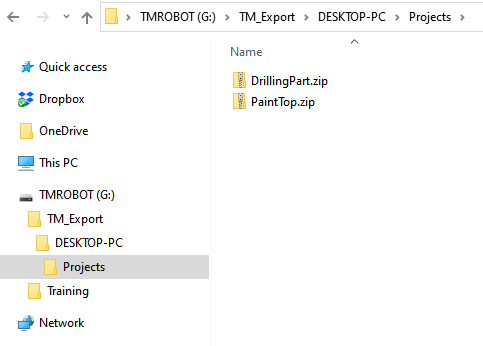
Используя Постпроцессор по умолчанию, вы получите свою программу в виде ZIP-файла. Для правильной загрузки файла на робота вам необходимо подготовить USB-накопитель со следующими характеристиками:
1.Назовите USB-накопитель TMROBOT (этот шаг очень важен).
2.Создайте новую папку с именем TM_Export в корневом каталоге накопителя.
3.Создайте внутри папки «TM_Export» новую папку для вашего проекта (название может быть любым).
4.Создайте внутри предыдущей папки новую папку с именем «Projects».
5.Поместите ZIP-файлы с программами в папку «Projects».
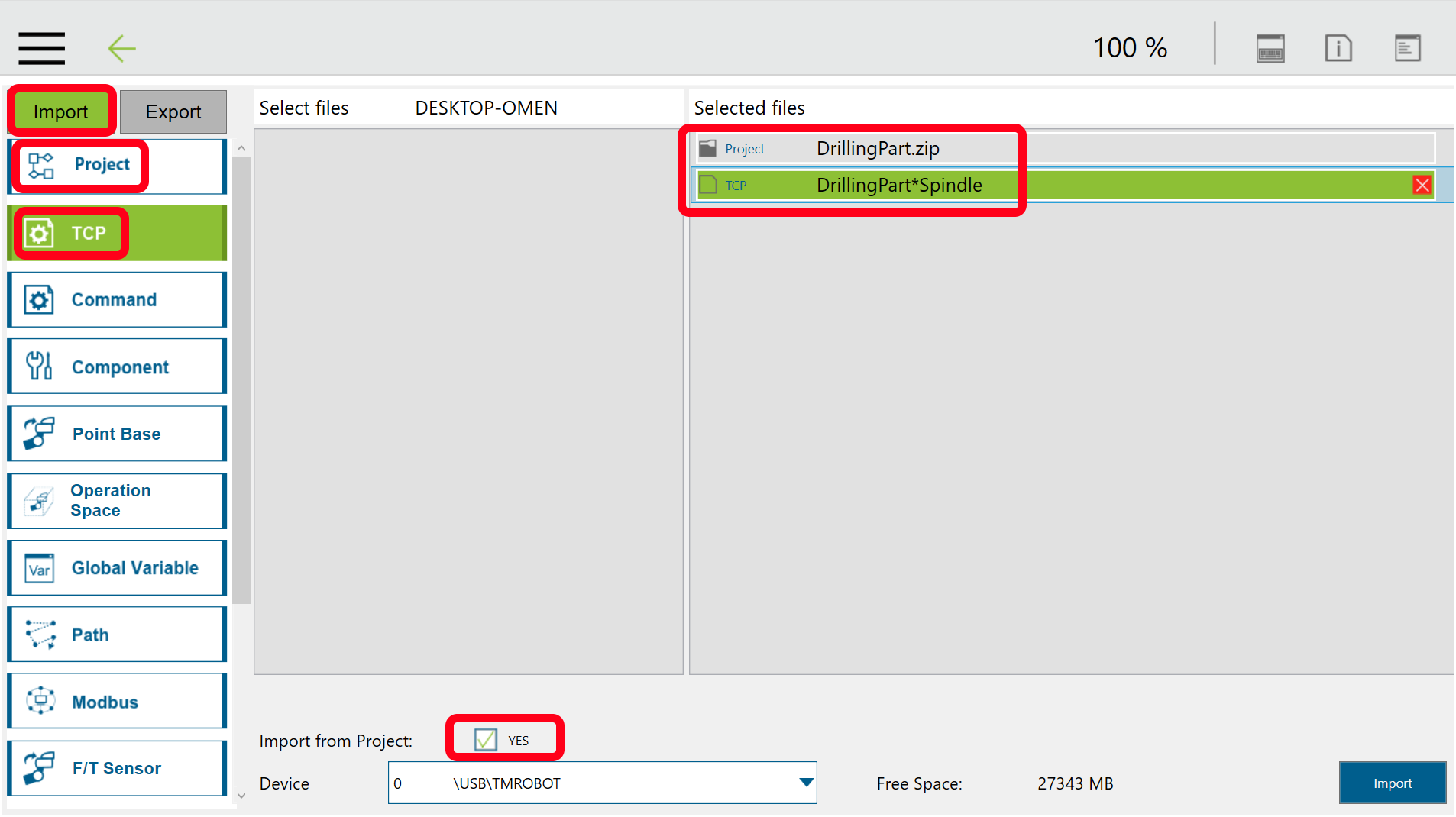
Выполните следующие действия для загрузки программы в TMFlow:
1.Сохраните ZIP-файл, созданный в RoboDK, на USB-накопитель в папку, подготовленную в соответствии с предыдущими инструкциями.
2.Выберите в главном меню → «Система» → «Импорт/Экспорт»
3.Выберите «Импорт» и укажите папку в TM_Export
4.Выберите «Проект» и выберите ZIP-файл(ы) с программой(ами)
5.Выберите «TCP»
6.Установите флажок «Импорт из проекта» ➔«Да»
7.Выберите свою программу и выберите инструменты в ней, чтобы убедиться, что они будут загружены.
8.Выберите «Импорт»
Теперь ваша программа будет доступна при выборе опции открытия новых программ.
Настройка узла прослушивания
Вы можете запускать программы на роботе Omron-TM непосредственно из RoboDK с помощью драйвера RoboDK для Omron-TM. Кроме того, вы можете генерировать программы в виде скриптов, которые передаются по протоколу TCP/IP. В обоих случаях необходимо убедиться, что робот находится в узле прослушивания (Listen Node). В данном разделе описано, как настроить связь в RoboDK и на роботе Omron-TM.
Существует возможность выбора между различными постпроцессорами или их настройки для определения способа автономной генерации и выполнения программ (например, для поддержки захвата или внешних датчиков).
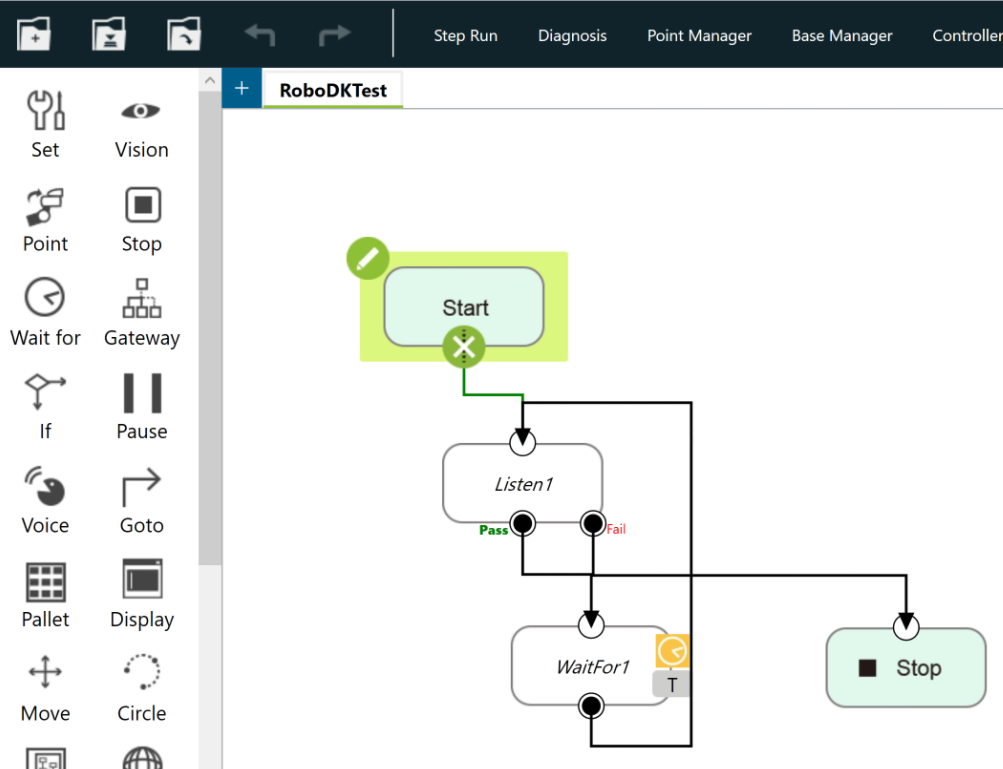
Для удаленного управления роботом он должен находиться в режиме прослушивания. Это достигается с помощью узла прослушивания. На следующем изображении показан рекомендуемый рабочий процесс, позволяющий автоматически запускать программу, отправленную из RoboDK. Для устранения неполадок рекомендуется выбрать параметр «Выводить полученные данные в журнал».
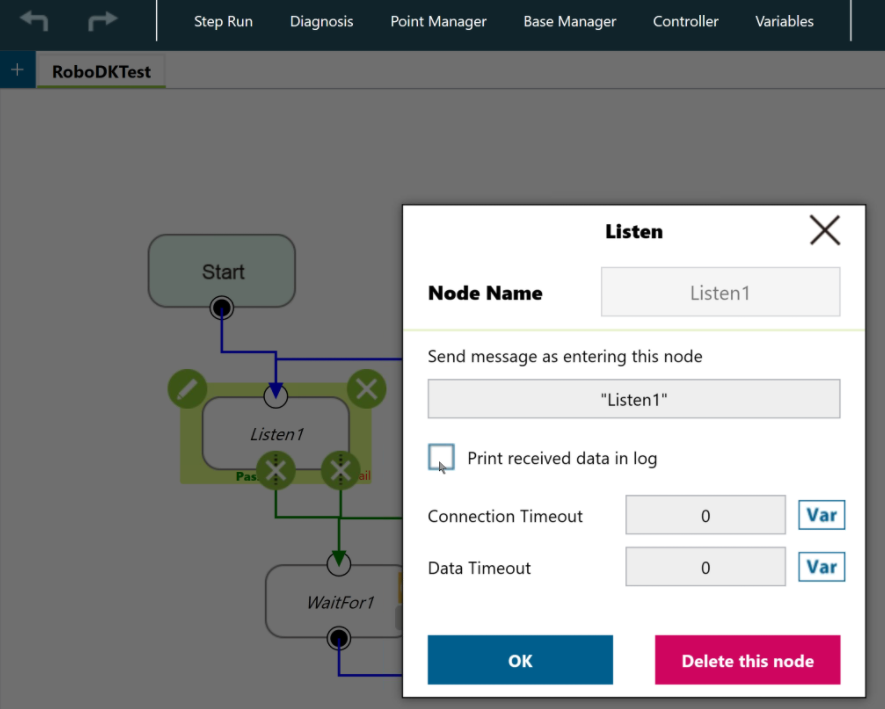
Выполните следующие шаги для настройки связи в RoboDK и запуска программы:
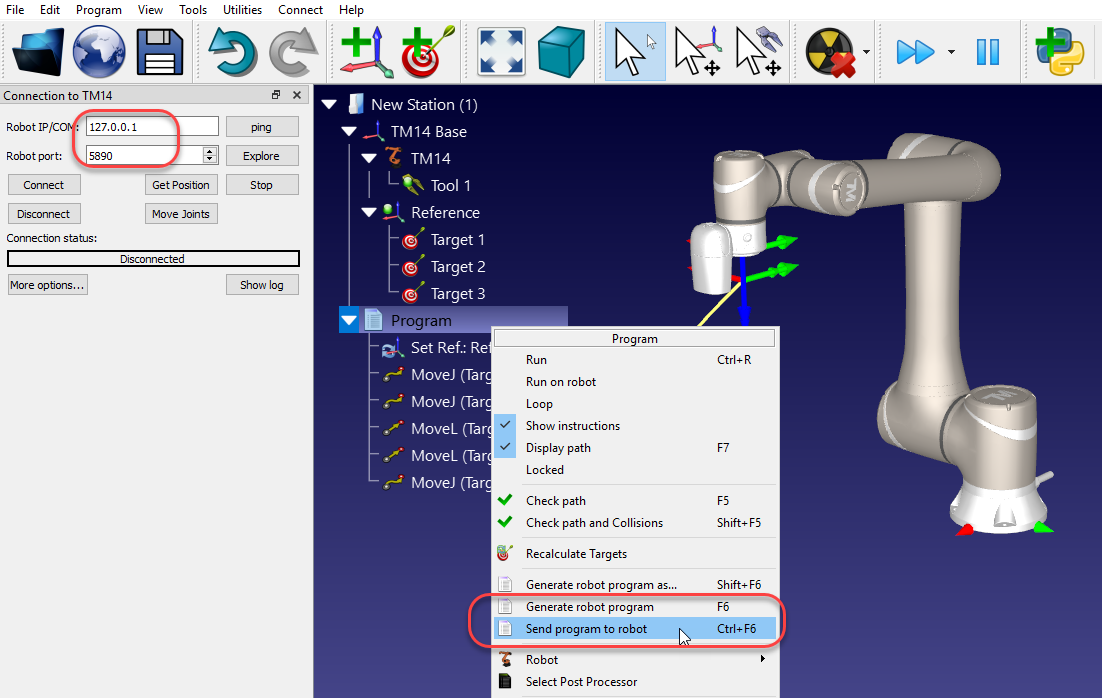
1.Выберите «Подключить» ➔ «Подключить робота»
2.Введите IP-адрес робота
3.Укажите порт 5890
4.Щелкните правой кнопкой мыши по вашей программе
5.Выберите «Сгенерировать программу для робота» (F6).