Запуск программы на контроллере UR
Как только ваше моделирование в RoboDK будет готово, вы сможете сгенерировать программу SCRIPT и/или программу URP. Эти два файла могут быть выполнены контроллером робота. Для генерации программы SCRIPT и программы URP на основе вашего моделирования робота выполните следующие действия:
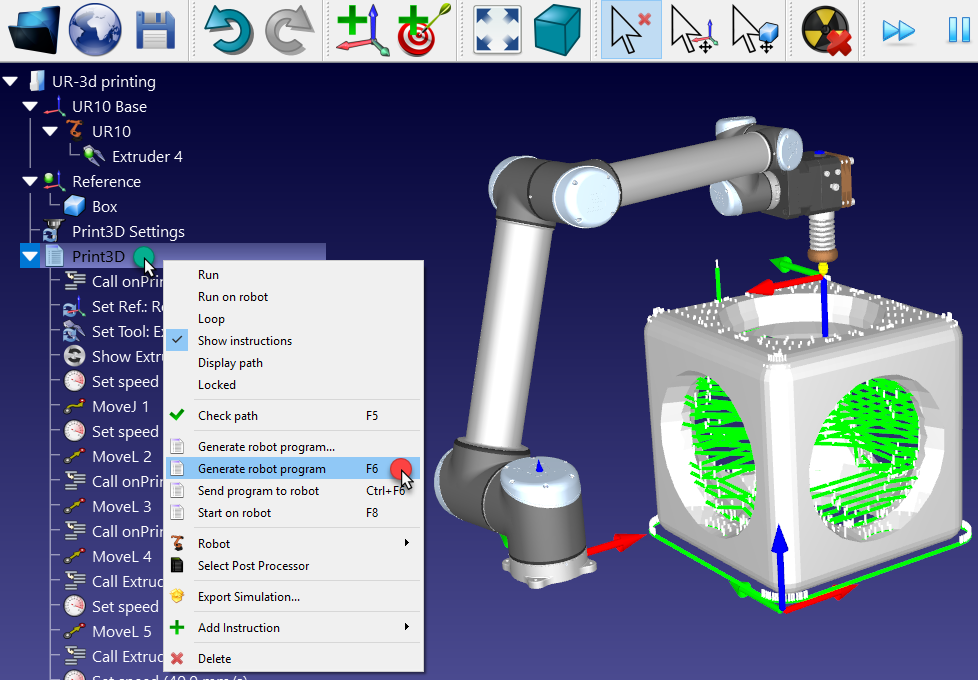
1.Щелкните правой кнопкой мыши по программе (в данном примере — Print3D)
2.Выберите «Сгенерировать программу робота» (F6)
Программа отобразится в текстовом редакторе (это поведение можно изменить в меню: «Инструменты» → «Параметры» → «Программа»).
Передача файлов SCRIPT и URP может осуществляться посредством SFTP или с помощью USB-накопителя.
Как загрузить программу URP
Ниже приведены шаги, описывающие процедуру загрузки файла URP на робот Universal Robots.
1.Щелкните программу правой кнопкой мыши и выберите «Выбрать Постпроцессор»
2.Выберите «Universal Robots URP»
Эти два первых шага не являются обязательными, поскольку постпроцессор по умолчанию также генерирует файл URP; однако это позволит вам создать программу URP, понятную пользователю, вместо программы URP, выполняющей файл скрипта.
3.Щелкните программу правой кнопкой мыши и выберите «Сгенерировать программу робота (F6)»
4.Сохраните сгенерированный(ые) файл(ы) URP на USB-накопитель.
5.Подключите USB-накопитель к пульту программирования робота (Polyscope от UR)
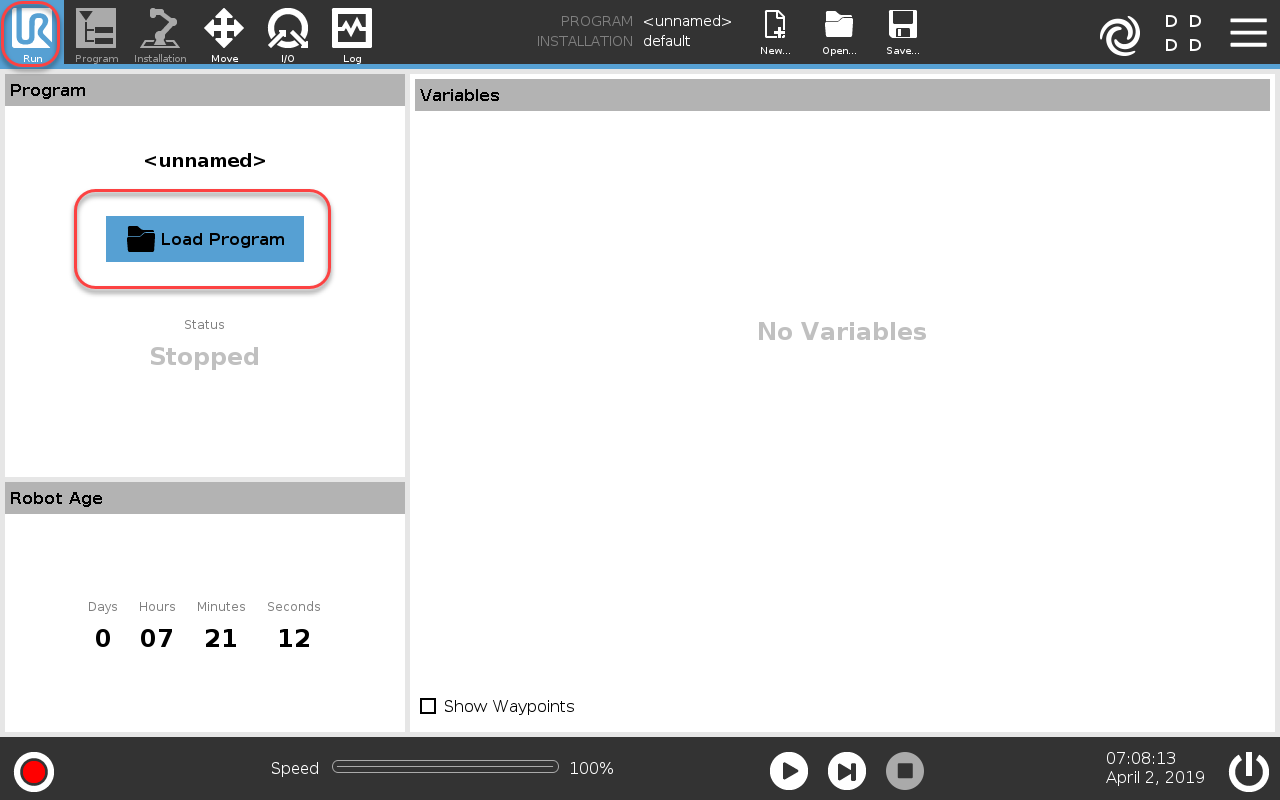
6.На пульте программирования робота: выберите вкладку «Запуск»
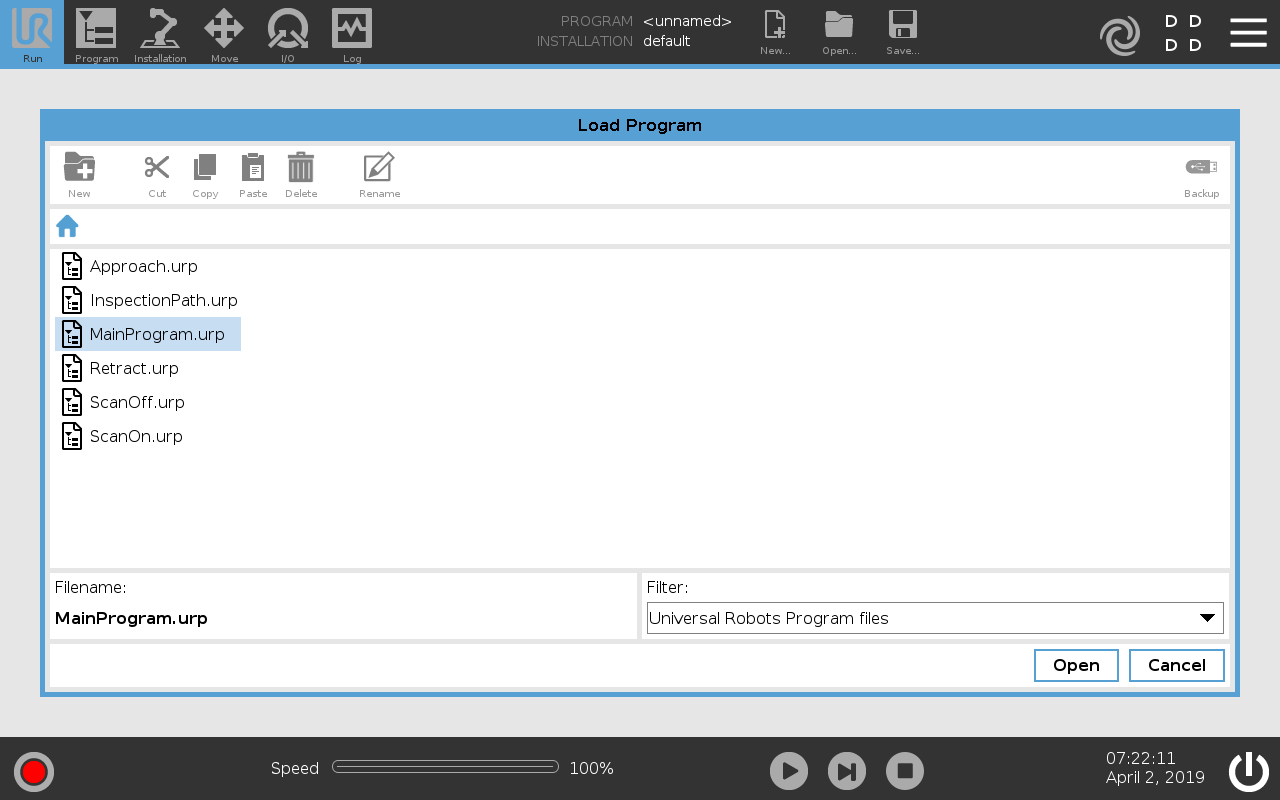
7.Выберите «Загрузить программу» и загрузите программу, сгенерированную в RoboDK
8.Перейдите на вкладку «Программа» и нажмите кнопку «Play» для запуска программы
9.Нажмите кнопку «Play» для запуска программы.
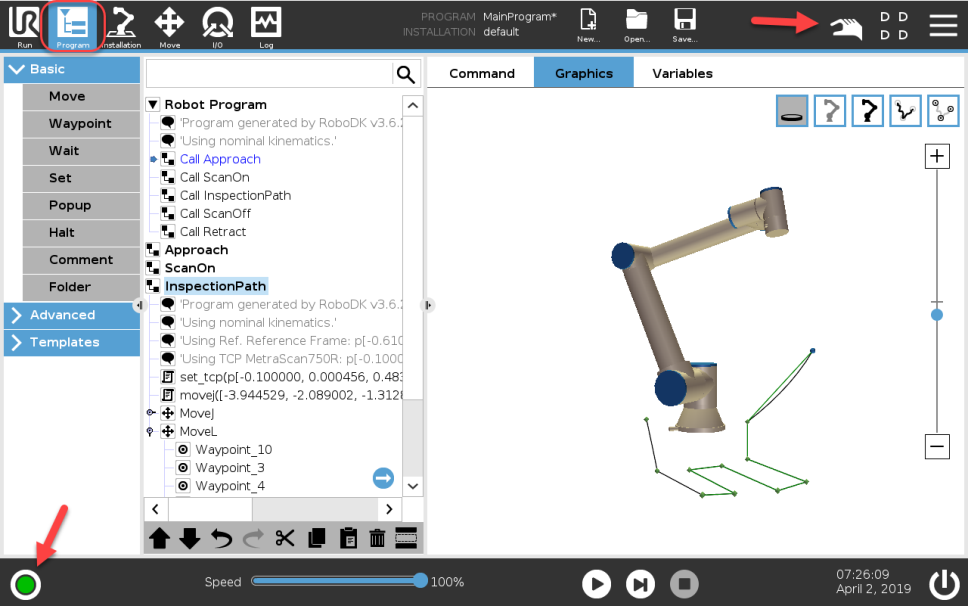
Как загрузить файл скрипта
Нижеприведенные шаги и изображения отражают порядок действий для выполнения программы SCRIPT на роботе. Эти шаги не требуются для запуска программного файла URP:
1.Выберите пункт «Программирование робота» на главном экране пульта программирования
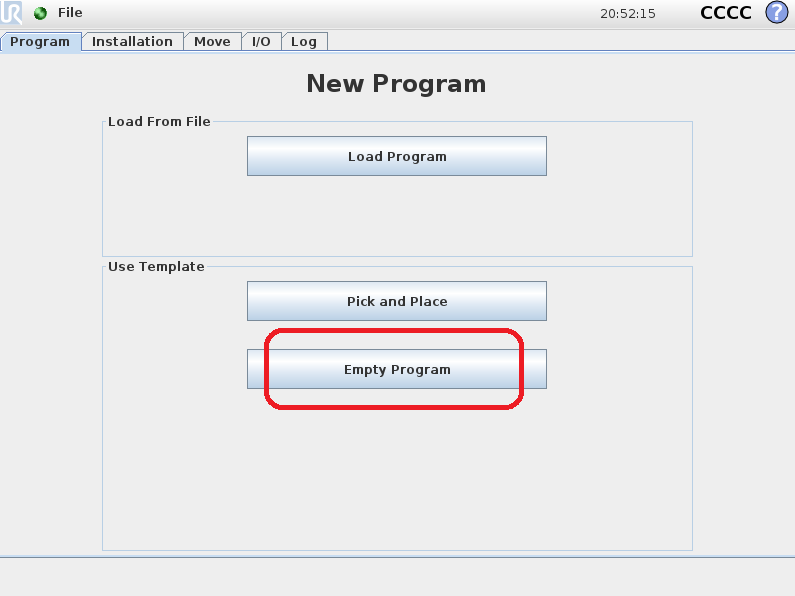
2.Выберите «Пустая программа»
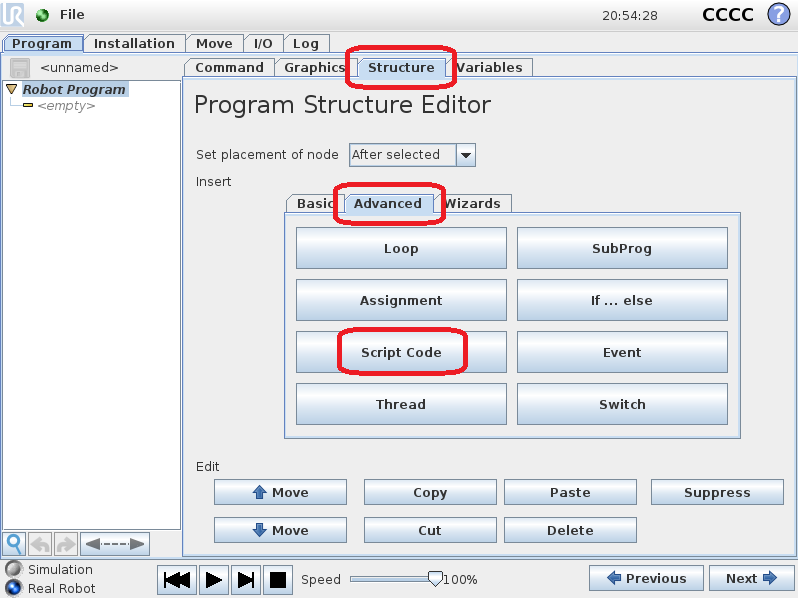
3.Выберите вкладку «Структура»
4.Выберите вкладку «Дополнительно»
5.Выберите «Код скрипта»
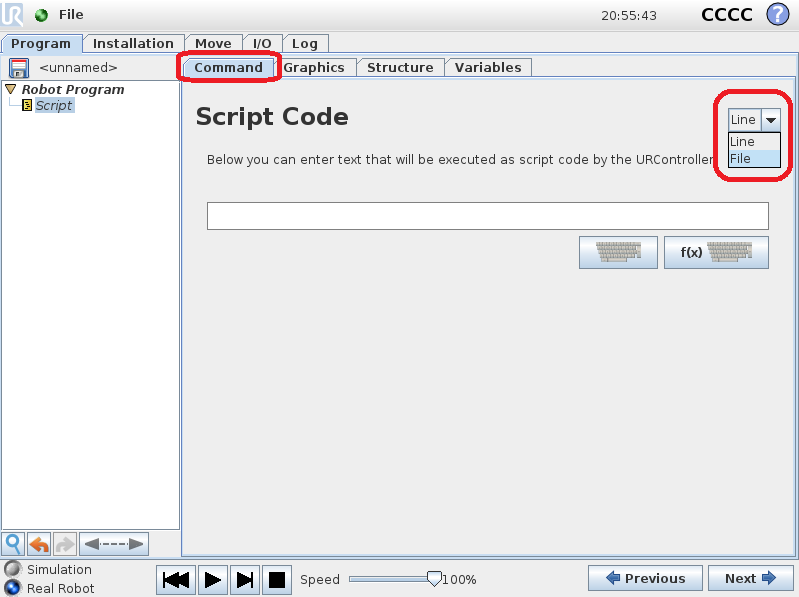
6.Выберите «Файл» (как показано на изображении)
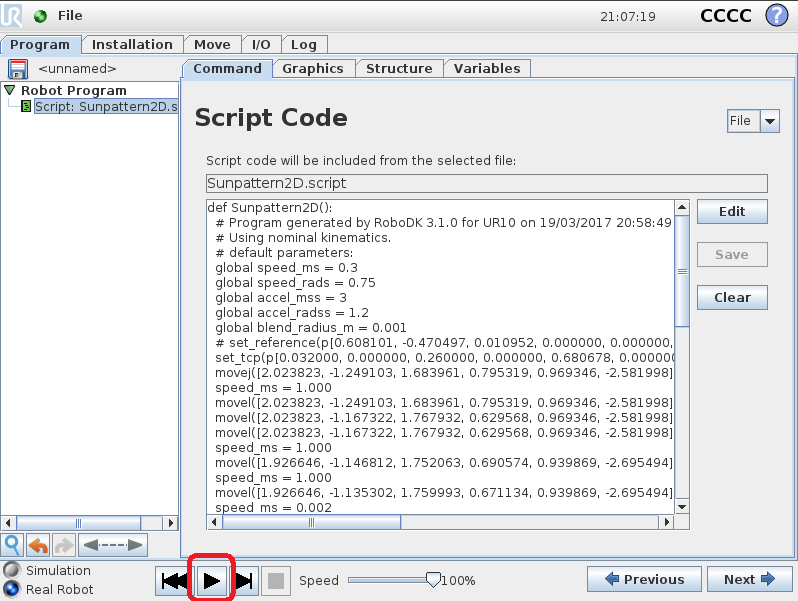
7.Выберите файл скрипта, сгенерированный RoboDK
8.Нажмите значок воспроизведения, чтобы запустить программу
9.Выберите «Файл» → «Сохранить», чтобы сохранить изменения
10.Наконец, программа готова к запуску