Запуск программы из RoboDK с помощью драйвера « »
Драйверы роботов представляют собой альтернативу офлайн-программированию (когда программа сначала генерируется, а затем передаётся на робот и выполняется). Вы можете запустить моделирование из RoboDK непосредственно на роботе (онлайн-программирование). Более подробная информация представлена в разделе «Драйверы роботов».
RoboDK предлагает два различных драйвера: apiur и DriverUR. Драйвер apiur является устаревшим, но по-прежнему может использоваться для управления современными системами на базе PolyScope версии 5.22 и ниже. DriverUR является предпочтительным драйвером для подключения к современным роботам UR.
Выполните следующие действия для подключения к роботу из RoboDK:
1.Щелкните правой кнопкой мыши по роботу в RoboDK
2.Выберите: «
3.Введите IP-адрес робота
4.Нажмите кнопку «Дополнительные параметры», чтобы точно узнать, какой драйвер используется, и при необходимости сменить его (необязательно).
5.Выберите «Подключиться».
Если подключение прошло успешно, должно появиться зелёное сообщение «Ready» (Готов).
Робота можно перемещать, выбрав в меню подключения пункты «Определить координаты сочленений робота», «Переместить сочленения» и «Линейное перемещение».
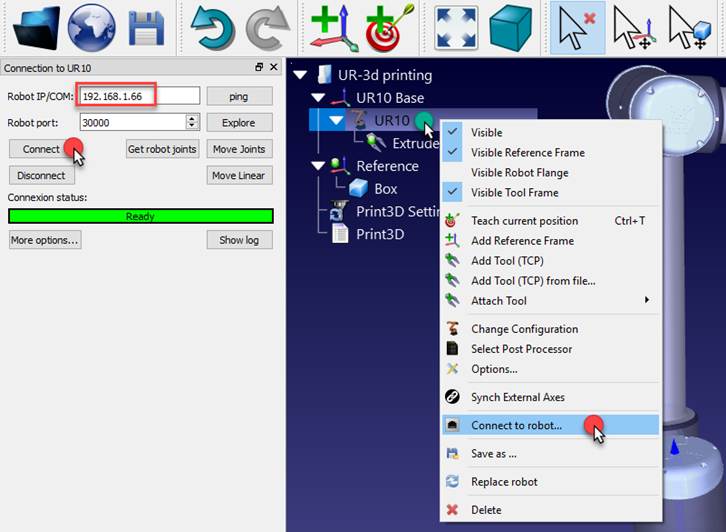
Существует два различных способа запуска программы с ПК на роботе:
1.Пошаговое выполнение кода на роботе с обратной связью в RoboDK (онлайн-программирование):
В данном методе робот используется в качестве сервера, и каждая инструкция посылается роботу пошагово по мере её выполнения в моделировании. Данный метод полезен для отладки.
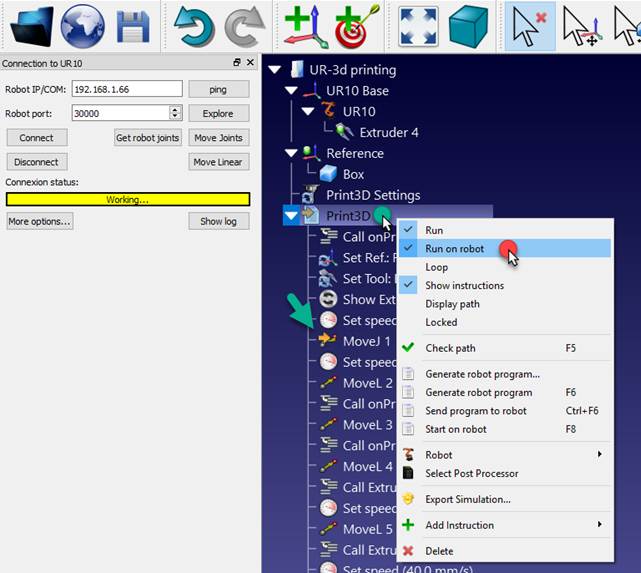
a.Щелкните правой кнопкой мыши по программе (в данном примере — Print3D)
b.Выберите «Запуск на роботе»
c.Дважды щелкните по программе, чтобы запустить её (или щелкните правой кнопкой мыши и выберите «Запустить»)
После установки этой опции подключение к реальному роботу будет осуществляться при каждом двойном щелчке по программе (или при щелчке правой кнопкой мыши с последующим выбором пункта «Запустить»)
Эти операции также доступны через API RoboDK, что позволяет интегрировать программирование робота с другими приложениями. API доступно на языках программирования Python, C# и других.
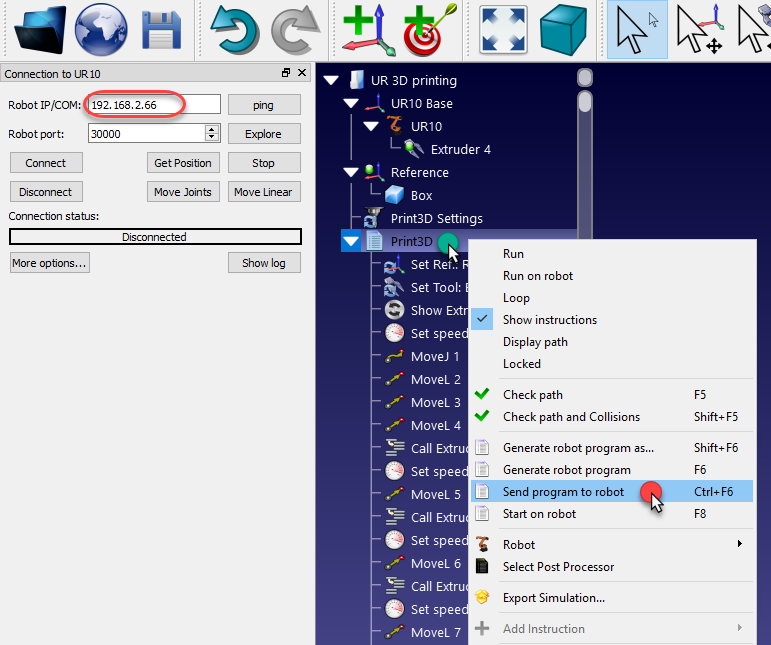
2.Функция «Отправить программу на робот» генерирует полную версию программы, передаёт её на робот и запускает программу на реальном роботе (офлайн-программирование робота):
a.Щелкните правой кнопкой мыши по программе (в данном примере — «Print3D»)
b.Выберите «Отправить программу на робот» (Ctrl+F6).
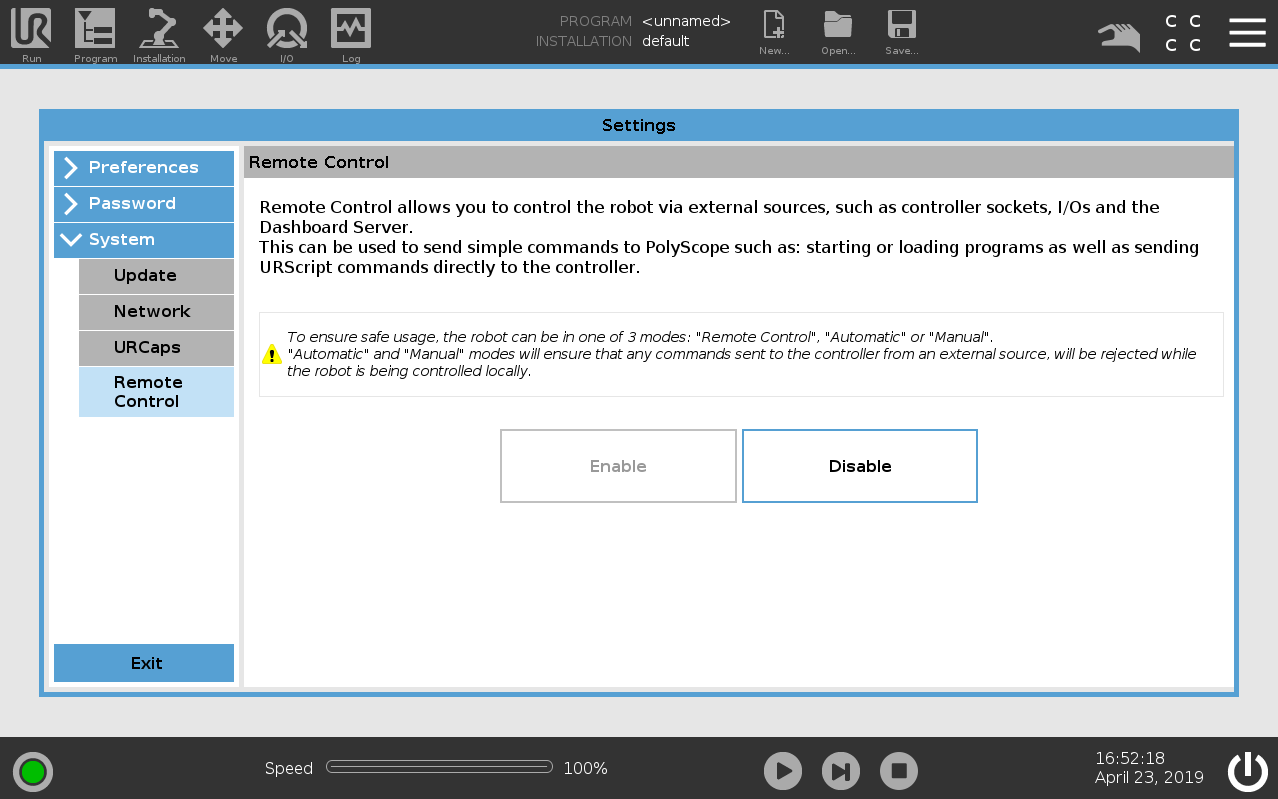
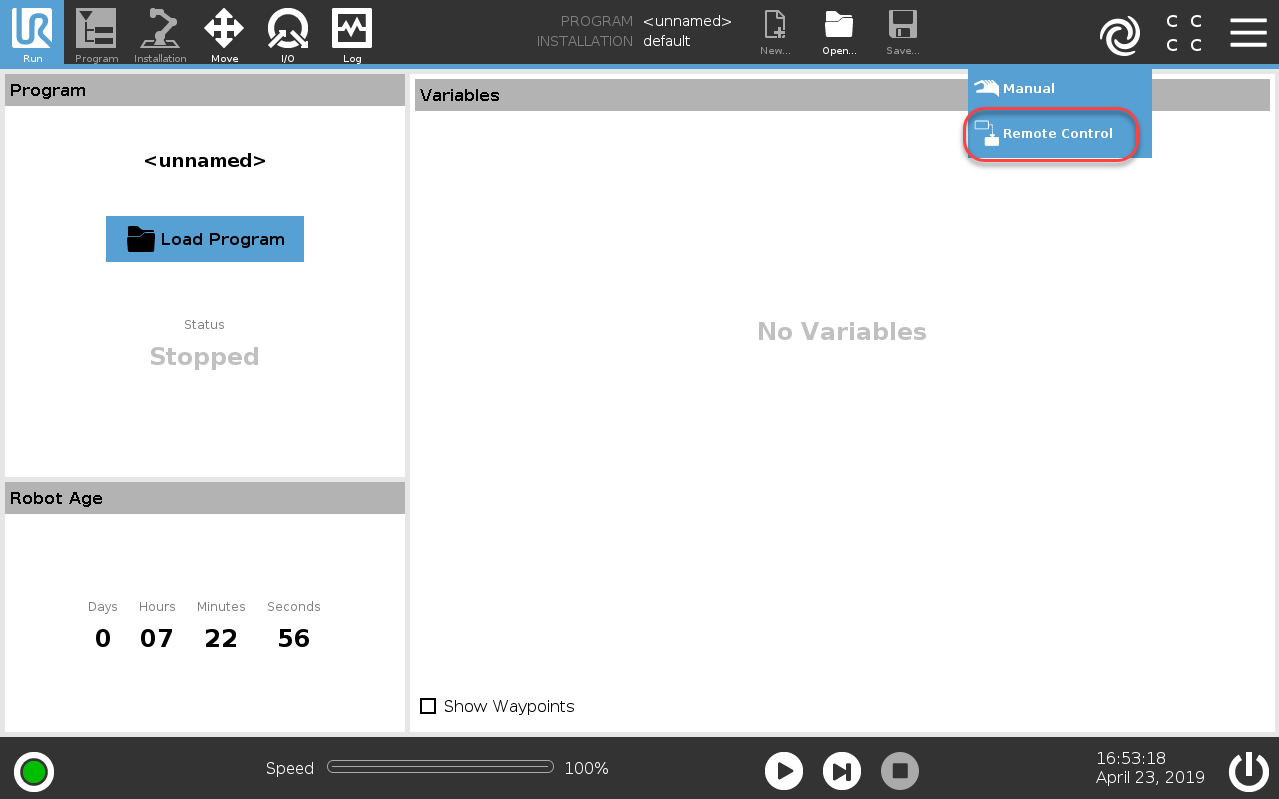
Как включить дистанционное управление на URe
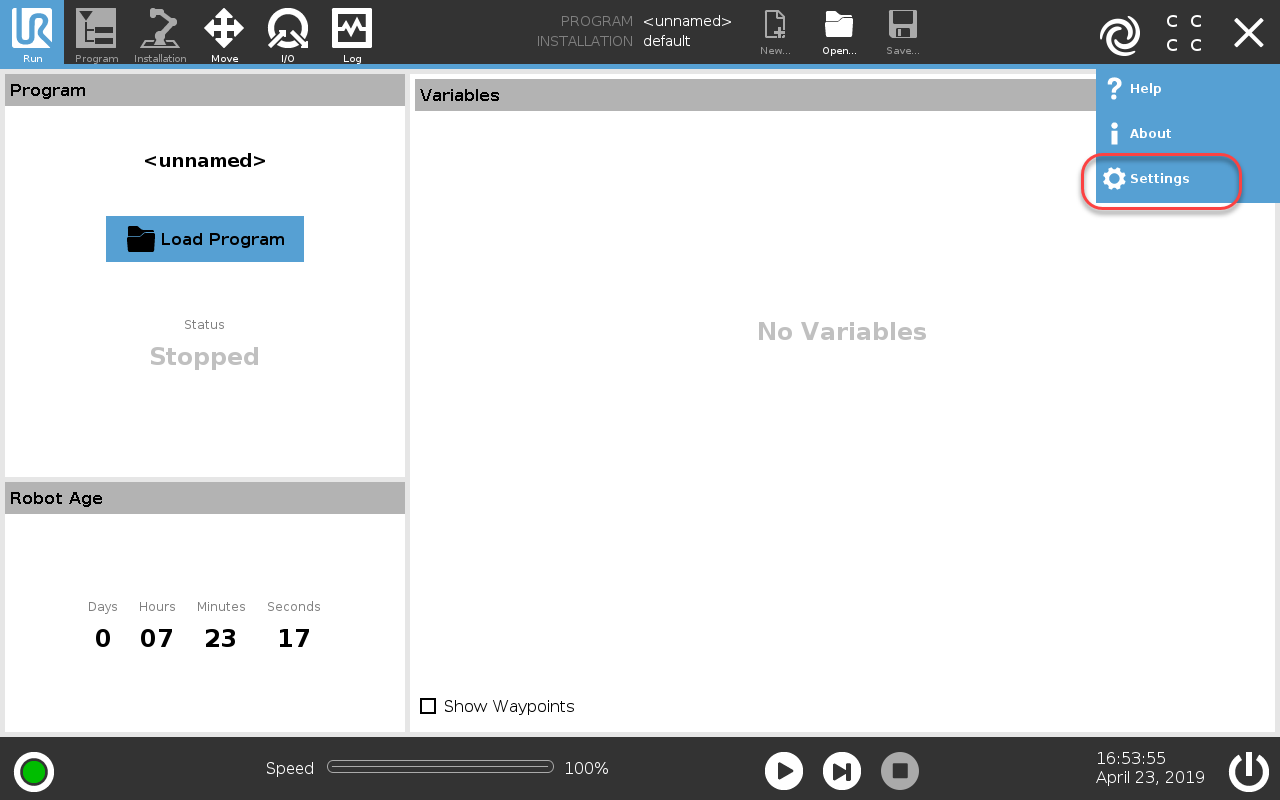
Если у вас робот URe (UR3e, UR5e или UR10e), вам необходимо включить опцию «Дистанционное управление» на контроллере робота UR.
Для включения дистанционного управления URe выполните следующие действия:
1.Выберите меню «Настройки» с помощью кнопки в правом верхнем углу
2.Выберите «Система» — «Дистанционное управление»
3.Выберите «Включить»
4.Измените режим работы на «Дистанционное управление»
Сведения о сетевом подключении
Соединения драйвера RoboDK с системами управления UR являются двунаправленными. Это означает, что драйвер не только подключается к удалённой системе в качестве клиента, но и одновременно выступает в роли сервера, ожидая ответного соединения от системы управления. Такое ответное соединение от системы управления UR к компьютеру RoboDK рассматривается последним как внешнее входящее соединение. Подобные соединения чаще всего блокируются брандмауэром операционной системы. Если полное отключение брандмауэра в вашей системе недопустимо, воспользуйтесь приведённой ниже таблицей, чтобы разрешить необходимые входящие и исходящие соединения:
Назначение | Направление | Протокол | Номер порта (apiur) | Номер порта (DriverUR) |
Вторичный интерфейс | RoboDK → UR | TCP | 30002 | 30002 |
Интерфейс реального времени (RTDE) | RoboDK → UR | TCP | не используется | 30004 |
Обратный интерфейс | UR ➔RoboDK | TCP | 30000 | 50001 |
Отправитель скрипта | UR ➔RoboDK | TCP | не используется | 50002 |
Интерфейс траектории | UR → RoboDK | TCP | не используется | 50003 |
Интерфейс команд скриптов | UR → RoboDK | TCP | не используется | 50004 |


