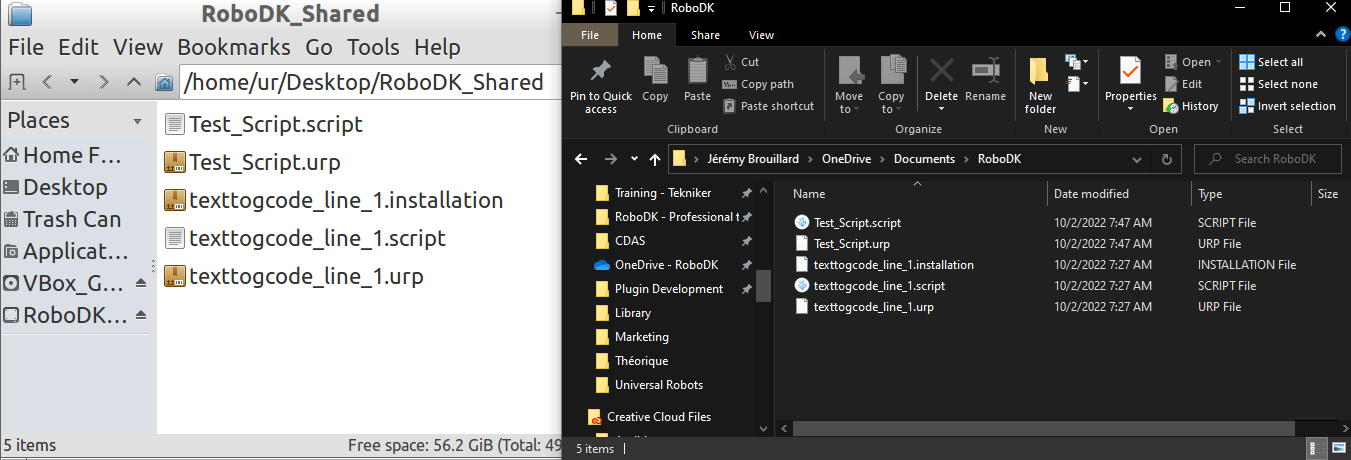
Общая папка между Windows и URSim
По желанию вы можете настроить общую папку между компьютером под управлением Windows и эмулируемым контроллером для удобной передачи файлов программ.
Выполните следующие действия, чтобы сопоставить папку с программами RoboDK с новой папкой в эмулированном контроллере робота UR:
1.В данном разделе объясняется, как настроить общую папку между Windows и URSim для передачи программ.
2.Запустите виртуальную машину URSim.
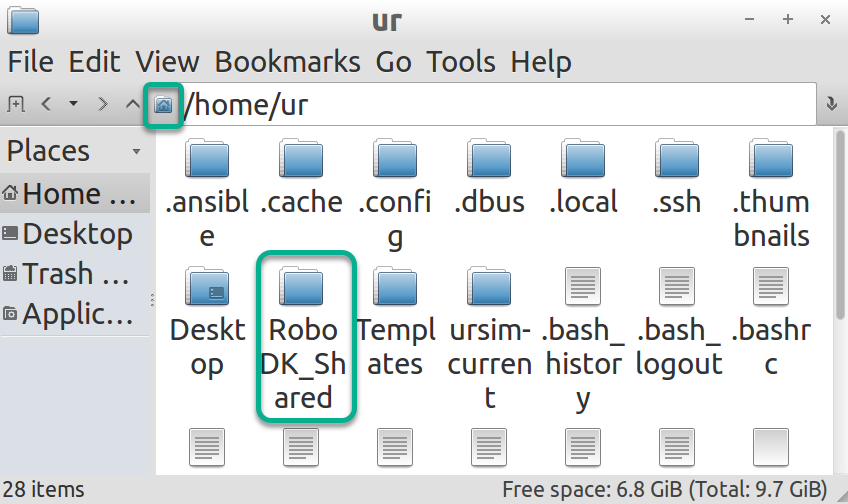
3.Создайте папку в Linux Ubuntu и назовите её «RoboDK_Shared» в каталоге «/home/ur/».
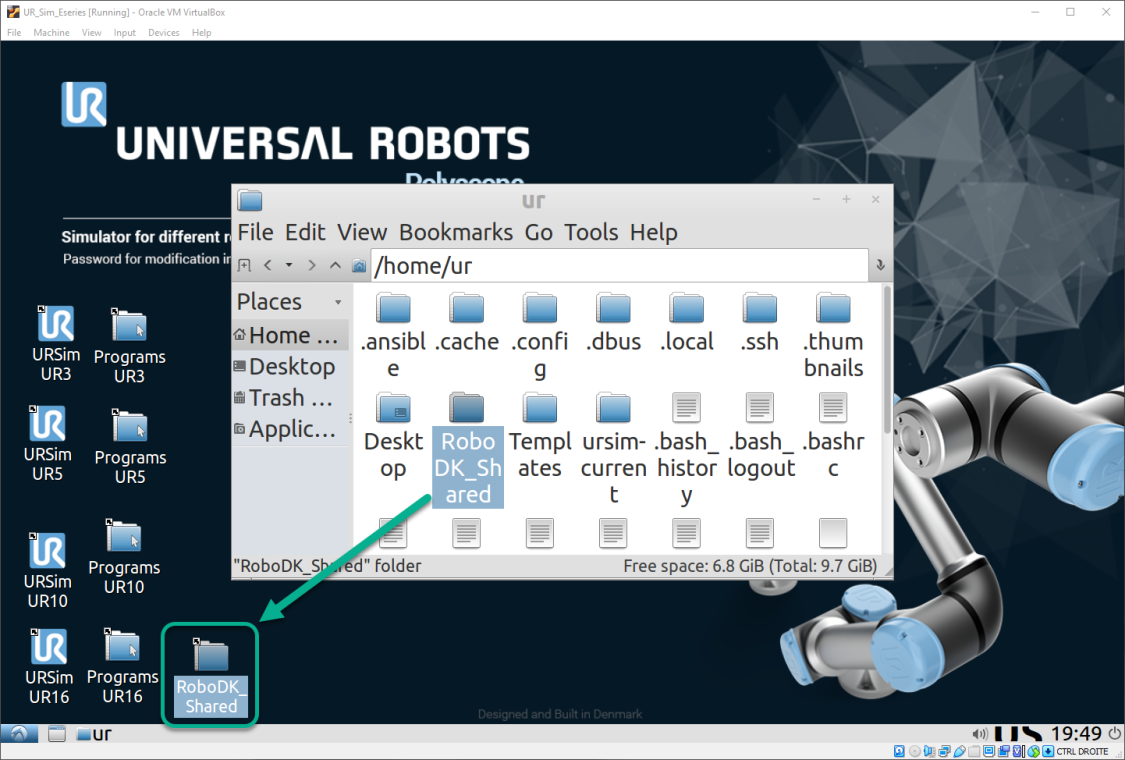
4.Создайте ярлык на рабочем столе, перетащив папку «RoboDK_Shared» на рабочий стол.
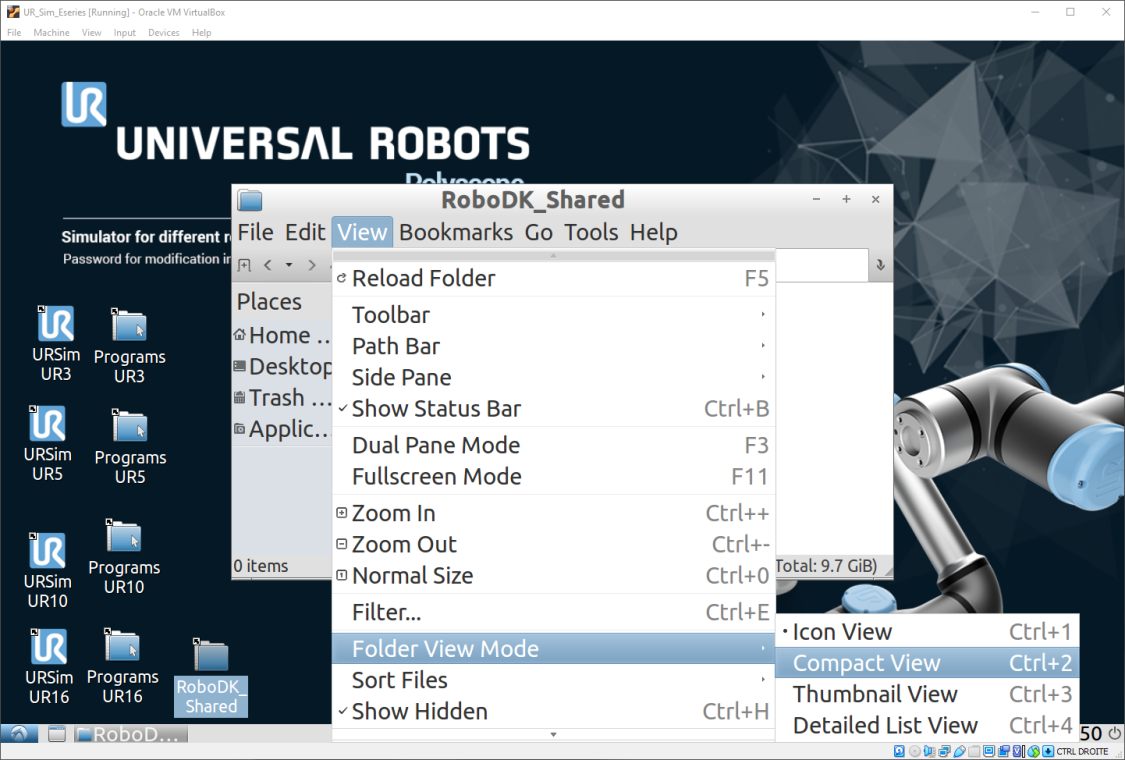
5.Откройте папку «RoboDK_Shared».
6.Выберите «Вид» → «Режим просмотра папок» → «Компактный вид».
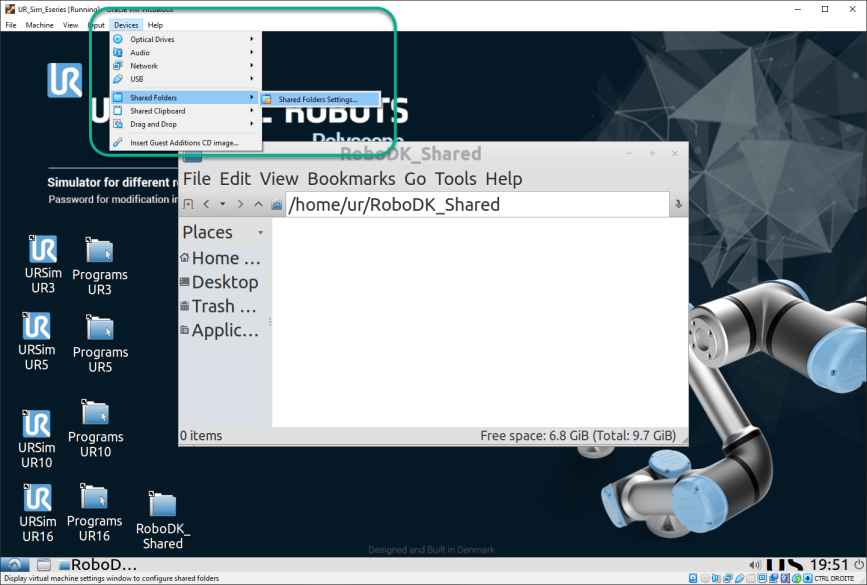
7.В верхнем меню окна VirtualBox выберите «Устройства» → «Общие папки» → «Настройки общих папок».
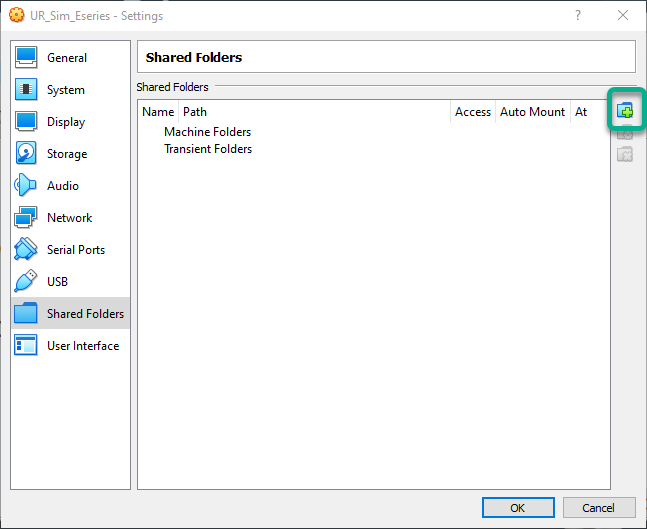
8.Добавьте новую общую папку с помощью кнопки, показанной на следующем изображении.
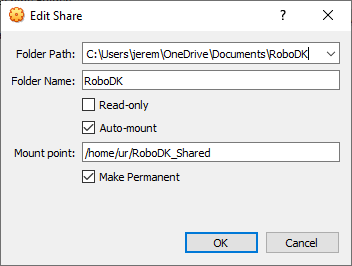
9.Укажите путь к общей папке в Windows (вы можете использовать любую папку на вашем компьютере).
10.Установите флажки «Автоматическое подключение» и «Сделать постоянной».
11.Точка монтирования: /home/ur/RoboDK_Shared
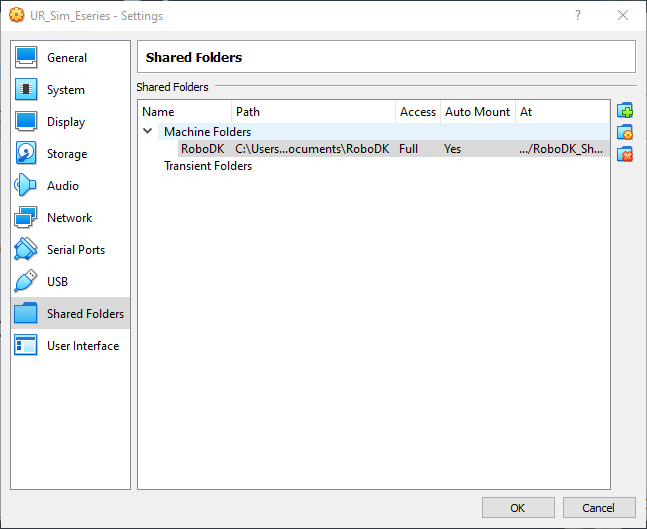
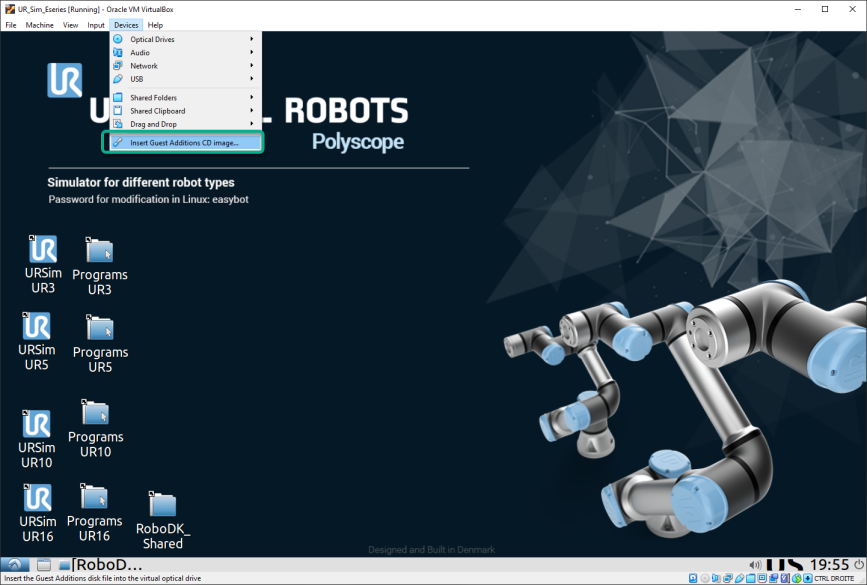
12.В верхнем меню VirtualBox выберите «Устройства» → «Вставить образ CD с Guest Additions».
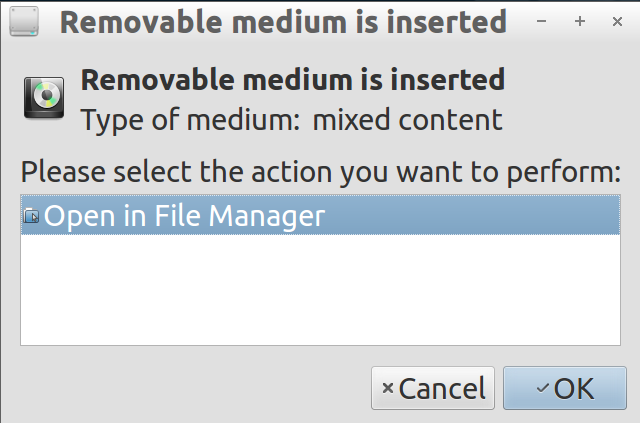
13.Выберите «Открыть в файловом менеджере» и нажмите «ОК».
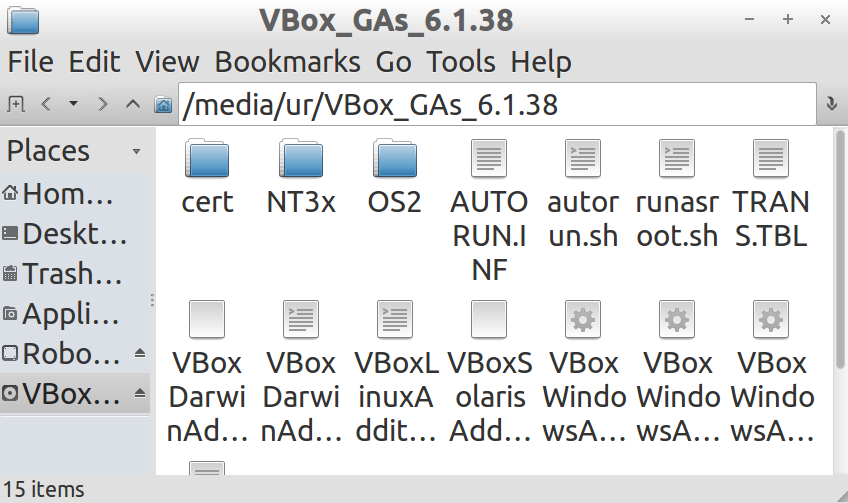
14.Откройте папку: /media/ur/VBox_Gas_6.1.38 (версия VBox может отличаться).
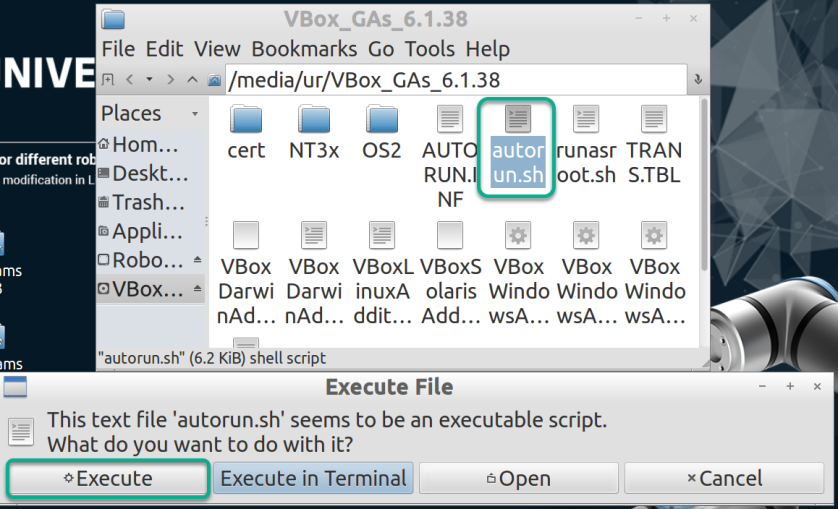
15.Дважды щелкните файл «autorun.sh» и выберите «Выполнить» (пароль — «easybot»). Выполнение скрипта может занять некоторое время.
16.Перезагрузите виртуальную машину.
17.Откройте терминал: нажмите кнопку «Пуск» → «Системные инструменты» → «UXTerm».
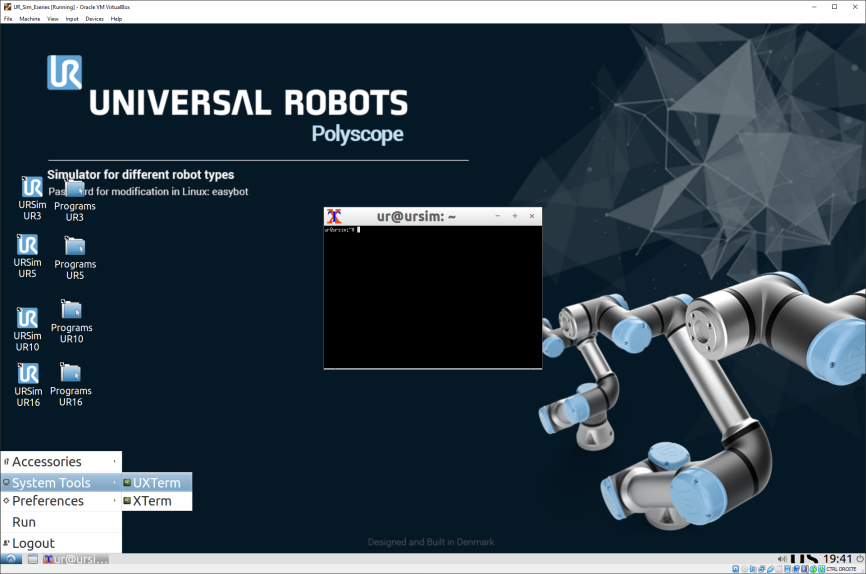
18.Введите в терминале: sudo adduser $USER vboxsf и нажмите «Enter».
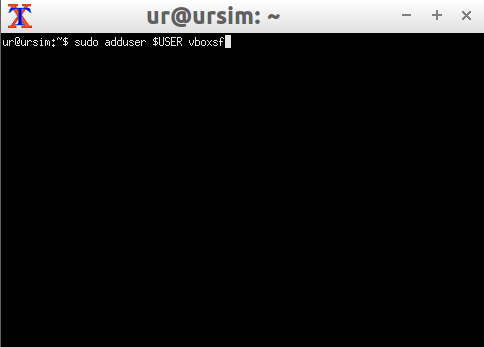
19.Перезагрузите виртуальную машину.
20.Если вы создаете новые файлы с помощью RoboDK в общей папке Windows, вы можете нажать «Вид» ➔«Перезагрузить папку» или нажать клавишу «F5» в общей папке виртуальной машины «RoboDK_Shared».