от Universal Robots
Программирование роботов Universal Robots (UR) с помощью RoboDK возможно двумя различными способами: с использованием файлов URP и файлов скриптов.
1.Графический интерфейс пользователя (файлы URP): программы URP создаются с помощью сенсорного экрана пульта обучения робота. Программа URP может содержать один или несколько файлов SCRIPT в качестве подпрограмм. Перед выполнением программы URP преобразуются в программы SCRIPT в фоновом режиме на контроллере робота.
2.Файлы скриптов: программы-скрипты используют язык программирования UR Script. Как и любой другой язык программирования, UR Script имеет переменные, типы, операторы управления потоком, функции и т. д. Кроме того, UR Script располагает несколькими встроенными переменными и функциями, которые управляют вводом-выводом и движениями робота.
С помощью RoboDK вы можете генерировать файлы SCRIPT и URP, которые могут выполняться роботом UR. Кроме того, при подключении робота к компьютеру программы можно запускать на роботе непосредственно из RoboDK.
RoboDK также может импортировать файлы SCRIPT в симулятор. Это позволяет моделировать программы SCRIPT, вносить в них изменения и повторно экспортировать их.
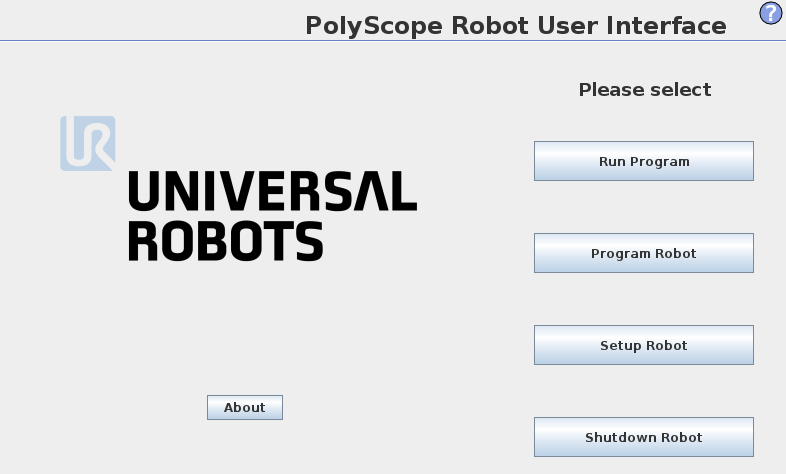
Графический интерфейс пользователя робота UR называется PolyScope (как показано на следующем изображении).
Получить IP-адрес робота UR
IP-адрес робота необходим для запуска программ непосредственно из симулятора RoboDK. Также возможно передавать файлы программ через FTP.
IP-адрес робота можно узнать в меню «О программе» на главном экране пульта обучения UR.
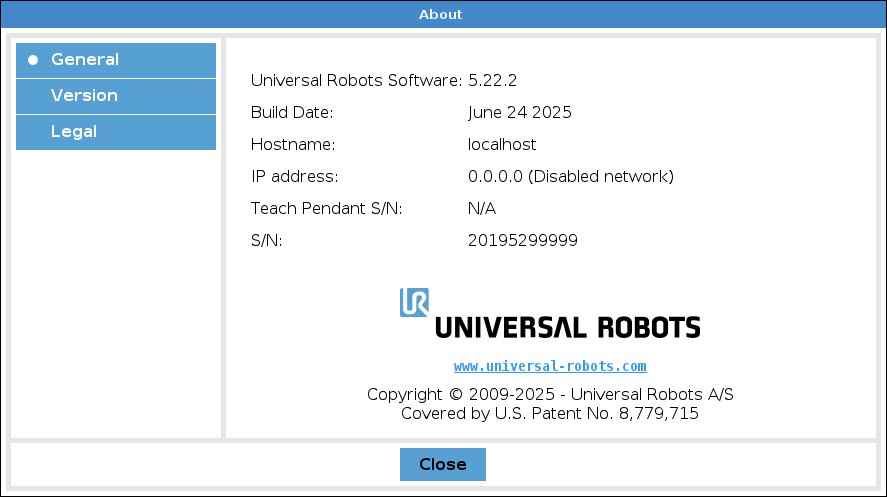
Робот должен быть подключён к компьютеру через Ethernet (прямое подключение или через сеть). С помощью теста Ping можно проверить, правильно ли установлено сетевое соединение.
Запуск программы из RoboDK с помощью драйвера « »
Драйверы роботов представляют собой альтернативу офлайн-программированию (когда программа сначала генерируется, а затем передаётся на робот и выполняется). Вы можете запустить моделирование из RoboDK непосредственно на роботе (онлайн-программирование). Более подробная информация представлена в разделе «Драйверы роботов».
RoboDK предлагает два различных драйвера: apiur и DriverUR. Драйвер apiur является устаревшим, но по-прежнему может использоваться для управления современными системами на базе PolyScope версии 5.22 и ниже. DriverUR является предпочтительным драйвером для подключения к современным роботам UR.
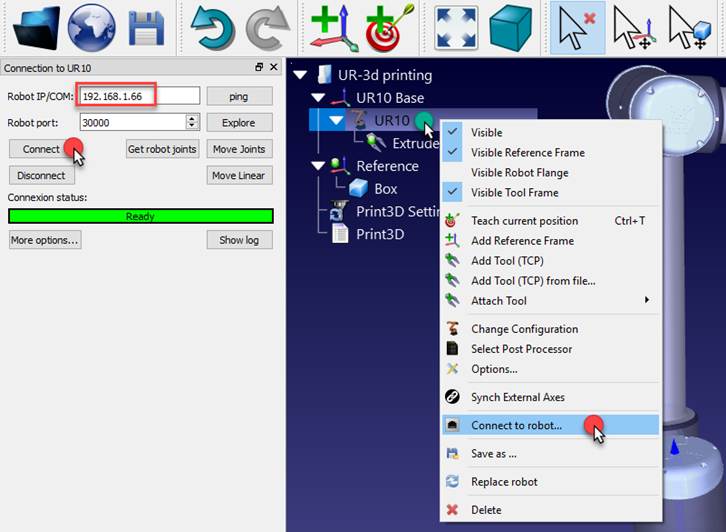
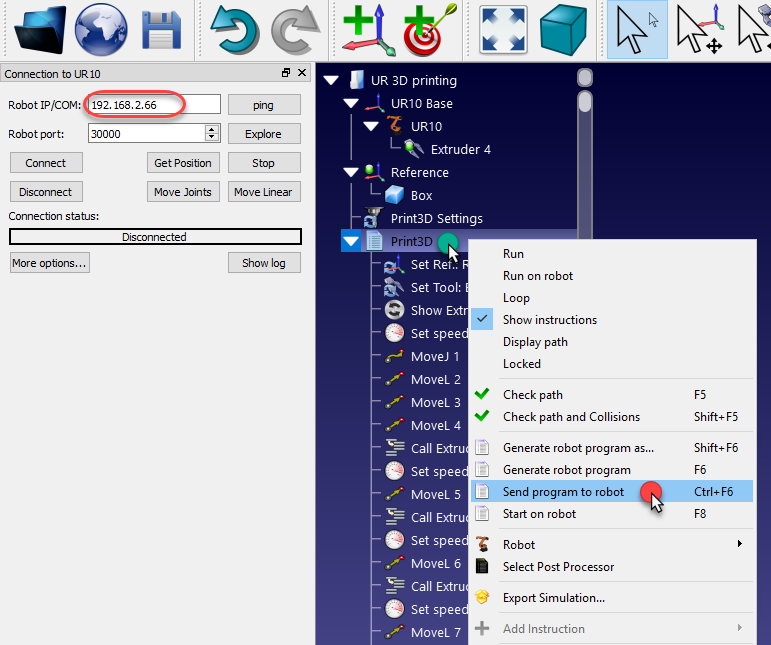
Выполните следующие действия для подключения к роботу из RoboDK:
1.Щелкните правой кнопкой мыши по роботу в RoboDK
2.Выберите: «
3.Введите IP-адрес робота
4.Нажмите кнопку «Дополнительные параметры», чтобы точно узнать, какой драйвер используется, и при необходимости сменить его (необязательно).
5.Выберите «Подключиться».
Если подключение прошло успешно, должно появиться зелёное сообщение «Ready» (Готов).
Робота можно перемещать, выбрав в меню подключения пункты «Определить координаты сочленений робота», «Переместить сочленения» и «Линейное перемещение».
Существует два различных способа запуска программы с ПК на роботе:
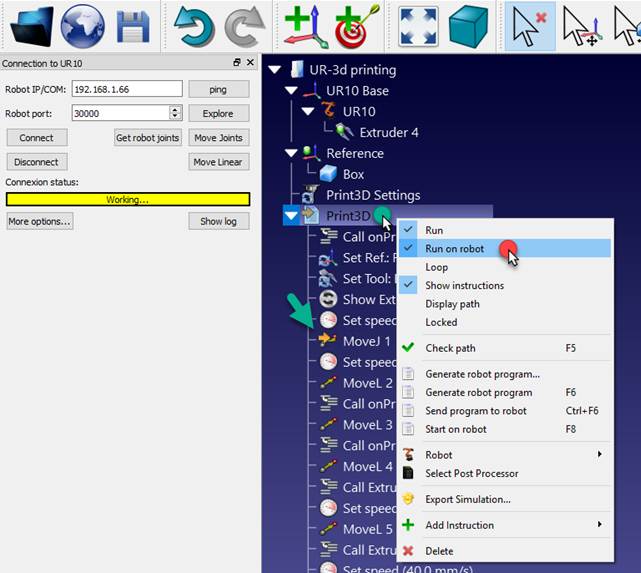
1.Пошаговое выполнение кода на роботе с обратной связью в RoboDK (онлайн-программирование):
В данном методе робот используется в качестве сервера, и каждая инструкция посылается роботу пошагово по мере её выполнения в моделировании. Данный метод полезен для отладки.
a.Щелкните правой кнопкой мыши по программе (в данном примере — Print3D)
b.Выберите «Запуск на роботе»
c.Дважды щелкните по программе, чтобы запустить её (или щелкните правой кнопкой мыши и выберите «Запустить»)
После установки этой опции подключение к реальному роботу будет осуществляться при каждом двойном щелчке по программе (или при щелчке правой кнопкой мыши с последующим выбором пункта «Запустить»)
Эти операции также доступны через API RoboDK, что позволяет интегрировать программирование робота с другими приложениями. API доступно на языках программирования Python, C# и других.
2.Функция «Отправить программу на робот» генерирует полную версию программы, передаёт её на робот и запускает программу на реальном роботе (офлайн-программирование робота):
a.Щелкните правой кнопкой мыши по программе (в данном примере — «Print3D»)
b.Выберите «Отправить программу на робот» (Ctrl+F6).
Как включить дистанционное управление на URe
Если у вас робот URe (UR3e, UR5e или UR10e), вам необходимо включить опцию «Дистанционное управление» на контроллере робота UR.
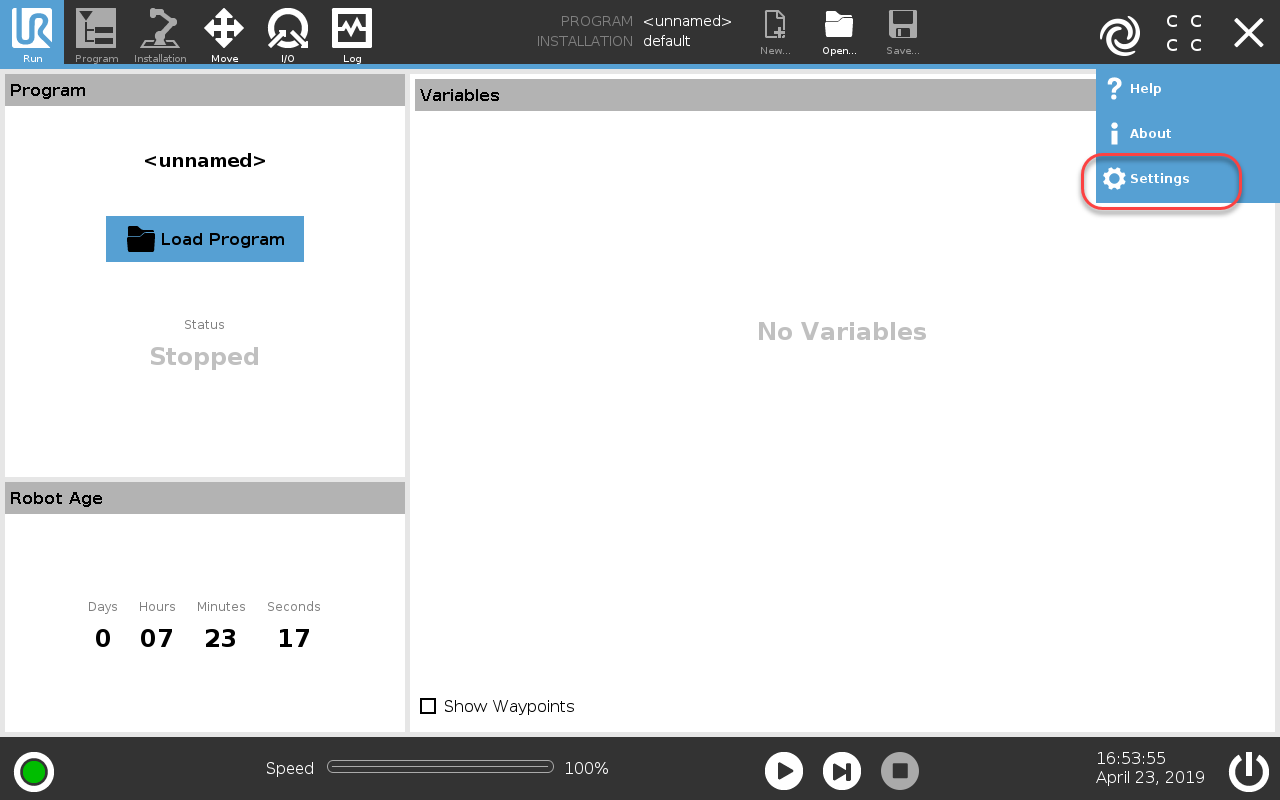
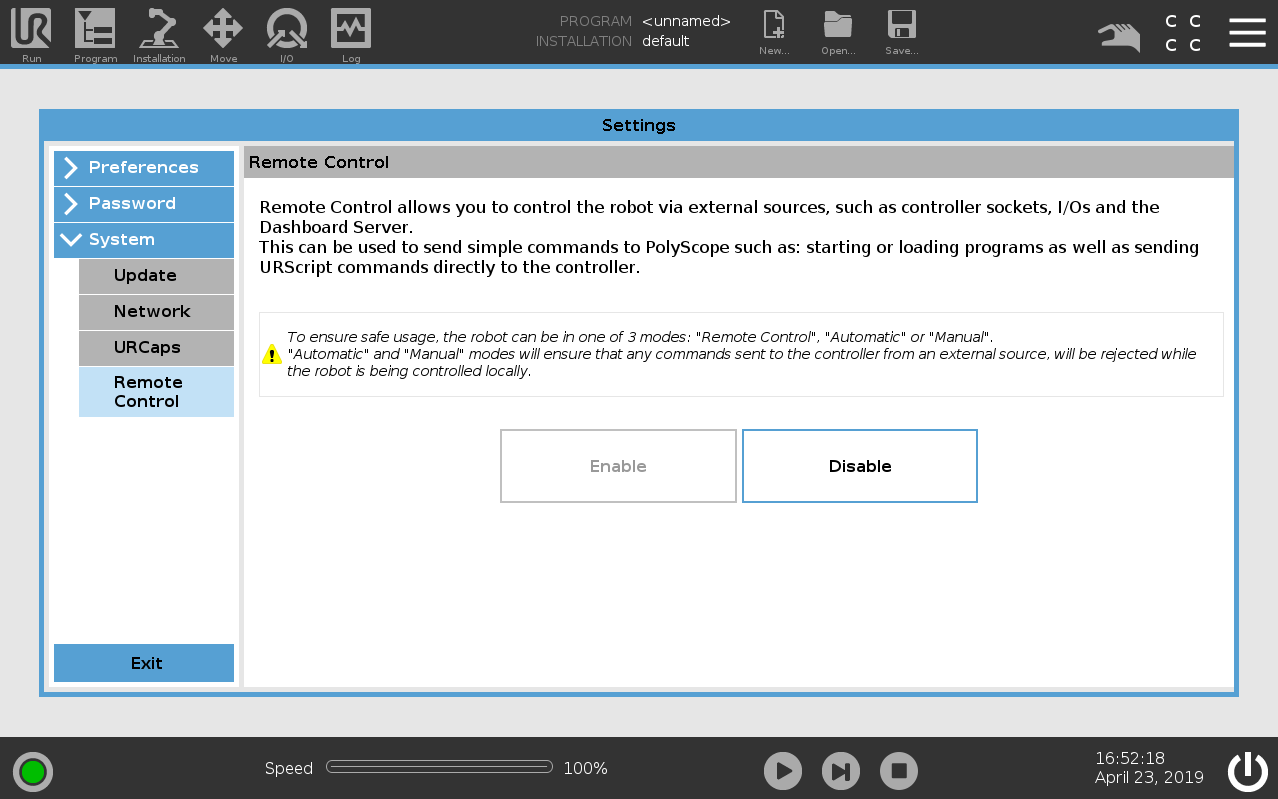
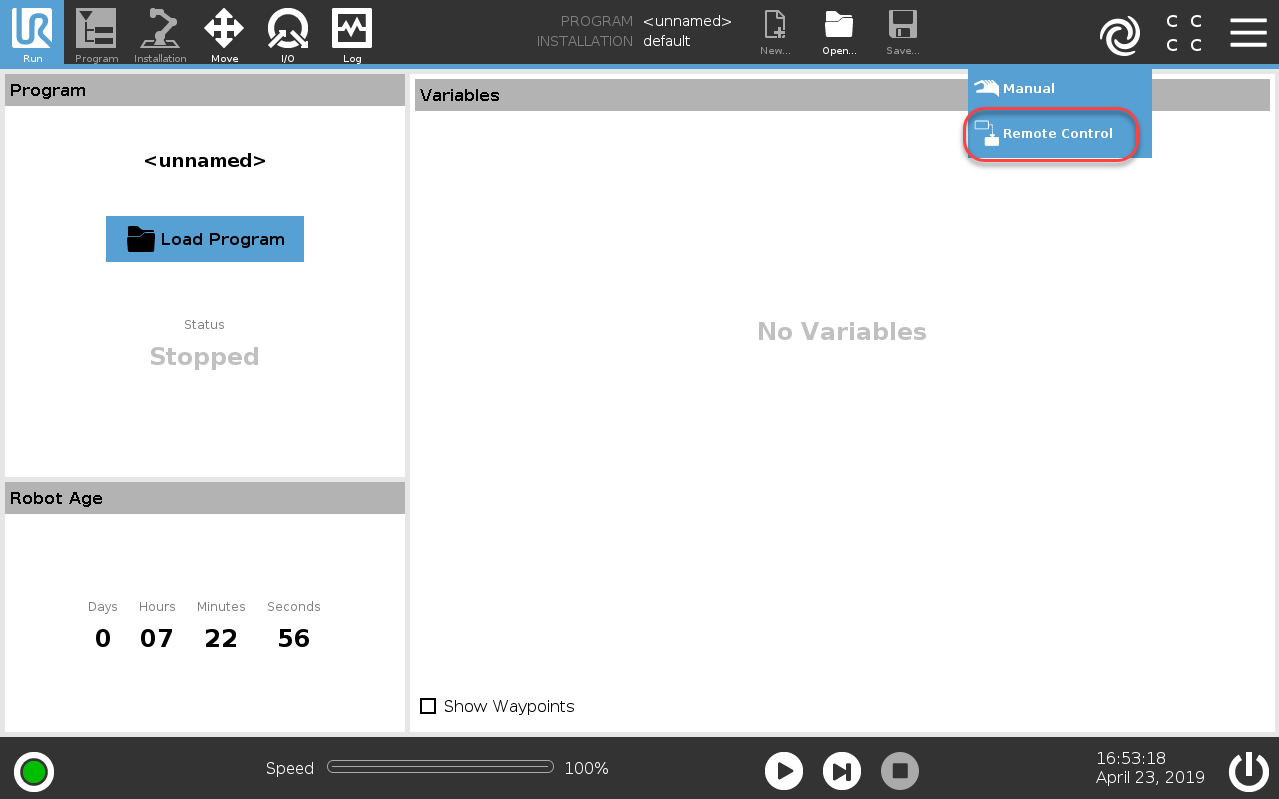
Для включения дистанционного управления URe выполните следующие действия:
1.Выберите меню «Настройки» с помощью кнопки в правом верхнем углу
2.Выберите «Система» — «Дистанционное управление»
3.Выберите «Включить»
4.Измените режим работы на «Дистанционное управление»
Сведения о сетевом подключении
Соединения драйвера RoboDK с системами управления UR являются двунаправленными. Это означает, что драйвер не только подключается к удалённой системе в качестве клиента, но и одновременно выступает в роли сервера, ожидая ответного соединения от системы управления. Такое ответное соединение от системы управления UR к компьютеру RoboDK рассматривается последним как внешнее входящее соединение. Подобные соединения чаще всего блокируются брандмауэром операционной системы. Если полное отключение брандмауэра в вашей системе недопустимо, воспользуйтесь приведённой ниже таблицей, чтобы разрешить необходимые входящие и исходящие соединения:
Назначение | Направление | Протокол | Номер порта (apiur) | Номер порта (DriverUR) |
Вторичный интерфейс | RoboDK → UR | TCP | 30002 | 30002 |
Интерфейс реального времени (RTDE) | RoboDK → UR | TCP | не используется | 30004 |
Обратный интерфейс | UR ➔RoboDK | TCP | 30000 | 50001 |
Отправитель скрипта | UR ➔RoboDK | TCP | не используется | 50002 |
Интерфейс траектории | UR → RoboDK | TCP | не используется | 50003 |
Интерфейс команд скриптов | UR → RoboDK | TCP | не используется | 50004 |
Запуск программы на контроллере UR
Как только ваше моделирование в RoboDK будет готово, вы сможете сгенерировать программу SCRIPT и/или программу URP. Эти два файла могут быть выполнены контроллером робота. Для генерации программы SCRIPT и программы URP на основе вашего моделирования робота выполните следующие действия:
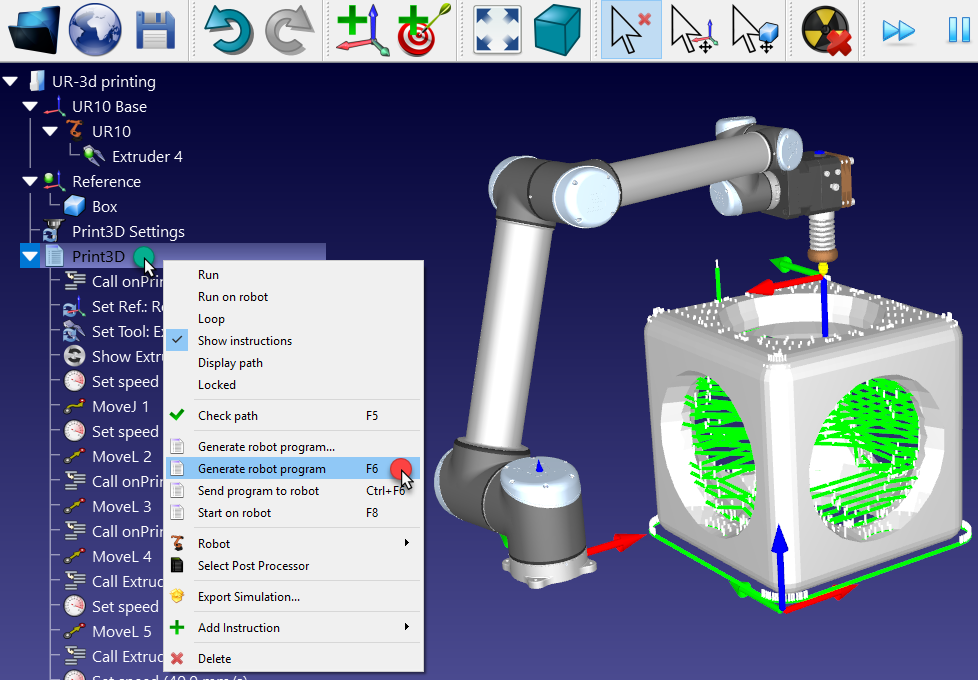
1.Щелкните правой кнопкой мыши по программе (в данном примере — Print3D)
2.Выберите «Сгенерировать программу робота» (F6)
Программа отобразится в текстовом редакторе (это поведение можно изменить в меню: «Инструменты» → «Параметры» → «Программа»).
Передача файлов SCRIPT и URP может осуществляться посредством SFTP или с помощью USB-накопителя.
Как загрузить программу URP
Ниже приведены шаги, описывающие процедуру загрузки файла URP на робот Universal Robots.
1.Щелкните программу правой кнопкой мыши и выберите «Выбрать Постпроцессор»
2.Выберите «Universal Robots URP»
Эти два первых шага не являются обязательными, поскольку постпроцессор по умолчанию также генерирует файл URP; однако это позволит вам создать программу URP, понятную пользователю, вместо программы URP, выполняющей файл скрипта.
3.Щелкните программу правой кнопкой мыши и выберите «Сгенерировать программу робота (F6)»
4.Сохраните сгенерированный(ые) файл(ы) URP на USB-накопитель.
5.Подключите USB-накопитель к пульту программирования робота (Polyscope от UR)
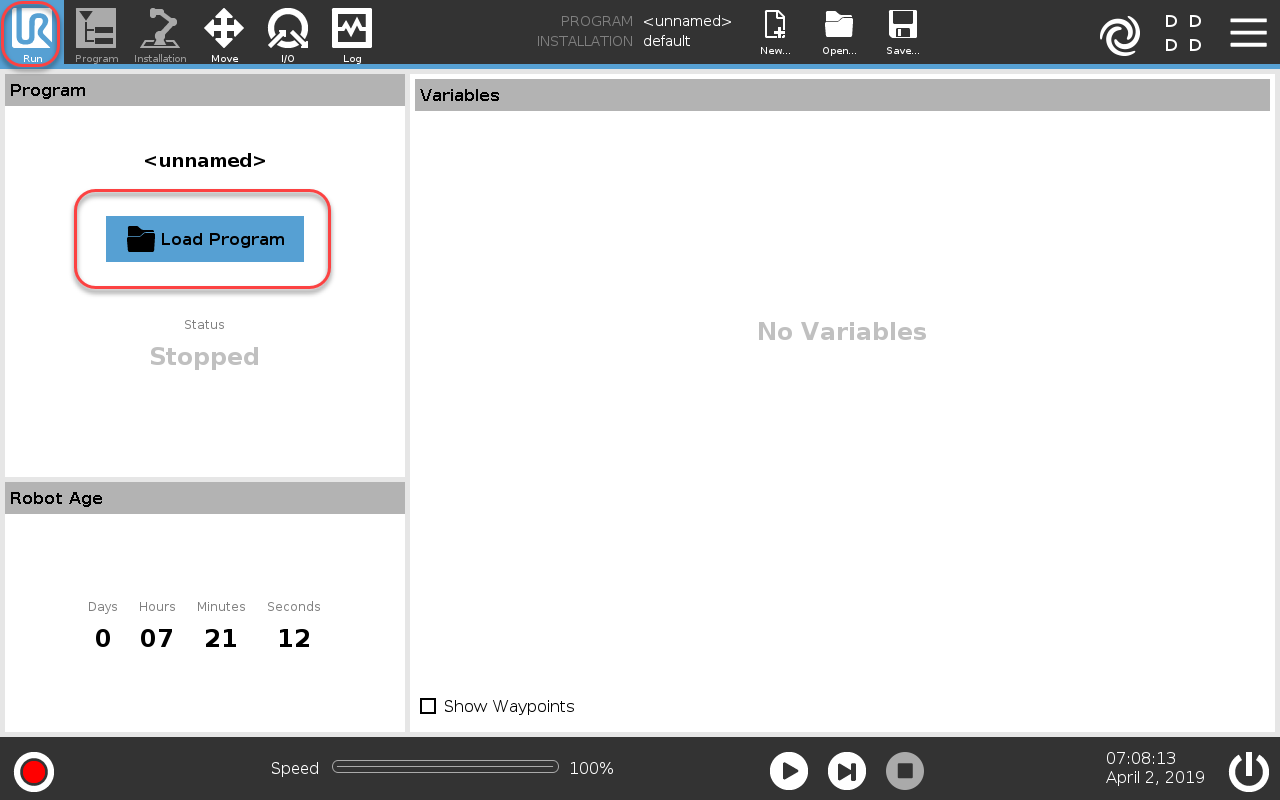
6.На пульте программирования робота: выберите вкладку «Запуск»
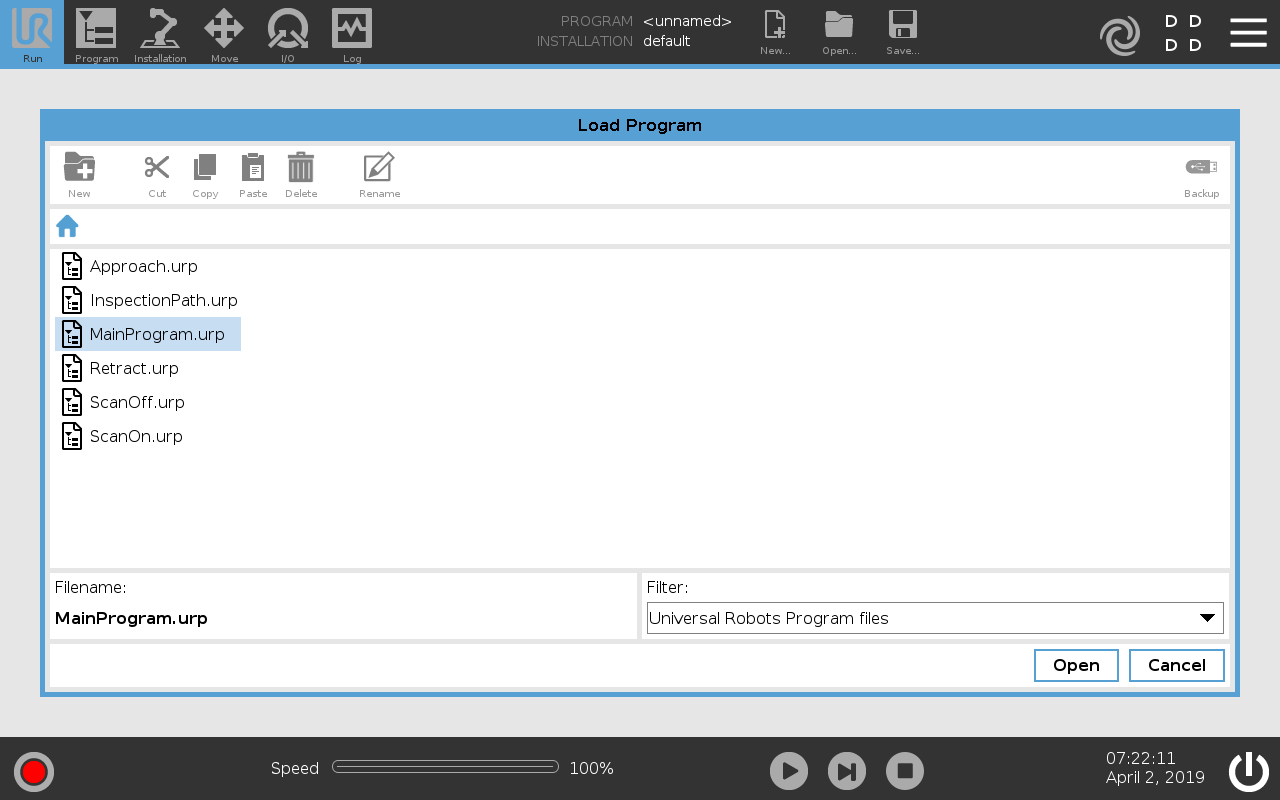
7.Выберите «Загрузить программу» и загрузите программу, сгенерированную в RoboDK
8.Перейдите на вкладку «Программа» и нажмите кнопку «Play» для запуска программы
9.Нажмите кнопку «Play» для запуска программы.
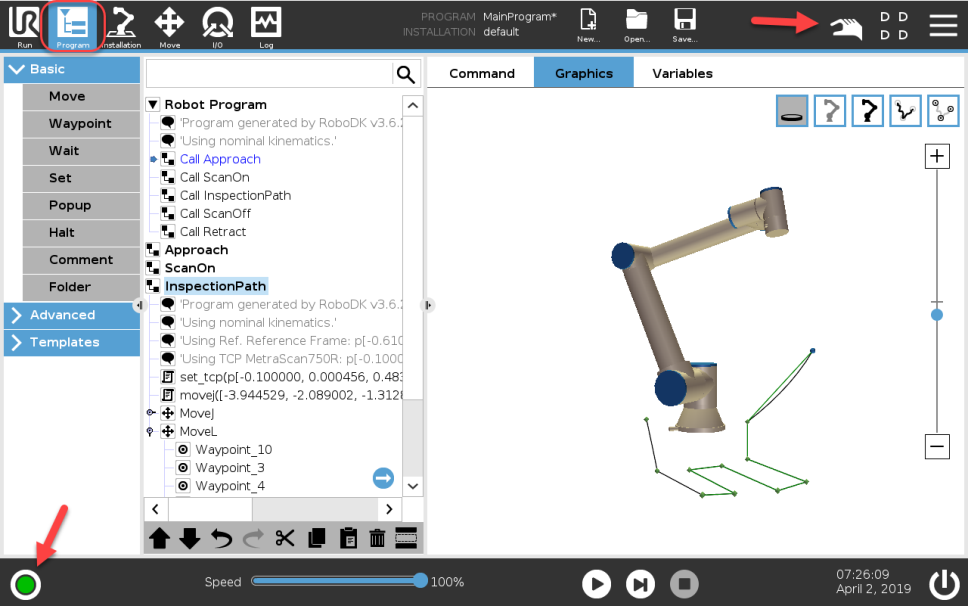
Как загрузить файл скрипта
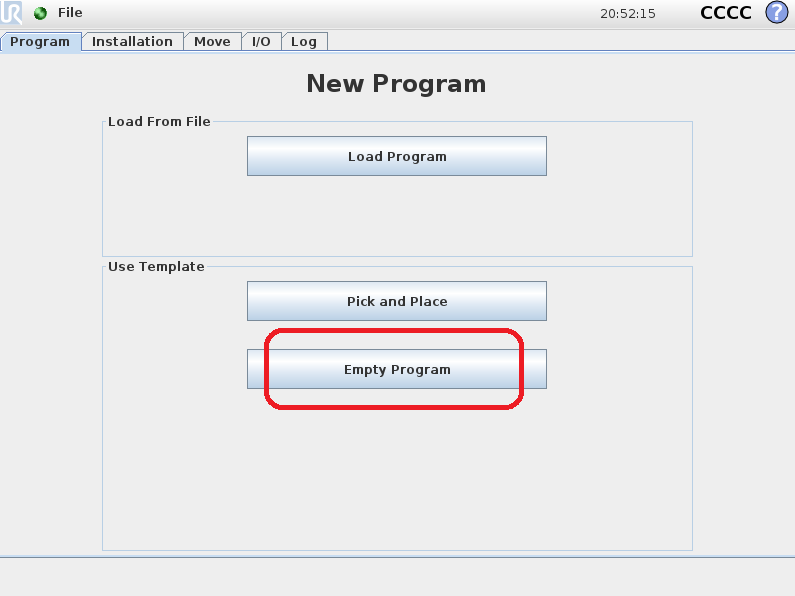
Нижеприведенные шаги и изображения отражают порядок действий для выполнения программы SCRIPT на роботе. Эти шаги не требуются для запуска программного файла URP:
1.Выберите пункт «Программирование робота» на главном экране пульта программирования
2.Выберите «Пустая программа»
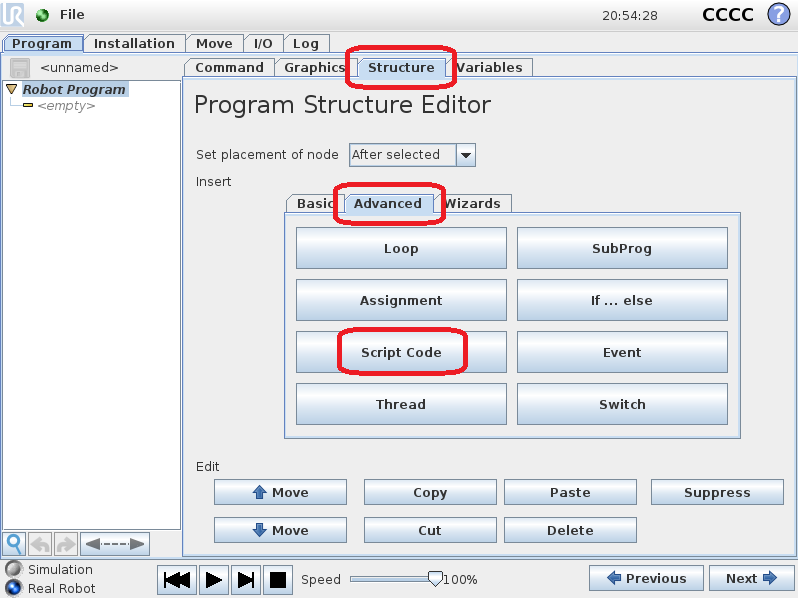
3.Выберите вкладку «Структура»
4.Выберите вкладку «Дополнительно»
5.Выберите «Код скрипта»
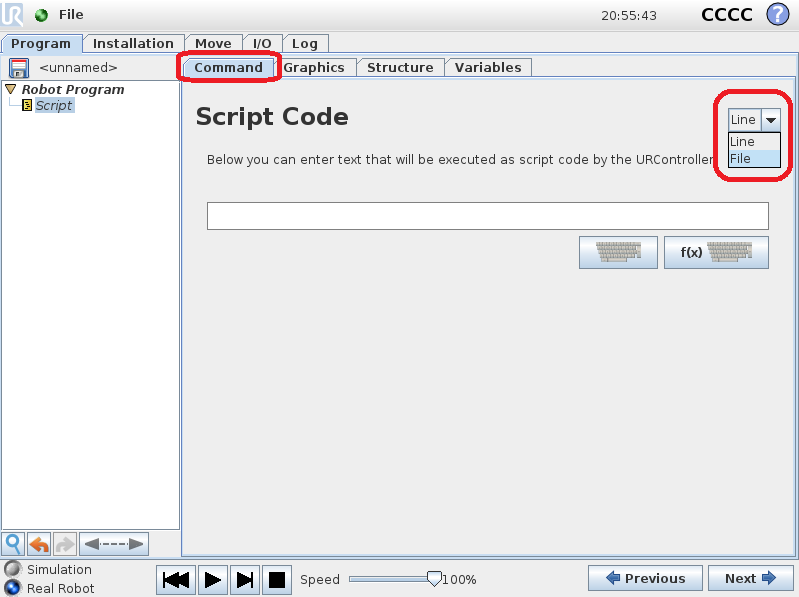
6.Выберите «Файл» (как показано на изображении)
7.Выберите файл скрипта, сгенерированный RoboDK
8.Нажмите значок воспроизведения, чтобы запустить программу
9.Выберите «Файл» → «Сохранить», чтобы сохранить изменения
10.Наконец, программа готова к запуску
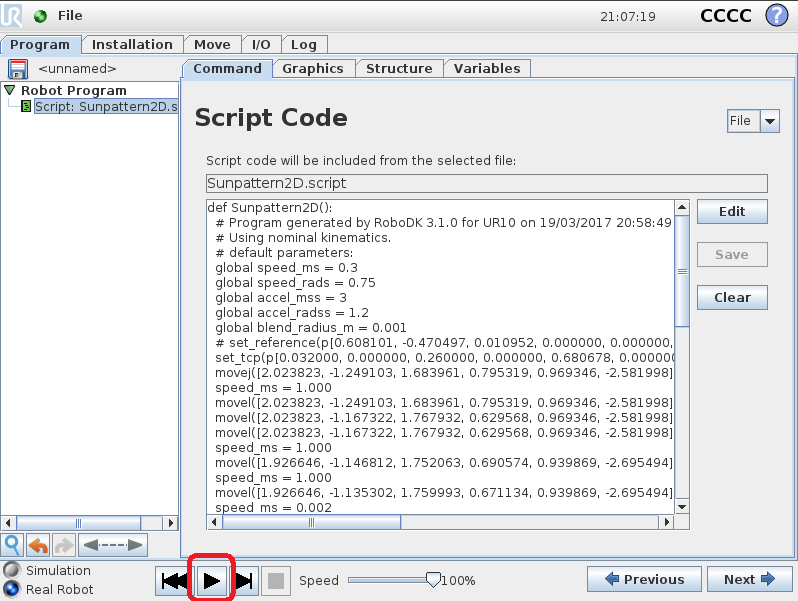
Передача программы по протоколу FTP ( )
Программу SCRIPT, сгенерированную в RoboDK (например, нажатием клавиши F6), можно передать на робот с помощью USB-накопителя или по протоколу FTP, если робот и компьютер подключены друг к другу.
Рекомендуется установить FileZilla Client по пути по умолчанию или непосредственно в папку установки RoboDK, чтобы RoboDK автоматически обнаруживал его:
C:\RoboDK\FileZilla FTP Client\
Для передачи файла по FTP:
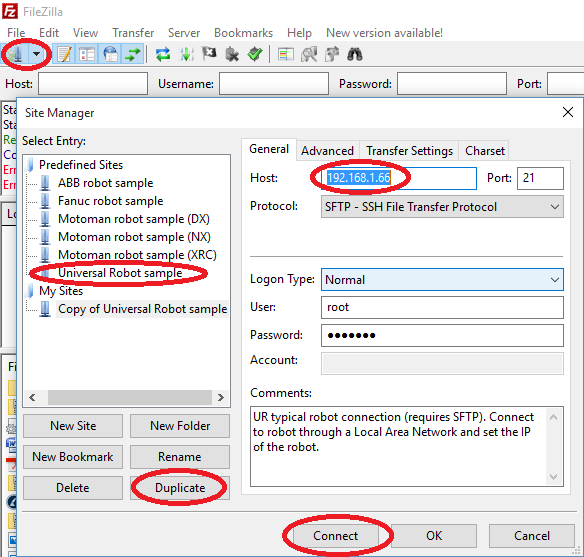
1.Щелкните правой кнопкой мыши по роботу, выберите «Подключиться к роботу...» и нажмите «Обзор». Откроется FileZilla Client (программа для передачи данных по FTP).
2.Выберите «Файл» → «Менеджер сайтов...»
3.Введите IP-адрес робота (в данном примере — 192.168.1.66).
4.Укажите порт (21 для FTP и 22 для SFTP)
5.Укажите протокол: по умолчанию используется протокол FTP. Однако контроллеры UR поддерживают только SFTP.
6.Введите имя пользователя (по умолчанию для UR: root)
7.Введите пароль (по умолчанию для UR: easybot)
8.Выберите «Подключиться».
9.Перенесите ранее сгенерированный файл SCRIPT на робот.
Программы SCRIPT обычно хранятся в папке /Programs/ на контроллере робота.
Мониторинг UR
В каталоге имеется скрипт, позволяющий отслеживать состояние робота UR и обновлять положение реального робота в RoboDK.
1.Выберите «Файл» → «Открыть»
2.Загрузите макрос UR_ActivateMonitoring.py из каталога: C:/RoboDK/Library/Macros/. В станцию будет добавлен новый объект Python.
3.Убедитесь, что IP-адрес робота правильно указан в параметрах подключения к роботу.
4.Дважды щелкните по макросу, чтобы запустить мониторинг.
Симулятор будет обновлять положение робота и создавать цели по мере перемещения реального робота. Помимо прочего, можно отслеживать скорость робота, ускорение и токи в двигателях.
Использование захвата RobotiQ
RoboDK поддерживает генерацию программ для роботов Universal Robots, способных управлять захватами RobotiQ. Вы можете управлять захватом RobotiQ, создав программу в автономном режиме и используя драйвер RoboDK для роботов UR.
Использование захвата RobotiQ из RoboDK
Вы можете управлять захватом RobotiQ непосредственно с контроллера UR, осуществляя генерацию программ в автономном режиме с помощью RoboDK.
Для добавления поддержки захватов RobotiQ необходимо выбрать Постпроцессор Universal_Robots_RobotiQ:
1.Щелкните правой кнопкой мыши по программе или вашему роботу
2.Выберите «Выбрать Постпроцессор»
3.Выберите «Universal Robots RobotiQ»
После этого вы сможете сгенерировать вызовы программ, позволяющие управлять захватом RobotiQ. Например: rq_move_and_wait( 255 ) для раскрытия захвата или rq_move_and_wait( 0 ) для его закрытия.
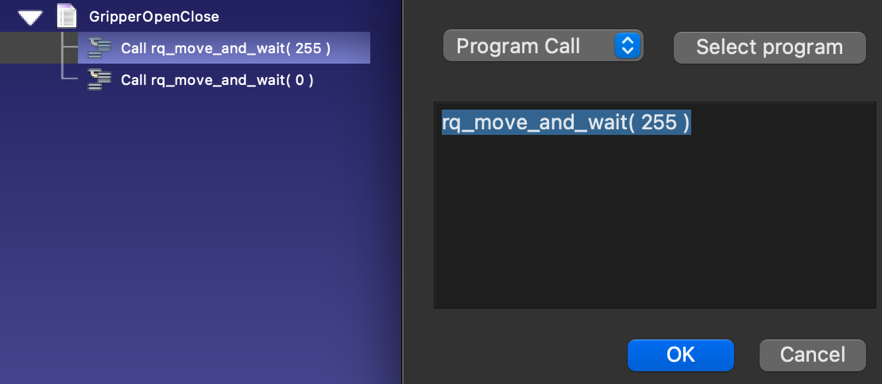
После подготовки программы в RoboDK вы можете запустить её на роботе одним из следующих двух способов:
- Щелкните правой кнопкой мыши по программе (например, GripperOpenClose) и выберите «Отправить программу на Робота»
- Щелкните правой кнопкой мыши по программе (например, GripperOpenClose) и выберите «Генерация программы» (для этого второго варианта вам потребуется вручную загрузить программу на робота).
Данный способ работы не требует использования драйвера.
Использование захвата RobotiQ с драйвером
Вы можете управлять захватом RobotiQ непосредственно из RoboDK с помощью драйвера (опция «Запустить на роботе»). Драйвер RoboDK для UR и RobotiQ позволяет пошагово запускать программы из RoboDK и в любой момент наблюдать за ходом выполнения программы прямо из RoboDK.
Важно убедиться, что у вас есть возможность подключиться к роботу, чтобы воспользоваться этой функцией. Возможно, вам потребуются права администратора в Windows и/или необходимо будет добавить правило в брандмауэр Windows, чтобы разрешить данную связь (отключение брандмауэра Windows может помочь в устранении неполадок, если проблема связана с брандмауэром).
Для добавления поддержки управления захватом RobotiQ непосредственно из RoboDK вам необходимо выполнить следующие действия:
1.Скачайте следующий файл скрипта:
https://robodk.com/files/upload/progrobodk-rq.zip
https://robodk.com/files/upload/progrobodk-rq-no-tool-com.zip.
2.Разархивируйте файл progrobodk.script в следующую папку:
C:/RoboDK/bin/progrobodk.script
3.Обязательно перезапустите драйвер, если он работал (дважды щелкните «Disconnect», а затем «Connect»).
4.Выберите «Инструменты» — «Настройки» — «Драйверы»
5.Снимите флажок у параметра: «Управлять вызовами программ с помощью RoboDK при подключении к роботу».
Для правильной работы захвата с помощью драйвера (например, открытия/закрытия захвата) вам следует использовать вызов программы rq_move_and_wait, передавая параметр в диапазоне от 0 до 255.
Пример:
rq_move_and_wait( 0 ) # Fully close the gripper
rq_move_and_wait( 255 ) # Fully open the gripper
Число, передаваемое в качестве аргумента, является обязательным для драйвера.
Круговые и линейные движения
Роботы UR поддерживают как круговые, так и линейные движения; однако при использовании драйвера для роботов UR на пульте обучения могут отображаться ошибки.
При использовании драйвера для роботов UR (опция «Run on robot») могут возникать следующие ошибки, поскольку драйвер по умолчанию не применяет все фильтры, заданные в Постпроцессоре UR. Эти фильтры помогают очистить код, чтобы контроллер UR мог без проблем выполнить программу.
К таким ошибкам относятся:
1.Круговая дуга с бесконечным радиусом (CIRCULAR_ARC_WITH_INFINITE_RADIUS): эта ошибка может возникать при попытке выполнить круговое движение с большим радиусом. Постпроцессор автоматически преобразует такие движения в линейные.
2.Круговая дуга с нулевым радиусом (CIRCULAR_ARC_WITH_ZERO_RADIUS): эта ошибка может возникать при выполнении небольших круговых движений. Постпроцессор может удалить эти движения или преобразовать их в линейные.
Эти ошибки не должны возникать при генерации программы в автономном режиме (щелкните правой кнопкой мыши по программе и выберите «Сгенерировать программу» или нажмите F6) либо при автоматической отправке программы на робота (щелкните правой кнопкой мыши по программе и выберите «Отправить программу на робота» или нажмите Ctrl+F6). При использовании этих двух методов генерации программы применяется Постпроцессор вместо драйвера.
Если при генерации программы в автономном режиме (без использования драйвера) ошибки по-прежнему возникают, вы можете автоматически преобразовать дуговые движения в линейные, выполнив следующие действия:
- Выберите «Инструменты» — «Параметры»
- Выберите вкладку «Программа»
- Установите флажок «Избегать дуг»
- Установите значение «Минимальный шаг (мм)» равным 0,5 мм для линейных движений: это гарантирует, что вы не будете экспортировать точки, расположенные ближе, чем на 0,5 мм, благодаря чему радиус сглаживания будет иметь некоторый эффект; вы можете увеличить это значение, чтобы уменьшить количество рывков при движении.
Руководство по установке URSim
URSim позволяет эмулировать работу реального контроллера роботов Universal Robots на вашем компьютере. Это дает вам возможность ознакомиться с контроллером и протестировать программы, созданные с помощью RoboDK. В данном разделе приведены инструкции по установке URSim.
Скачать необходимые компоненты URSim
Вам необходимо скачать официальный образ URSim с веб-сайта Universal Robots, а также Oracle VM VirtualBox с официальных веб-сайтов.
1.Скачайте самую последнюю версию автономного симулятора для систем, отличных от Linux, по следующей ссылке: https://www.universal-robots.com/download/?query=ursim.
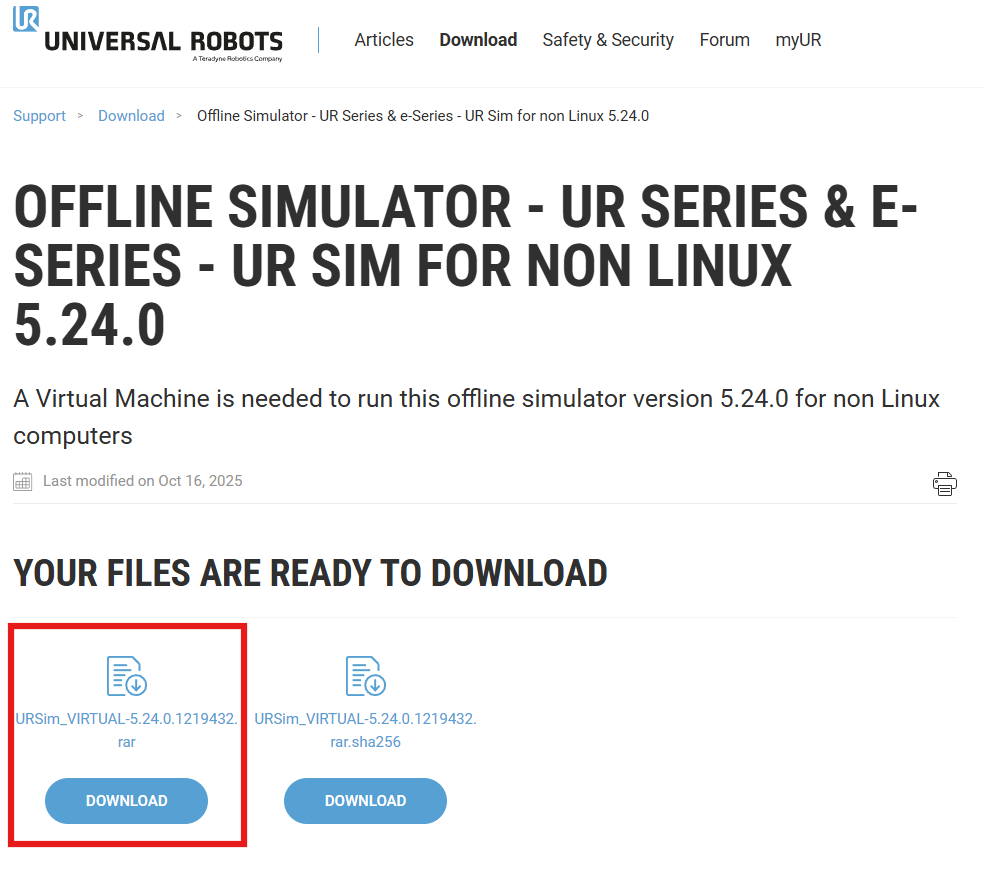
3.Скачайте и установите программное обеспечение Oracle VM VirtualBox по следующей ссылке: https://www.virtualbox.org/wiki/Downloads.
4.Создайте папку на жёстком диске и назовите её URSim.
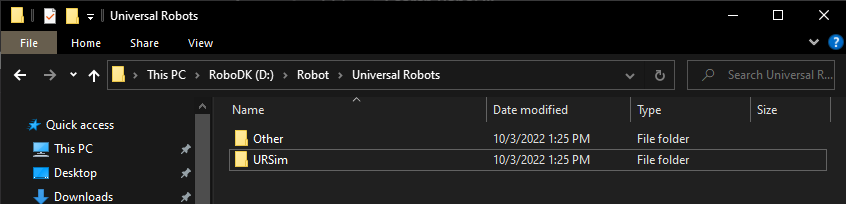
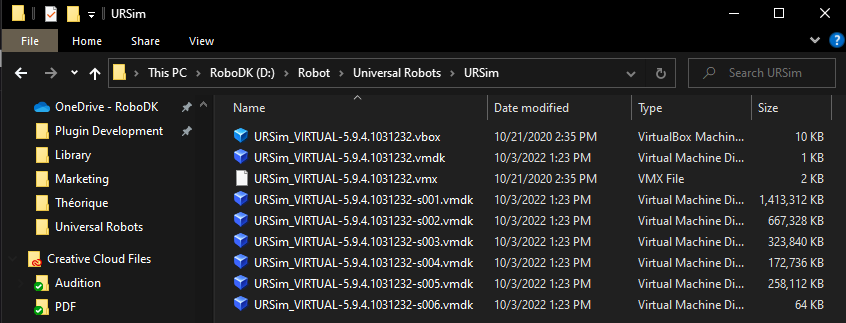
5.Распакуйте содержимое скачанного файла URSim (файл с расширением .zip или .rar) в папку «URSim».
Настройка VirtualBox для URSim
В данном разделе описано, как создать новую виртуальную машину с помощью Oracle VM VirtualBox для моделирования контроллера Universal Robots.
Выполните следующие действия, чтобы создать новую виртуальную машину под управлением Linux и загрузить скачанный образ контроллера:
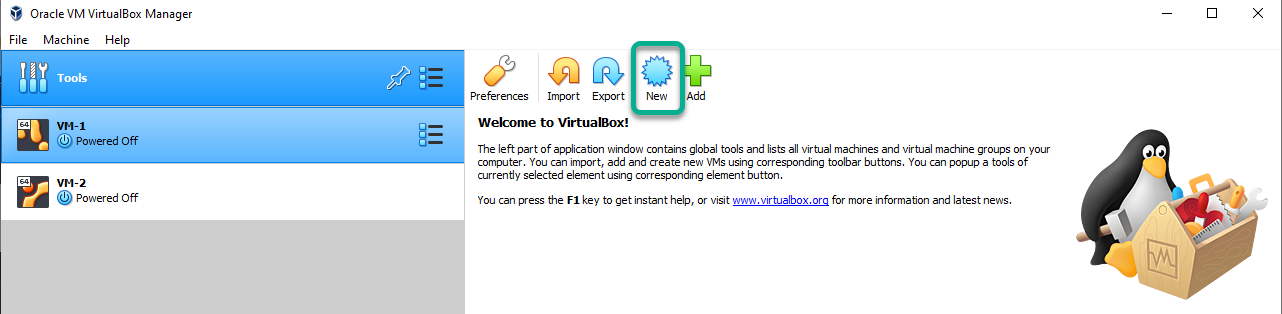
1.Запустите VirtualBox и нажмите «Создать».
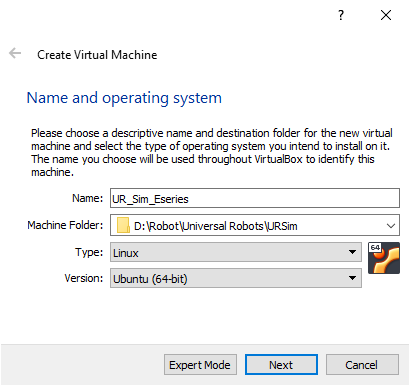
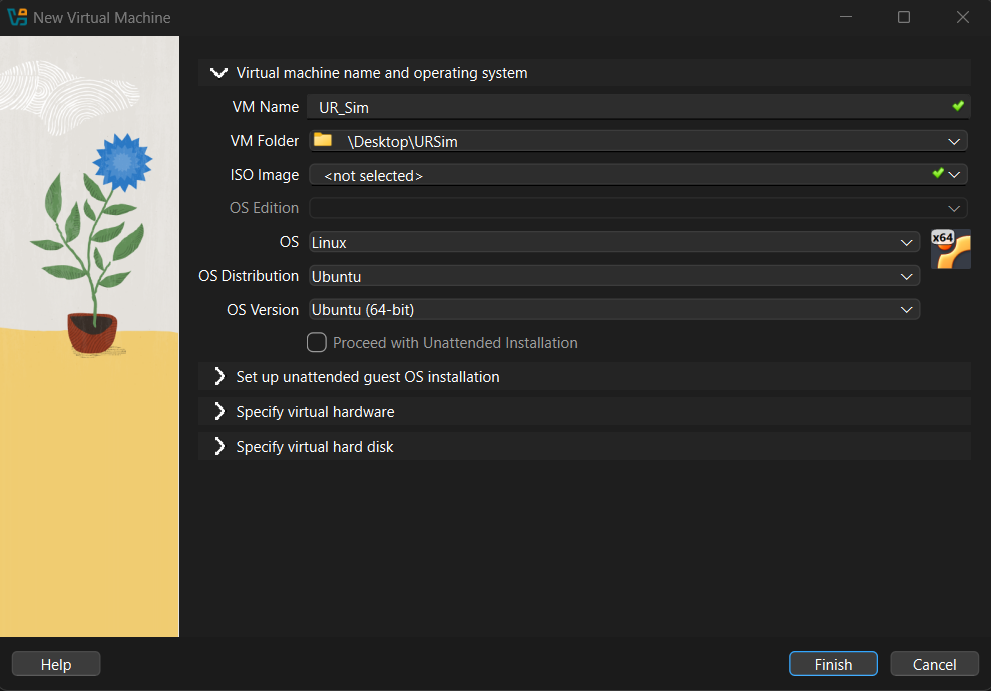
2.Укажите имя UR_Sim_Eseries и в поле «Папка машины» укажите созданную вами папку. В качестве типа выберите Linux, а в качестве версии — Ubuntu (64-разрядная).
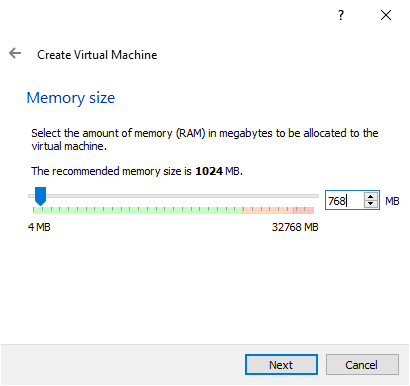
3.Установите размер памяти равным 768 МБ и нажмите «Далее».
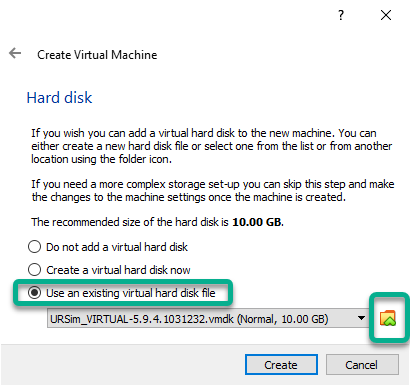
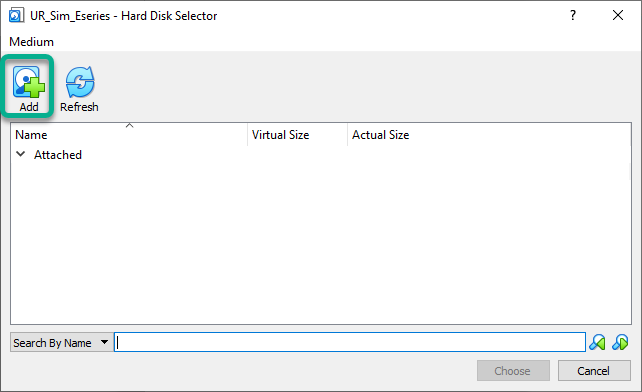
4.Выберите «Использовать существующий файл виртуального жесткого диска» и укажите путь к папке, в которую был распакован архив. Нажмите «Создать».
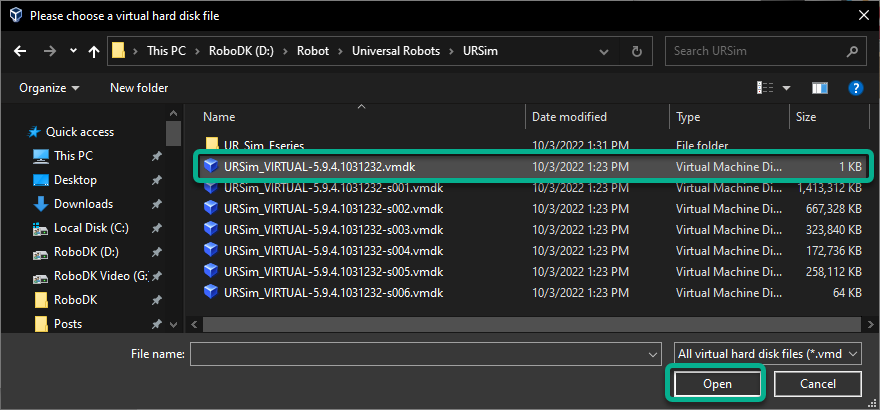
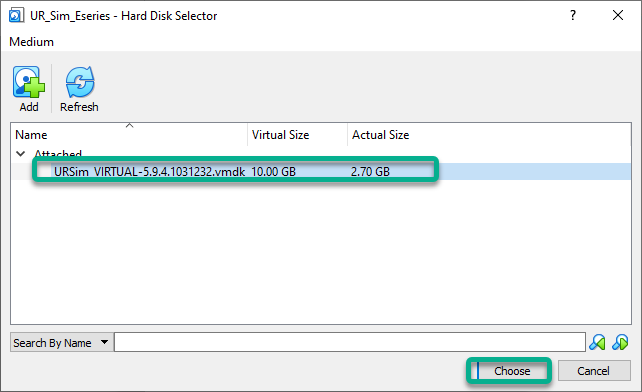
5.Нажмите «Запустить», чтобы запустить виртуальную машину.
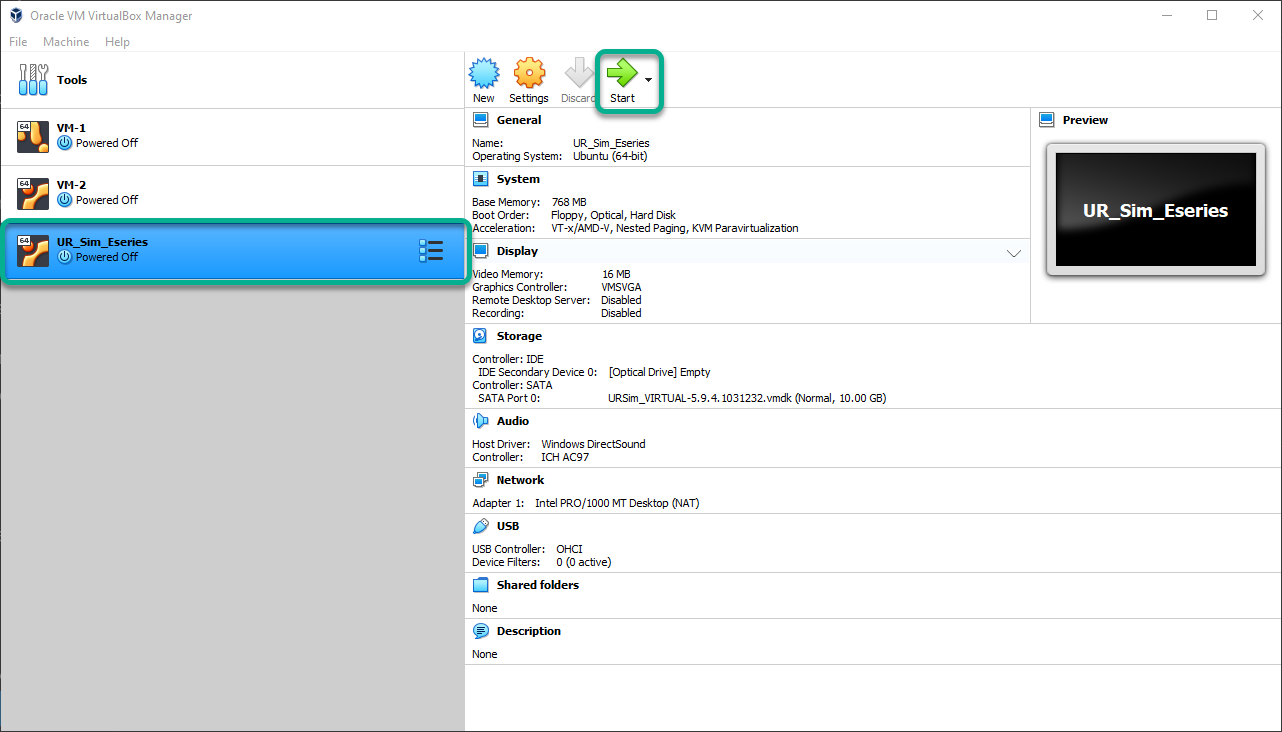
6.Если появится сообщение об ошибке «Аппаратное ускорение недоступно», возможно, вам потребуется перезагрузить компьютер и изменить настройки BIOS, чтобы включить виртуализацию. После включения виртуализации вы сможете перезапустить Windows, VirtualBox и виртуальную машину.
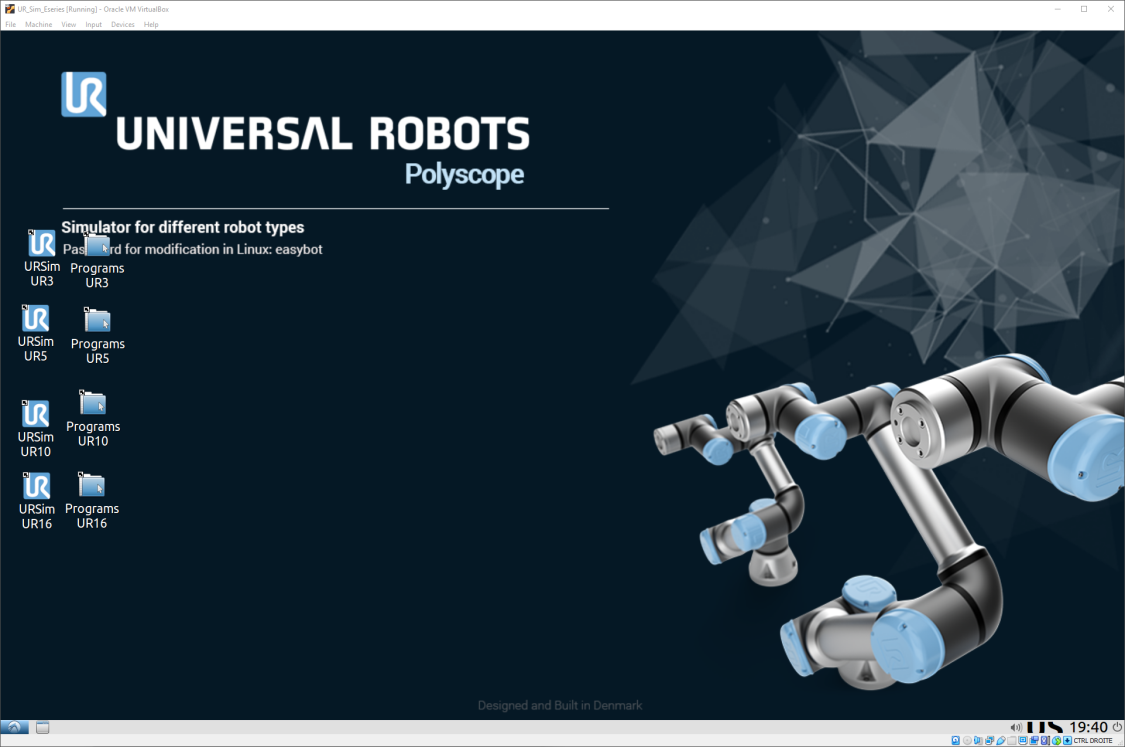
7.Теперь виртуальная машина должна запуститься.
Общая папка между Windows и URSim
По желанию вы можете настроить общую папку между компьютером под управлением Windows и эмулируемым контроллером для удобной передачи файлов программ.
Выполните следующие действия, чтобы сопоставить папку с программами RoboDK с новой папкой в эмулированном контроллере робота UR:
1.В данном разделе объясняется, как настроить общую папку между Windows и URSim для передачи программ.
2.Запустите виртуальную машину URSim.
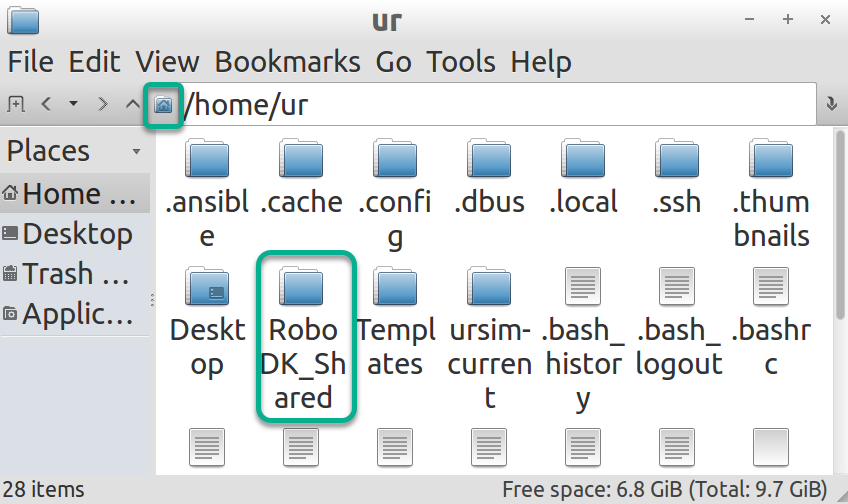
3.Создайте папку в Linux Ubuntu и назовите её «RoboDK_Shared» в каталоге «/home/ur/».
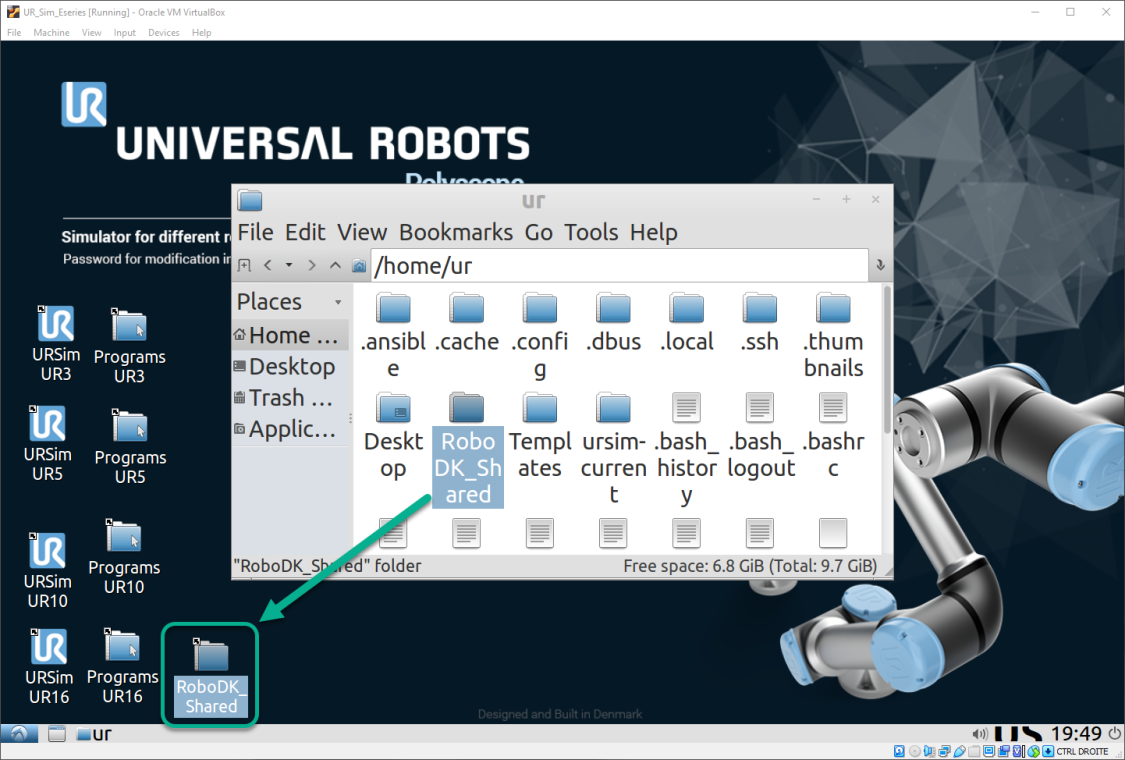
4.Создайте ярлык на рабочем столе, перетащив папку «RoboDK_Shared» на рабочий стол.
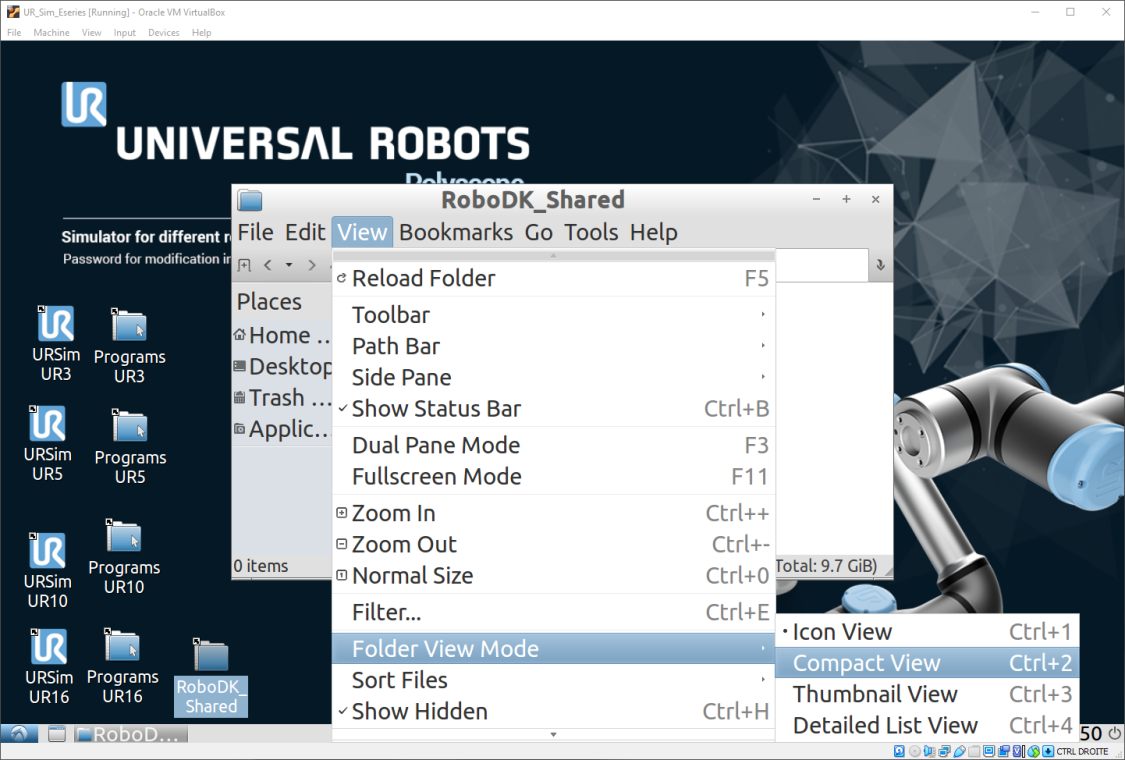
5.Откройте папку «RoboDK_Shared».
6.Выберите «Вид» → «Режим просмотра папок» → «Компактный вид».
7.В верхнем меню окна VirtualBox выберите «Устройства» → «Общие папки» → «Настройки общих папок».
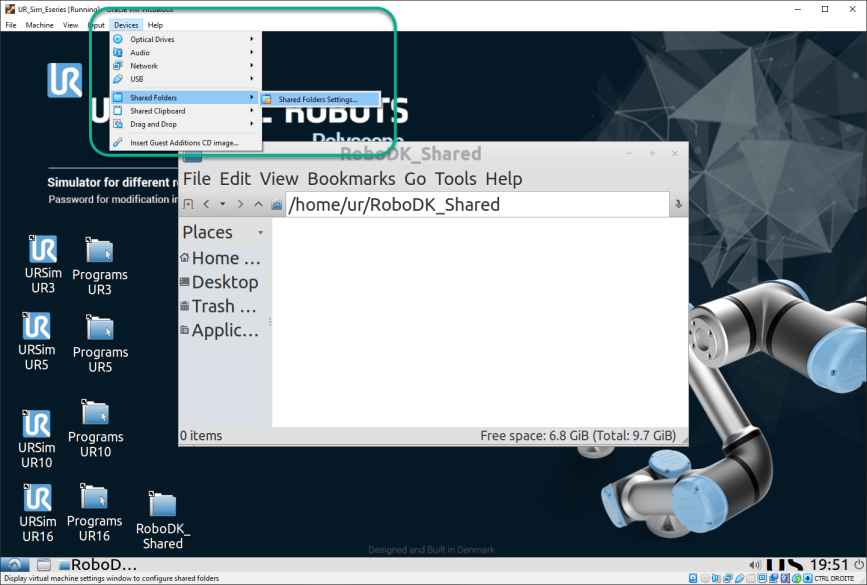
8.Добавьте новую общую папку с помощью кнопки, показанной на следующем изображении.
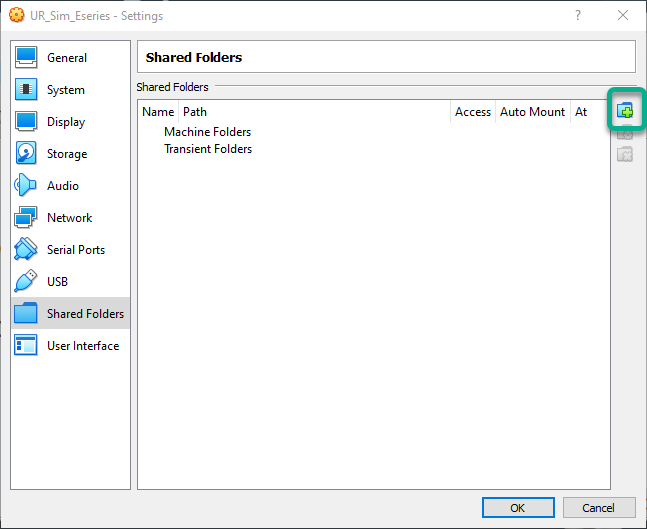
9.Укажите путь к общей папке в Windows (вы можете использовать любую папку на вашем компьютере).
10.Установите флажки «Автоматическое подключение» и «Сделать постоянной».
11.Точка монтирования: /home/ur/RoboDK_Shared
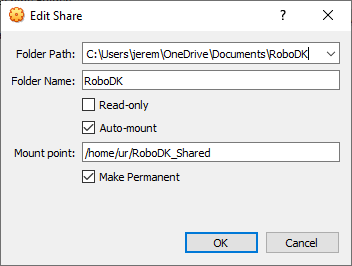
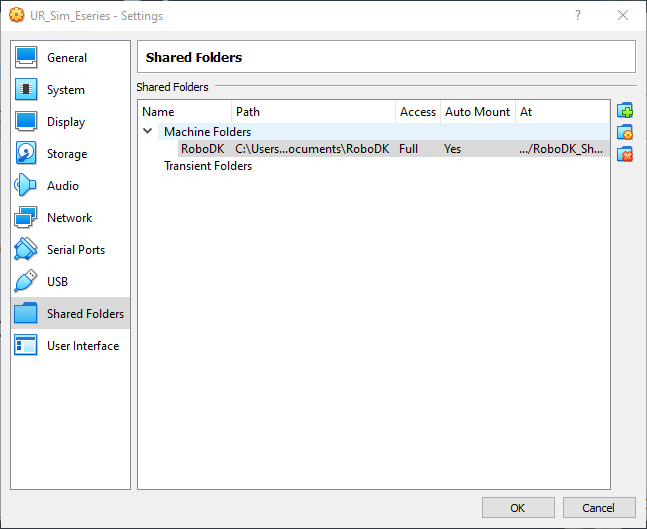
12.В верхнем меню VirtualBox выберите «Устройства» → «Вставить образ CD с Guest Additions».
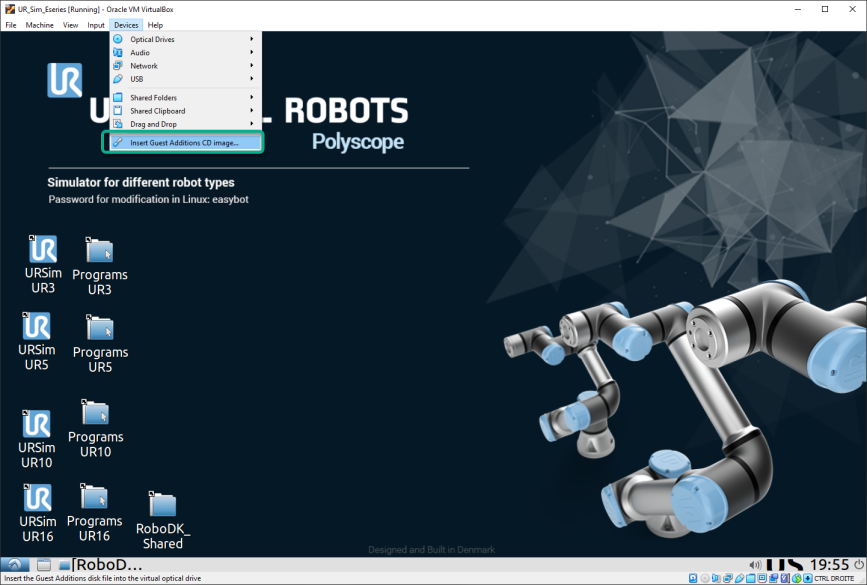
13.Выберите «Открыть в файловом менеджере» и нажмите «ОК».
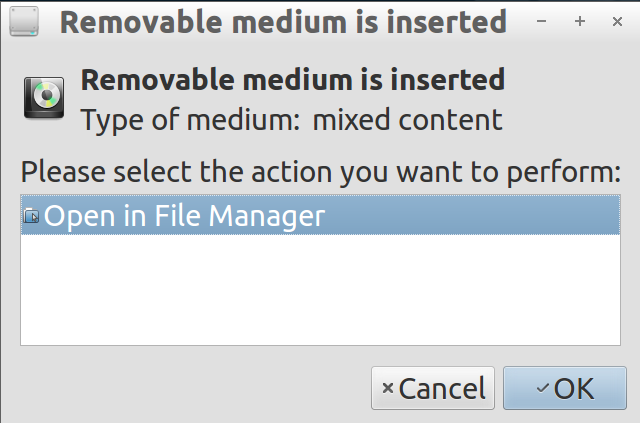
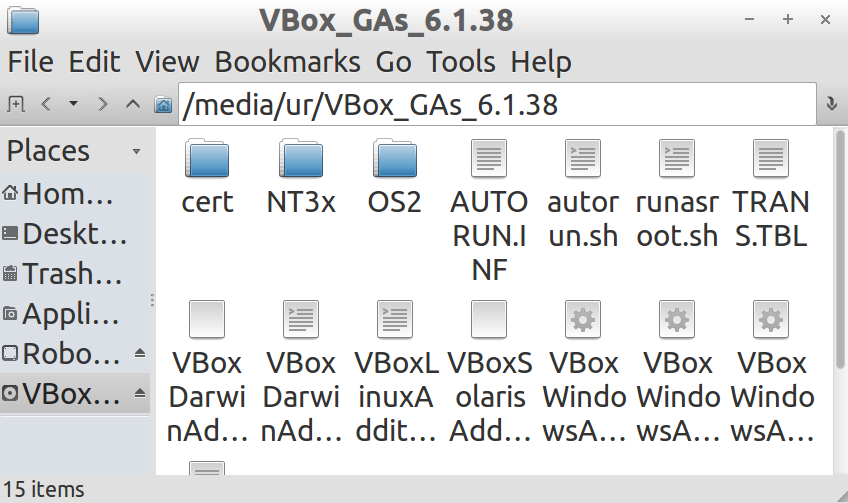
14.Откройте папку: /media/ur/VBox_Gas_6.1.38 (версия VBox может отличаться).
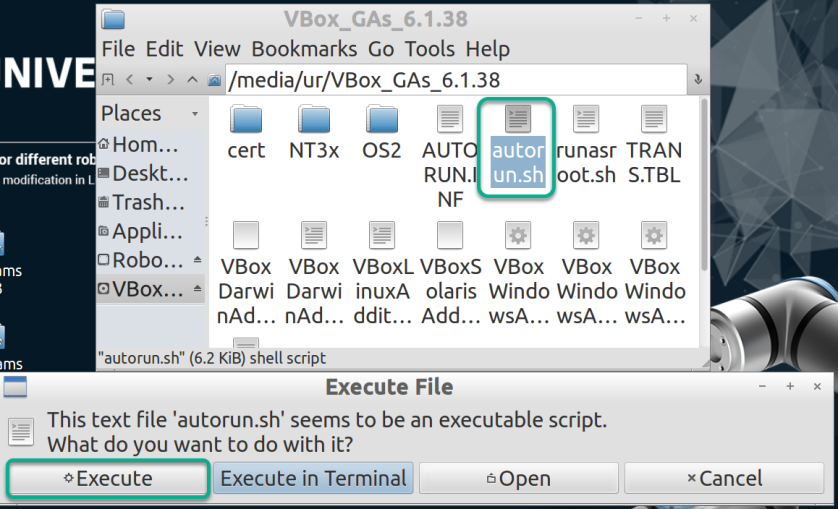
15.Дважды щелкните файл «autorun.sh» и выберите «Выполнить» (пароль — «easybot»). Выполнение скрипта может занять некоторое время.
16.Перезагрузите виртуальную машину.
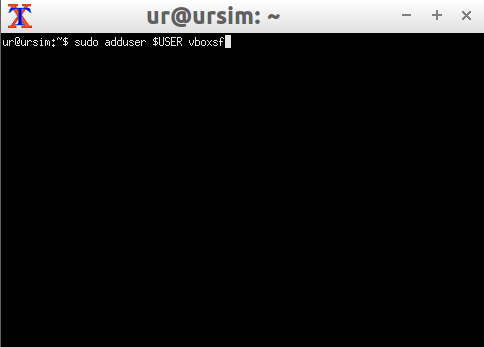
17.Откройте терминал: нажмите кнопку «Пуск» → «Системные инструменты» → «UXTerm».
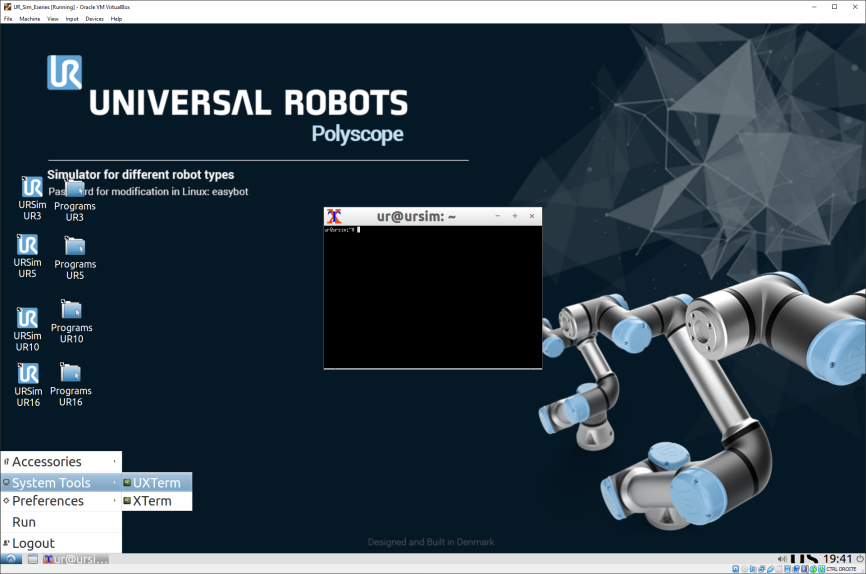
18.Введите в терминале: sudo adduser $USER vboxsf и нажмите «Enter».
19.Перезагрузите виртуальную машину.
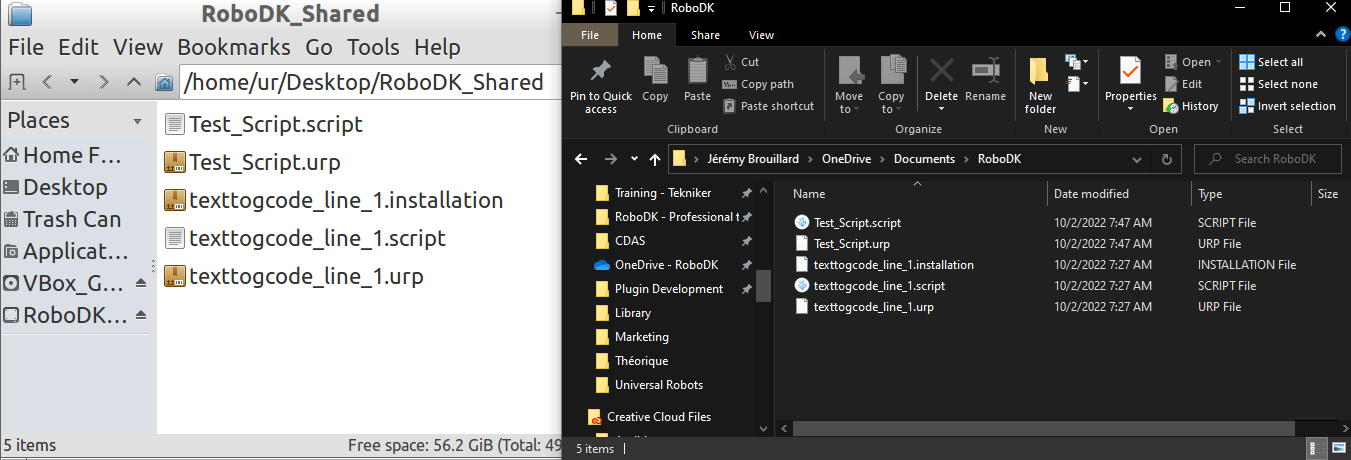
20.Если вы создаете новые файлы с помощью RoboDK в общей папке Windows, вы можете нажать «Вид» ➔«Перезагрузить папку» или нажать клавишу «F5» в общей папке виртуальной машины «RoboDK_Shared».
Используйте драйвер RoboDK с UR Sim
Вы можете проверить соединение между RoboDK и контроллером Universal Robots с помощью URSim.
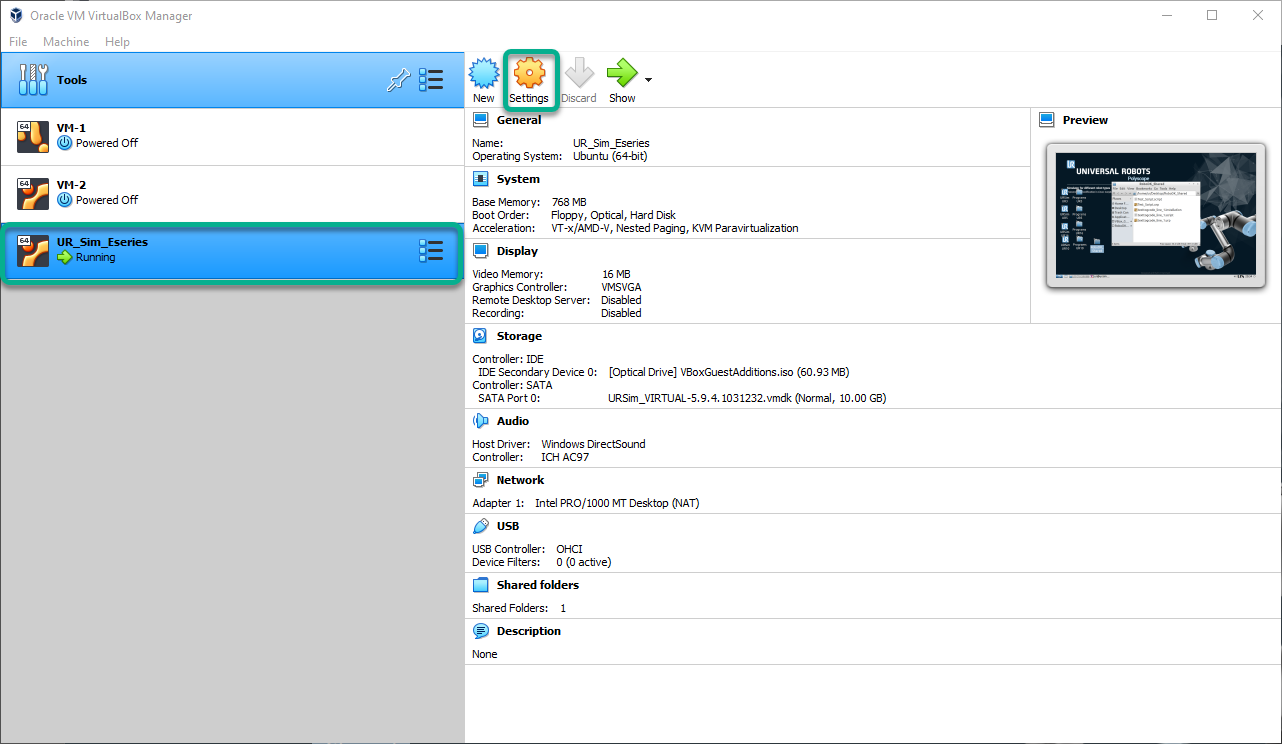
1.В диспетчере Oracle VM VirtualBox.
2.Выберите виртуальную машину UR_Sim_Eseries и нажмите «Настройки».
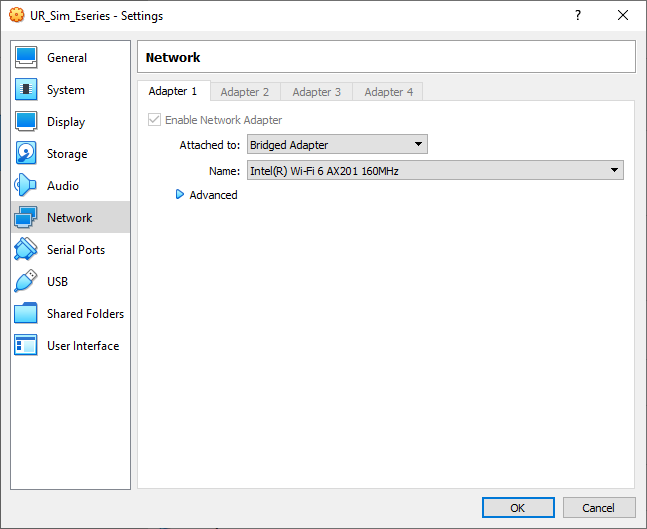
3.Выберите «Сеть» → «Подключено к:», выберите «Мостовой адаптер» и нажмите «ОК».
4.Запустите виртуальную машину URSim.
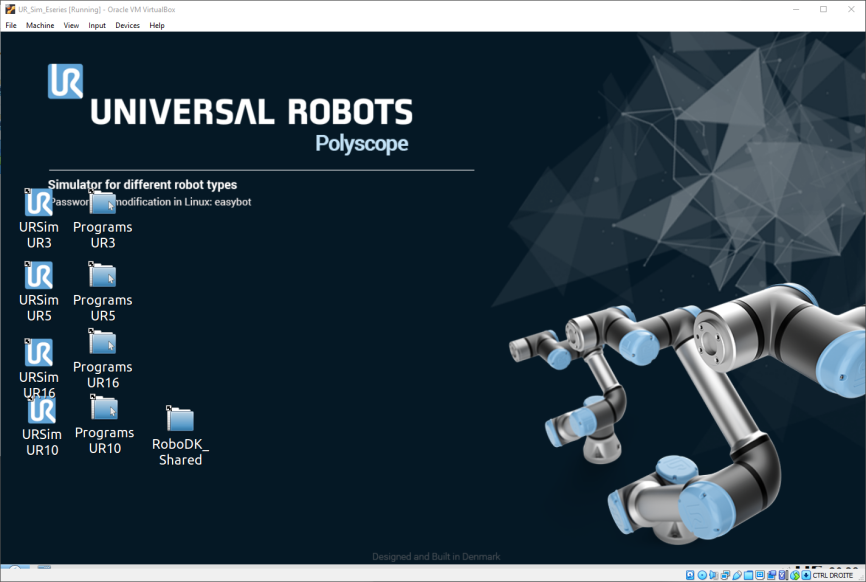
5.Запустите Polyscope с выбранной вами моделью UR.
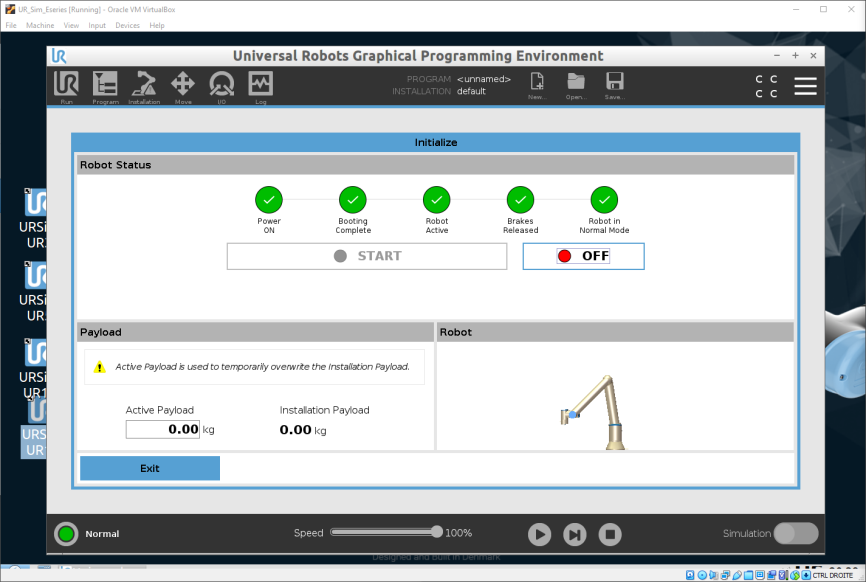
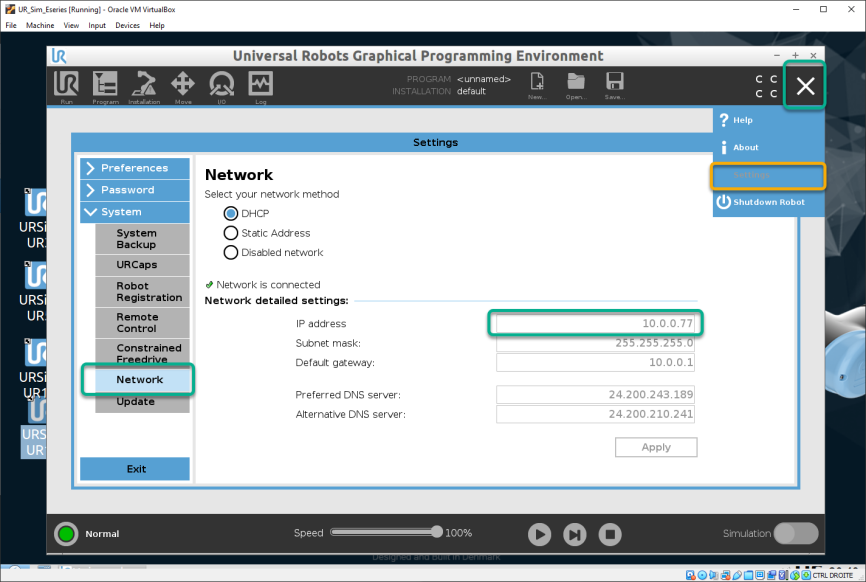
6.Определите IP-адрес устройства для моделирования.
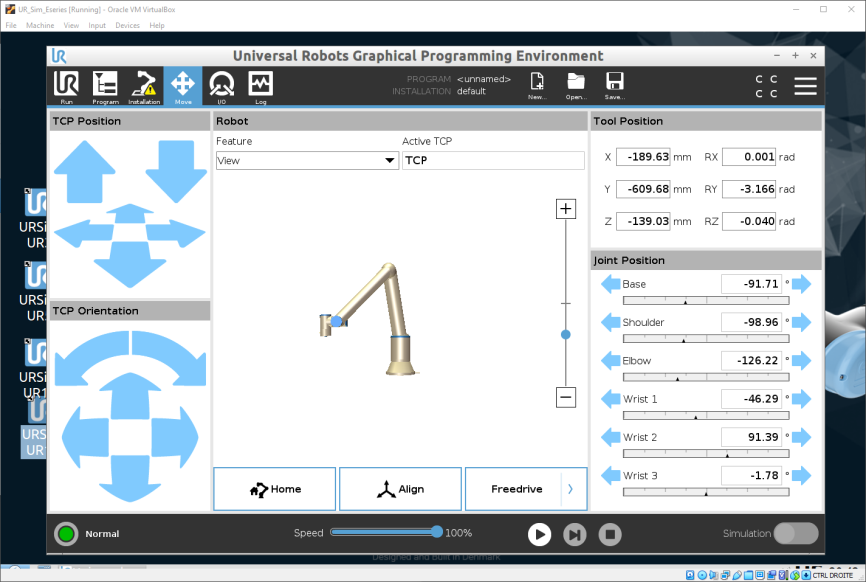
7.Перейдите в окно «Move» (Перемещение) в URSim.
8.Откройте станцию в RoboDK с той же моделью UR.
9.Выберите «Connect» ➔ «Connect Robot».
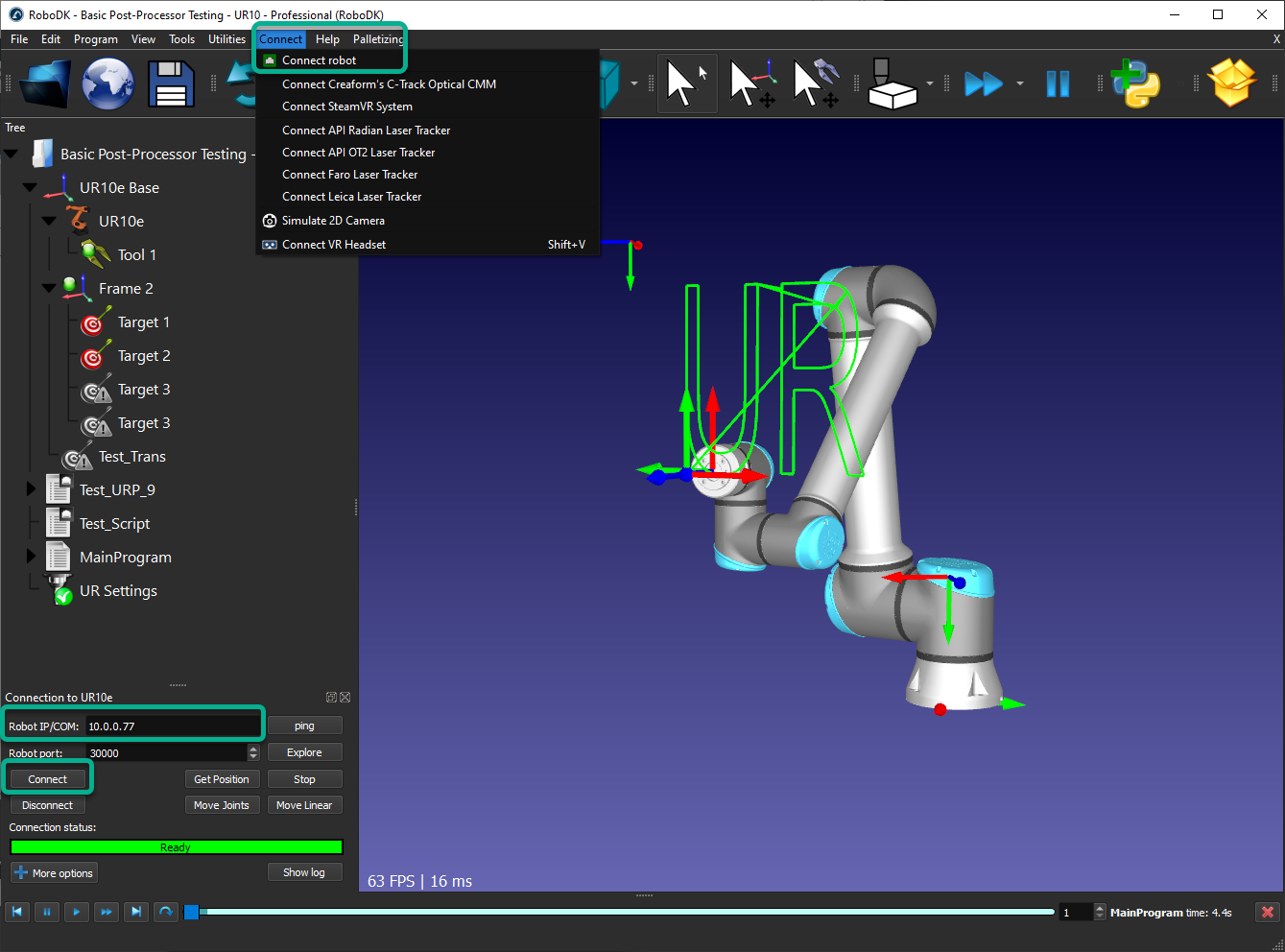
10.Введите IP-адрес UR Sim и нажмите «Connect».
11.Используйте функцию «Get Position» для получения координат положения робота URSim и примените их в RoboDK.
12.Используйте функцию «Move Joints», чтобы переместить робота URSim в положение, соответствующее положению робота в RoboDK.
13.Щелкните правой кнопкой мыши программу RoboDK, выберите «Run on robot» и «Run», чтобы запустить программу одновременно в RoboDK и в URSim.
Обновление кинематики робота
Выполнение шагов, описанных в данном разделе, не является обязательным и требуется лишь в определённых случаях, когда при автономном программировании необходима высокая точность. В данном разделе объясняется, как ввести уникальные кинематические параметры вашего робота UR в RoboDK для точного моделирования его работы.
Кинематика контроллера UR уникальна для каждого робота. Кинематика представляет собой размерные параметры, определяющие робот в виде таблицы ДХ (Денавита-Хартенберга). Симулятор RoboDK по умолчанию использует номинальную кинематику UR, поэтому вы можете заметить расхождение от 2 до 10 мм между кинематикой симулятора и кинематикой контроллера.
Чтобы моделирование точно соответствовало реальному роботу, вы можете импортировать кинематику, специфичную для вашего робота UR, просто открыв файл URP, созданный с помощью пульта обучения.
Вы также можете загрузить файл URP вручную, выполнив следующую процедуру:
1.Получите файл URP, сгенерированный с использованием реального робота (не с помощью RoboDK или симулятора UR)
2.Откройте своего робота в RoboDK. Вы найдёте свой робот UR в каталоге RoboDK. Вы также можете использовать робота UR, доступного в одной из ваших существующих станций RoboDK.
3.Выберите «Инструменты» — «Запустить скрипт»
4.Выберите «UR_LoadControllerKinematics»
5.Выберите файл URP, извлечённый из контроллера робота.
Должно появиться сообщение, как показано на следующем изображении. Может отобразиться предупреждение, если вы загрузили неверный файл URP или выбрали не тот робот UR.
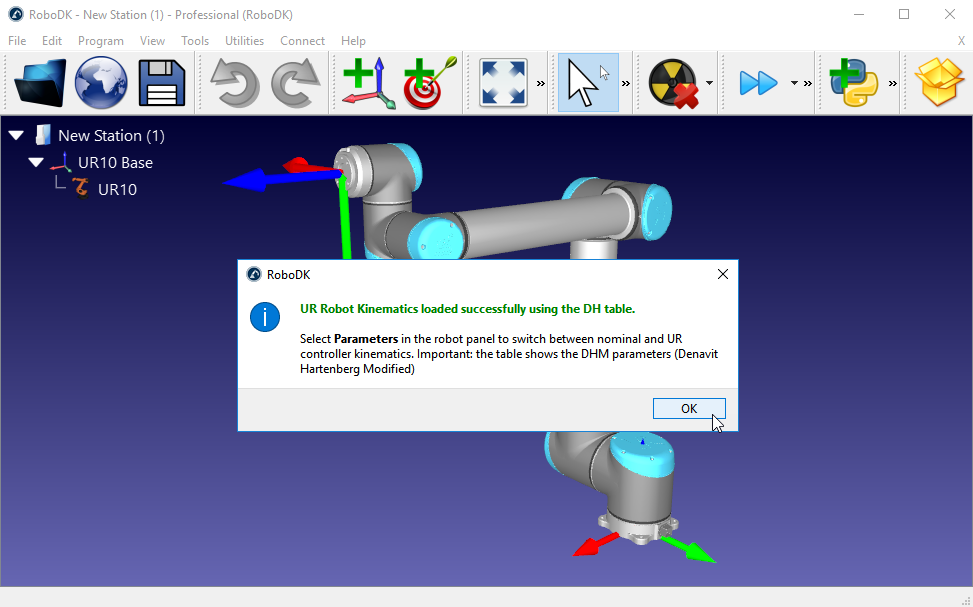
По завершении этой процедуры вы можете щелкнуть правой кнопкой мыши по роботу и выбрать «Сохранить как .robot». Эти параметры сохраняются вместе с файлом робота, и вы можете использовать этот файл вместо повторного выполнения данной процедуры для каждого нового проекта.
RoboDK извлекает из файла URP информацию, относящуюся конкретно к вашему роботу, и учитывает её при моделировании и автономном программировании в файле робота. Вы можете изменить эту настройку и вернуться к кинематике по умолчанию в меню параметров робота, как показано на следующем изображении.
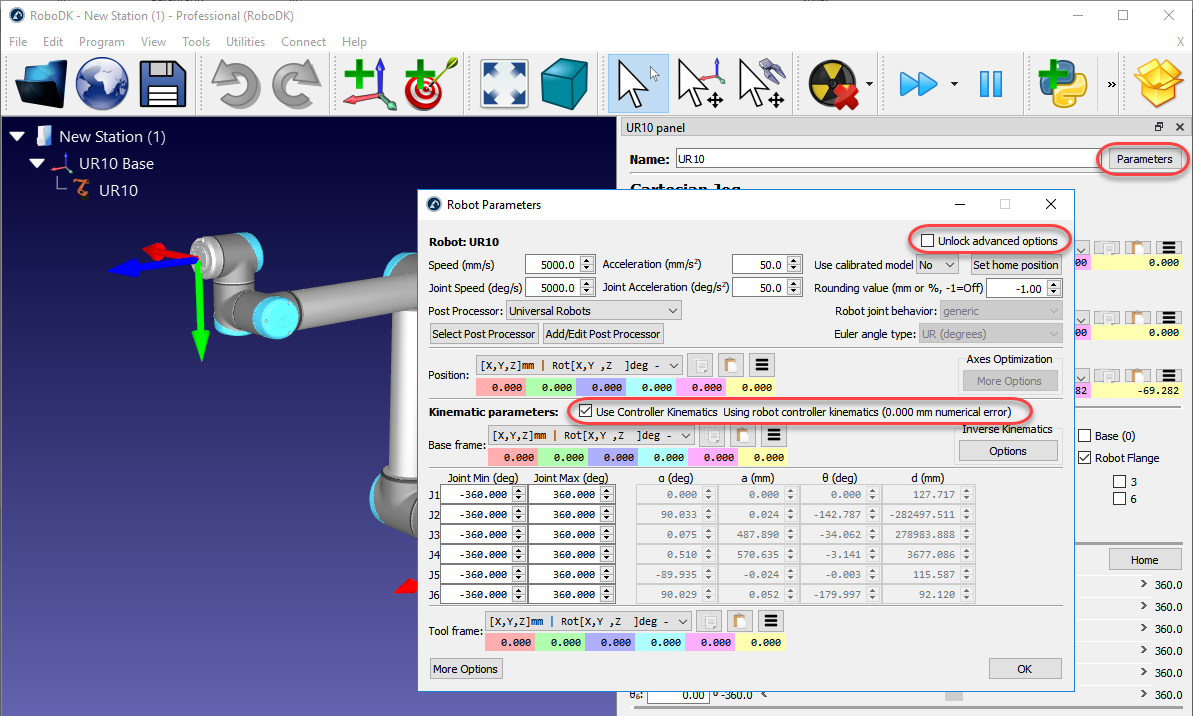
Вы заметите, что информация о позе, отображаемая на пульте обучения, совпадает с кинематикой, отображаемой в RoboDK (для сравнения убедитесь, что вы удалили систему инструмента и систему отсчета в RoboDK и на роботе UR).
Кинематика роботов UR отличается от одного робота к другому, поскольку каждый робот проходит заводскую калибровку компанией UR. Другие производители роботов, такие как KUKA, ABB, Motoman или Fanuc, не проводят калибровку своих роботов, если только вы не приобретете так называемую опцию «Абсолютная точность». Опции «Абсолютная точность» могут учитывать до 40 калибровочных параметров и более.
Данная процедура отличается от калибровки роботов в RoboDK. Калибровка роботов способствует повышению точности работы реального робота.


