Smart Motion
Дополнение Smart Motion представляет собой планировщик движения, который помогает автоматически создавать безопасные траектории для перемещения робота из одной точки в другую без столкновений. Оно использует алгоритм предотвращения столкновений, чтобы обеспечить быстрое нахождение решения, исключающего столкновения.
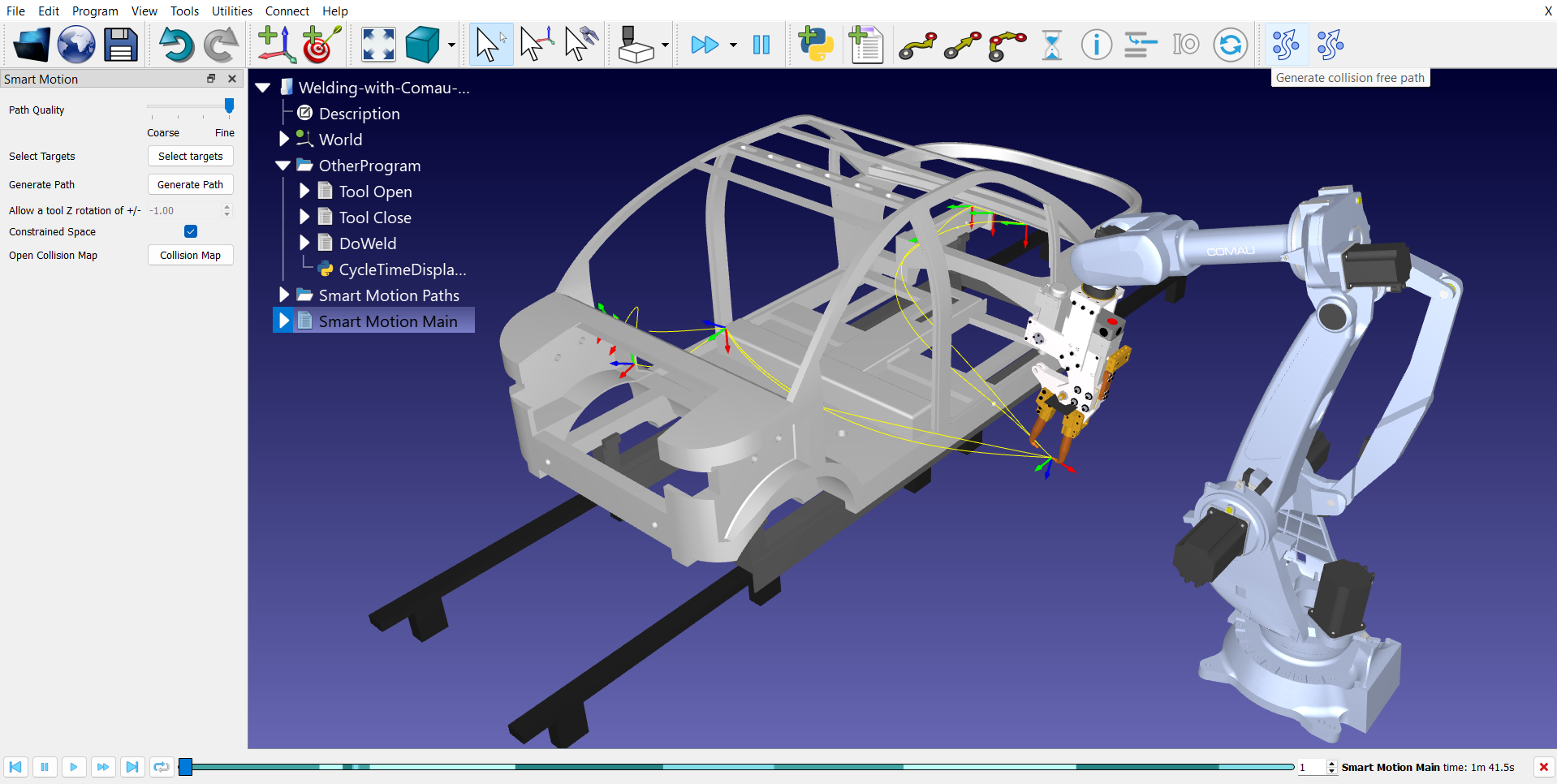
Вы можете открыть меню Smart Motion, перейдя в раздел «Утилиты» ➔«Smart Motion» и нажав кнопку «Сгенерировать траекторию без столкновений».
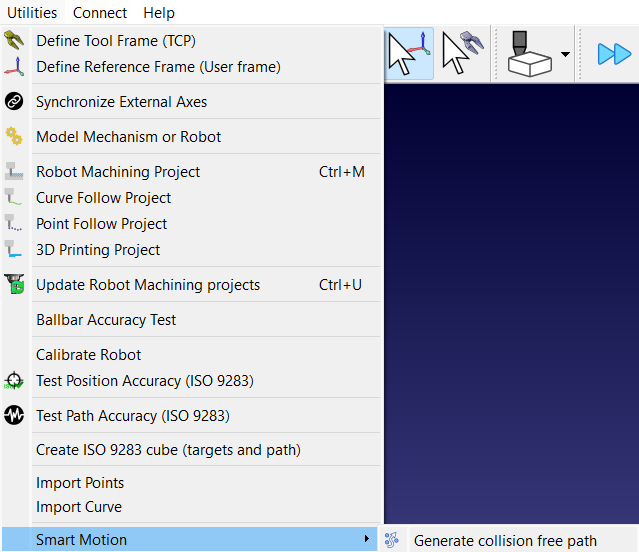
Ещё один способ открыть это меню — щелкнуть по первому (крайнему слева) значку Smart Motion на панели инструментов.

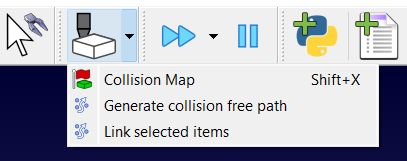
Вы также можете получить к нему доступ через раскрывающийся список «Проверка на столкновение» на панели инструментов.
Настройка Smart Motion
Вам необходимо убедиться, что ваш проект RoboDK имеет надлежащую конфигурацию для эффективного использования планировщика Smart Motion.
Ваш проект должен включать следующее:
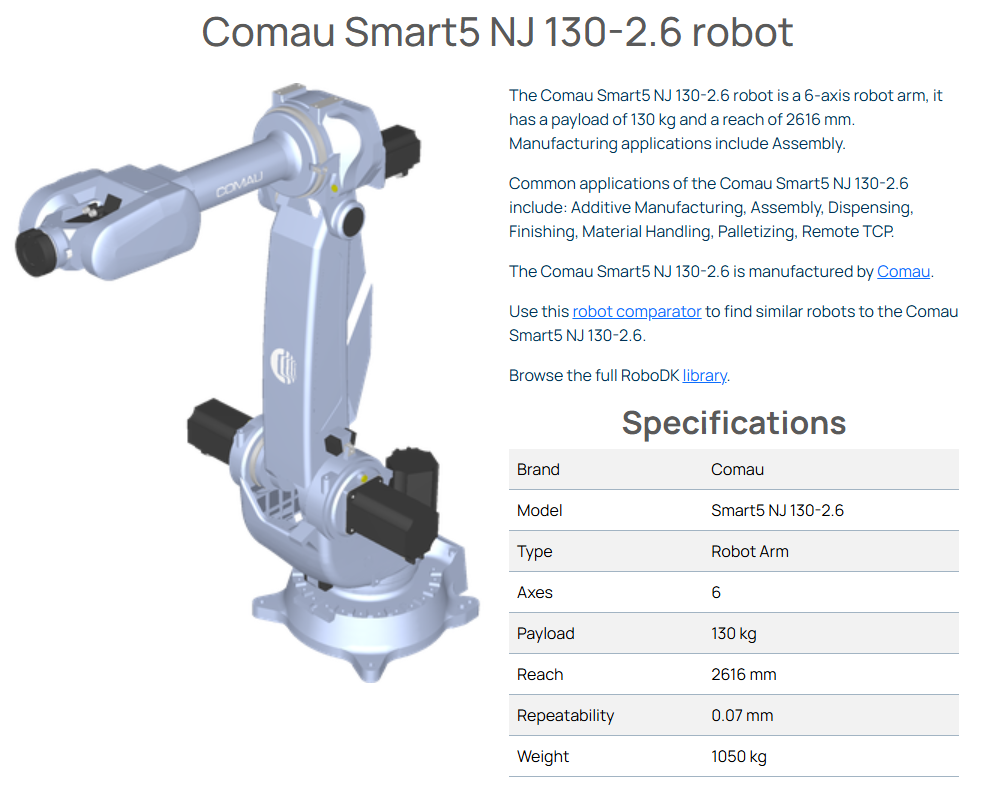
1.Робот: один манипулятор. В нашем примере используется робот Comau Smart5 NJ 130-2.6.
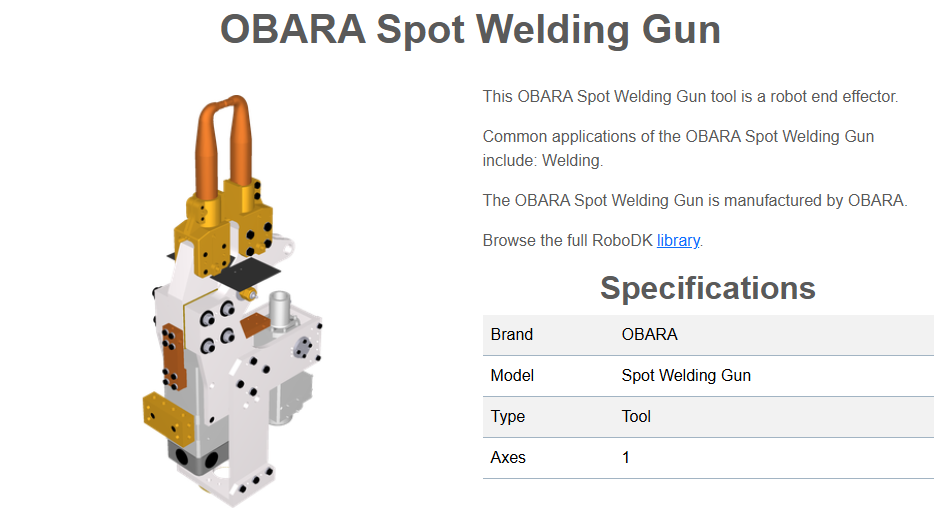
2.Инструмент: один или несколько инструментов (TCP). В примере точечной сварки будет использоваться пистолет для точечной сварки OBARA.
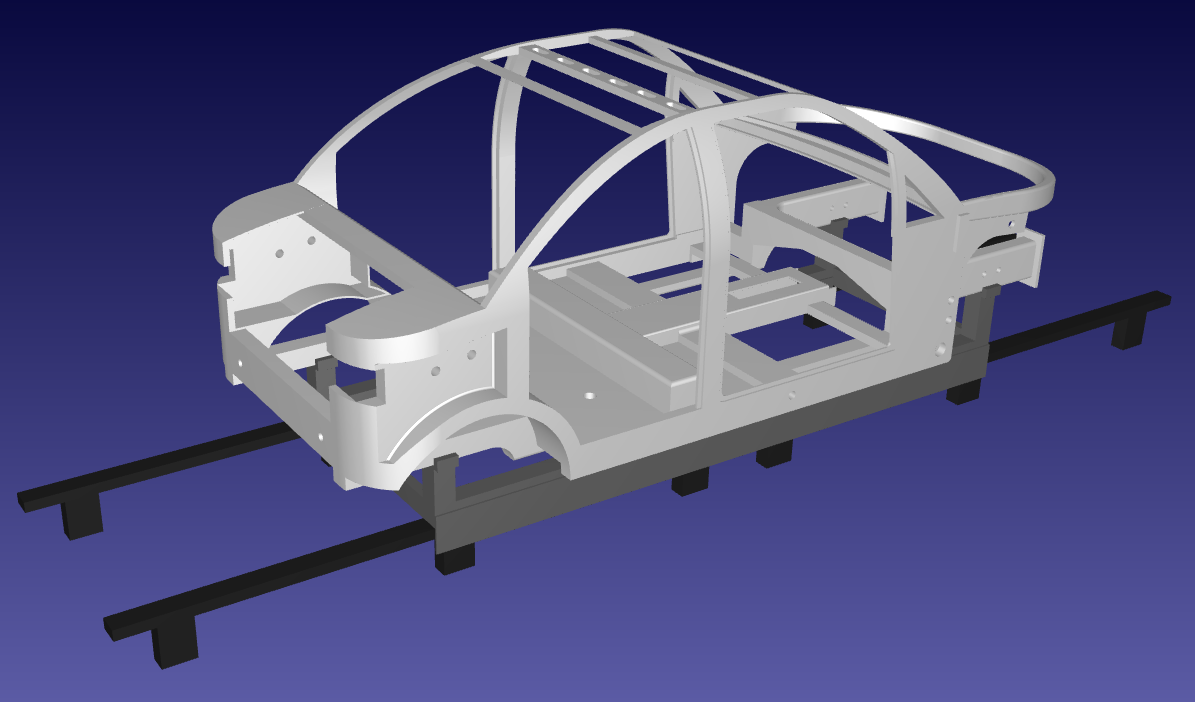
3.Объекты: в рабочей зоне должен находиться как минимум один объект (препятствие), чтобы можно было использовать функцию предотвращения столкновений. В данном случае мы использовали настраиваемую раму автомобиля вместе со стойкой для рамы автомобиля и рельсом для рамы автомобиля.
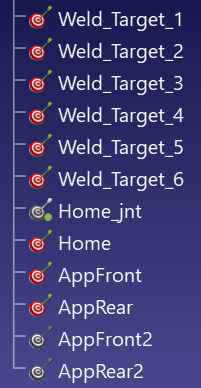
4.Целевые точки: Начальная и конечная точки сгенерированной траектории должны быть определены с помощью целевых точек. Таким образом, на станции должно присутствовать не менее двух целевых точек. В данном примере предусмотрены целевые точки подхода и отвода в передней и задней частях, а также несколько целевых точек внутри автомобильной рамы, где должна производиться точечная сварка.
Использование дополнения Smart Motion
Чтобы создать безопасную траекторию с помощью Smart Motion, выберите цели, к которым должен переместиться робот, и нажмите «Generate Path» (Сгенерировать траекторию). Дополнение выполнит расчёты за вас.
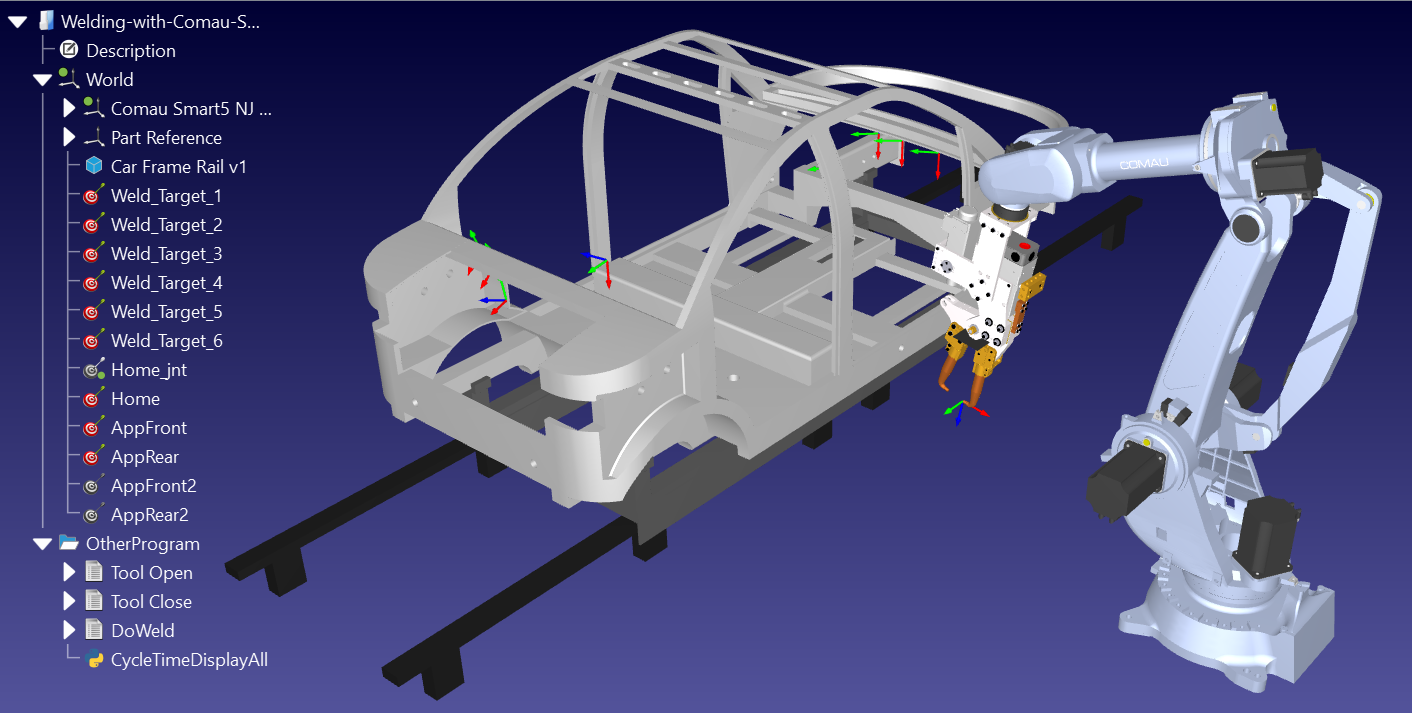
Для демонстрации работы дополнения Smart Motion мы воспользуемся следующим примером точечной сварки: «Точечная сварка с Comau». Данный пример включает в себя 4 компонента, описанные нами ранее.
Данный проект также содержит траектории, исключающие столкновения, в виде скриптов, созданных с помощью плагина PRM. Для демонстрации работы дополнения Smart Motion мы удаляем следующие программы, которые были созданы автоматически с помощью плагина PRM:
●AppFrontPg
●AppRearPg
●HomePg
●HomeToAppFront
●AppRearToHome
●Переход с главной страницы приложения на заднюю страницу приложения
●Из заднего плана приложения в передний план
●Главная
Общие инструкции
Для использования дополнения выполните следующие действия:
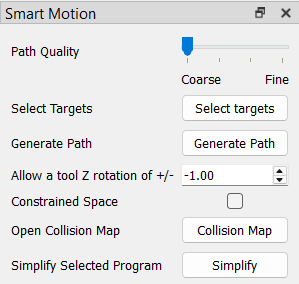
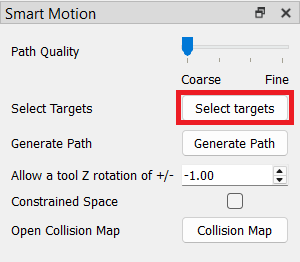
1.Откройте окно выбора целей: нажмите кнопку «Выбрать цели» в меню «Smart Motion», чтобы открыть окно выбора. Эти цели определяют траекторию, которую вы хотите сгенерировать.
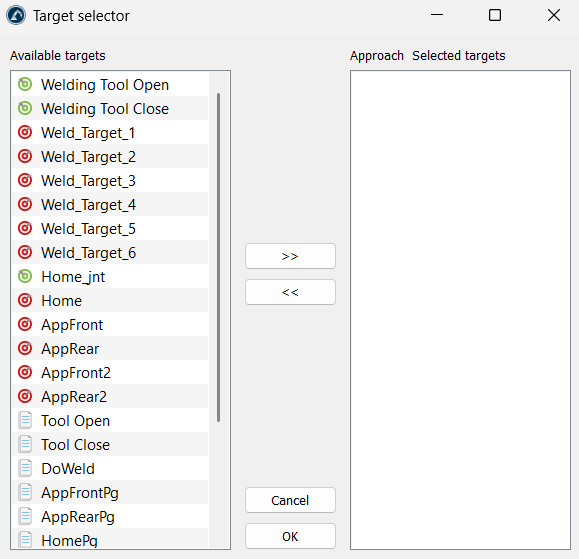
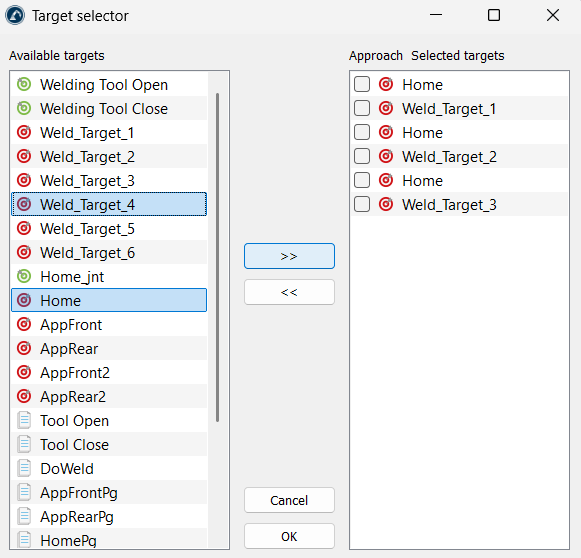
2.Выберите и упорядочьте точки: выберите нужные точки в разделе «Доступные цели» (Available targets) слева и нажмите кнопку >>, чтобы переместить их в раздел «Выбранные цели» (Selected targets) справа. Вы можете изменить их порядок в правой части (с помощью перетаскивания), чтобы определить, куда робот направится в первую очередь. После выбора целей вы можете подтвердить выбор, нажав кнопку «ОК» (OK).
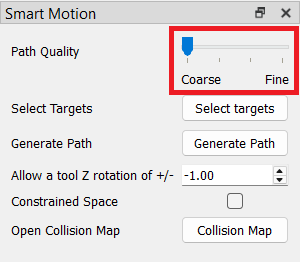
3.Выберите качество траектории: переместите ползунок «Качество траектории». Используйте настройку «Грубое» для быстрой проверки или переместите ползунок в сторону «Тонкое», чтобы робот безопасно проверял узкие пространства.
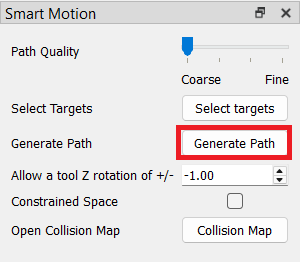
4.Создайте траекторию: нажмите кнопку «Сгенерировать траекторию». Инструмент создаст безопасное движение между каждой парой точек в вашем списке.
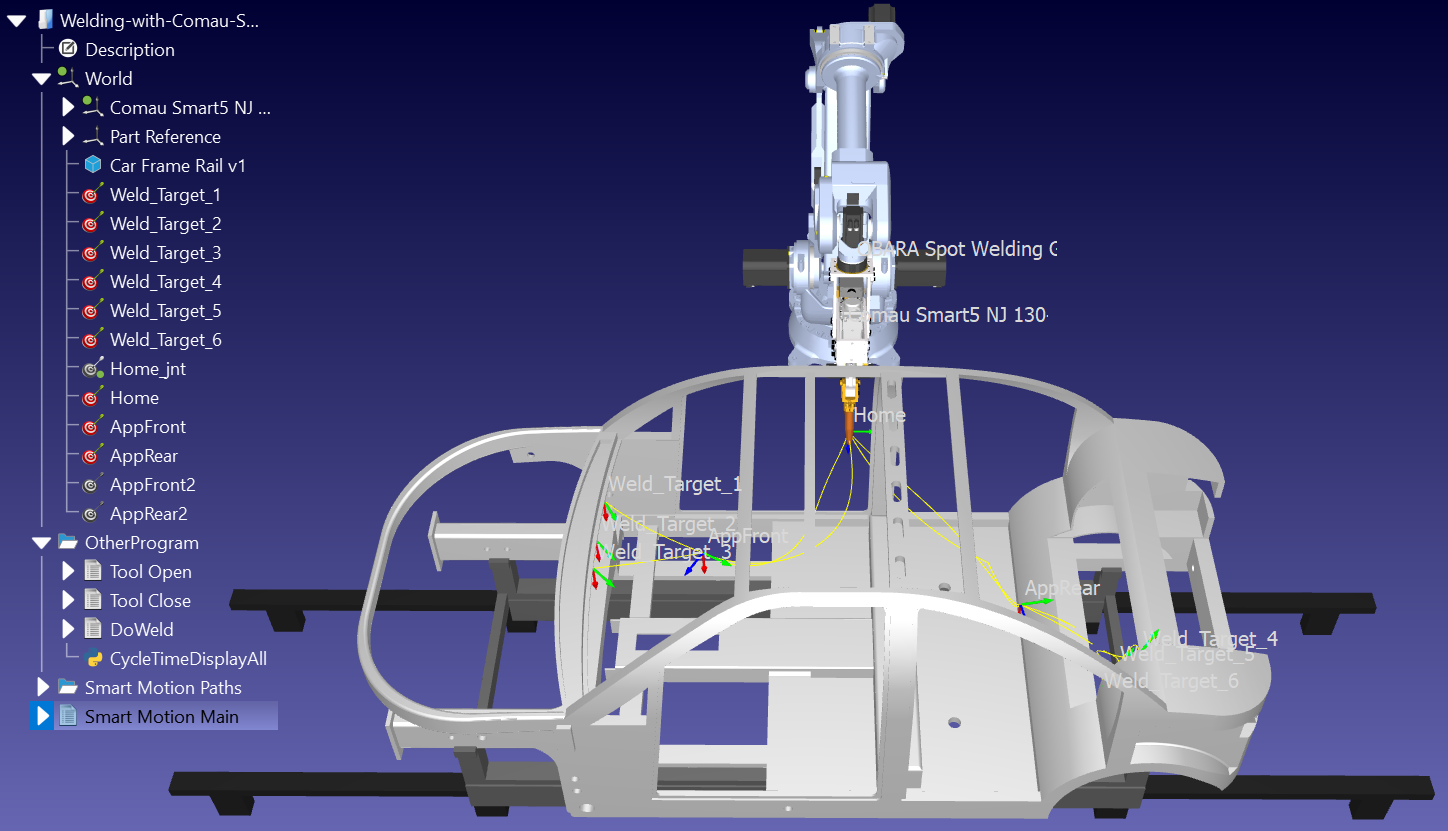
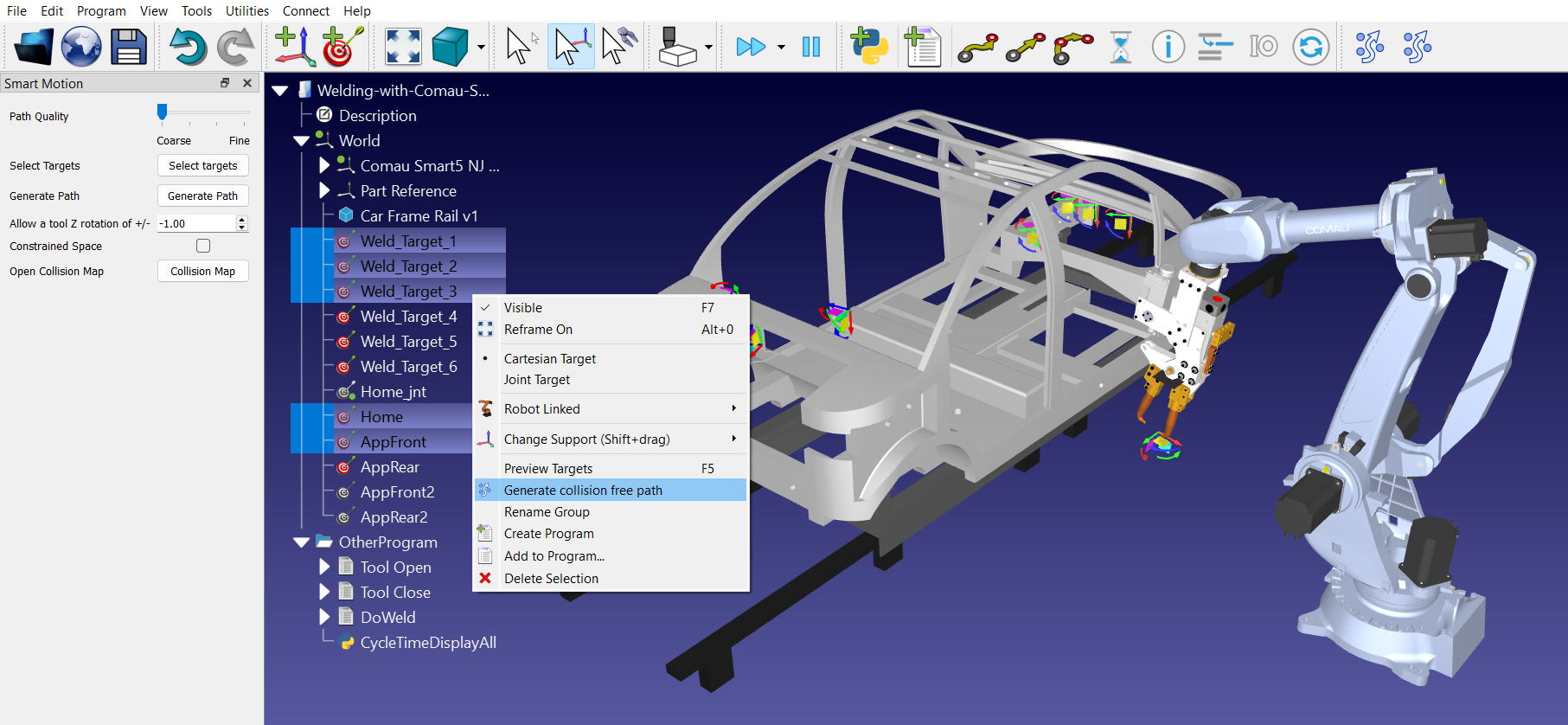
Вы также можете «связать элементы», выбрав несколько целей в дереве станции (в необходимом порядке) и щелкнув значок «Связать выбранные элементы» на панели инструментов (второй или крайний правый значок в Smart Motion).
Флажки в окне выбора целей
При настройке траектории движения через меню выбора целей список доступных точек переносится в список «Выбранные цели». Рядом с некоторыми из этих выбранных элементов можно установить или снять флажок с надписью «Подход».
Эти флажки служат в качестве интеллектуальных подсказок для модуля планирования траектории.
●Если флажок не установлен («Стандартная остановка»): робот рассматривает цель как строгое место назначения. Он спланирует полную траекторию от точки A до точки B, а затем — совершенно новую траекторию от точки B до точки C. Робот полностью сосредоточится на том, чтобы точно прибыть в точку B, прежде чем приступить к следующему шагу.
●Если флажок установлен («Проход мимо» или «Точка подхода»): установка флажка указывает алгоритму, что данная точка является лишь временной «ступенькой» или входными воротами на пути к реальному месту назначения. Вместо того чтобы разбивать движение на отдельные, жестко заданные отрезки (от A до B, затем от B до C), алгоритм оценивает всю цепочку (A ➔ B ➔ C) как единую плавную последовательность.
Отметка цели подхода полностью меняет то, как инструмент «Упростить программу» оптимизирует траекторию:
●Плавный поворот: поскольку алгоритм оптимизации знает, что роботу не требуется полностью останавливаться в точке подхода, он плавно сглаживает движение. Робот движется к точке подхода и плавно поворачивает к конечному пункту назначения без «заиканий» или резких остановок.
●Агрессивная оптимизация: когда инструмент упрощения обрабатывает траекторию с несколькими точками, он гораздо эффективнее устраняет ненужные и громоздкие движения, если может просматривать всю последовательность вперед, а не останавливать вычисления на каждой промежуточной цели. Это приводит к сокращению количества строк кода, обеспечению постоянной скорости робота и сокращению общего времени производства.
Дополнительные параметры Smart Motion
Дополнение Smart Motion также предлагает дополнительные параметры для точной настройки решения в соответствии с нашими требованиями. Эти параметры позволяют настраивать некоторые параметры, влияющие на конечные результаты или сгенерированную траекторию.
Ограничение вращения инструмента
Вращение TCP можно ограничить с помощью опции «Разрешить вращение инструмента по оси Z на +/-» в меню. Если эта опция активна, вращения по осям X и Y блокируются, а вращение по оси Z ограничивается выбранным значением (например, +/- 45°).
Эта функция действует как противоположность параметру «Ограниченное пространство», заставляя решатель работать в декартовом пространстве для ограничения ориентации инструмента. Она блокирует вращения по осям X и Y, в то время как вращение по оси Z может быть ограничено определённым диапазоном углов (плюс или минус заданное значение). Если в этом поле установлено значение «0», вращение по оси Z также блокируется наряду с вращениями по осям X и Y. Чтобы оставить вращения всех трёх осей (X, Y и Z) разблокированными, укажите в этом параметре значение «-1».
Работа в ограниченном пространстве
Если включена опция «Ограниченное пространство», робот будет пытаться проникнуть через узкий проем или работать в заставленном предметами пространстве. Данная настройка принудительно заставляет использовать алгоритм в пространстве сочленений (а не в декартовом пространстве), что гарантирует, что тестируемая конфигурация является той же, что и используется. Это имеет решающее значение для морфологий роботов, у которых декартовые позы могут приводить к нескольким потенциальным конфигурациям сочленений, что вызывает проблемы при генерации траекторий. Принудительно используя пространство сочленений, система гарантирует, что найденная траектория является единственной и не содержит столкновений.
Открытие карты столкновений
Вы также можете открыть настройки карты столкновений RoboDK, нажав кнопку «Карта столкновений» в меню Smart Motion. Правильно настроенная карта столкновений гарантирует, что Дополнение рассчитывает траекторию, сохраняя её свободной от столкновений, с помощью матрицы столкновений.
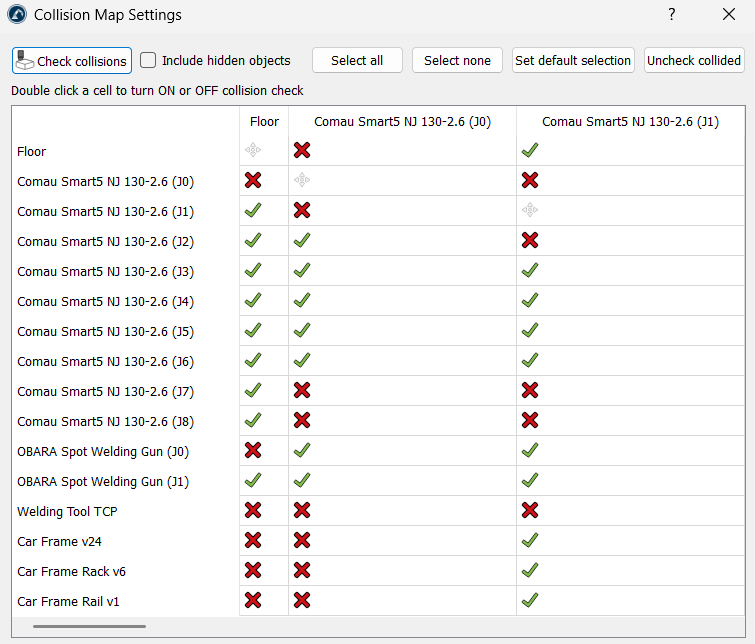
Упрощение сгенерированной программы
Опция «Упростить выбранную программу» позволяет пользователю сократить количество инструкций в программе, избегая при этом столкновений. Другими словами, она упрощает уже созданную программу, уменьшая количество целей на траектории и обеспечивая при этом отсутствие столкновений.
Это полезно в следующих аспектах:
1.Уменьшение объёма программы: Функция анализирует траекторию и удаляет ненужные цели. Это крайне важно для устаревших контроллеров роботов, которые имеют ограниченный объём памяти и могут хранить лишь определённое количество строк кода.
2.Более плавное движение: удаляя избыточные точки, вы предотвращаете «заикание» робота. Контроллеры иногда могут совершать рывки или замедляться, если получают слишком много команд для одной и той же небольшой области; упрощение траектории помогает роботу поддерживать более постоянную и плавную скорость.
3.Ускорение выполнения: упрощённая программа часто приводит к сокращению времени цикла, поскольку контроллеру робота не приходится обрабатывать столько точек, что позволяет ему сосредоточиться на поддержании запрограммированной скорости.
4.Очистка «запутанных» траекторий: если программа создана путем записи движений или импорта плотной CAD-траектории, она может содержать сотни ненужных точек. Данный инструмент «очищает» эти данные, при этом гарантируя, что новая, более короткая траектория по-прежнему позволяет избежать всех столкновений.
5.Сохранение безопасности конфигурации: Как и остальные функции Smart Motion, процесс упрощения учитывает конфигурацию робота. Это гарантирует, что при удалении точек робот не попытается случайно изменить свою конфигурацию (например, перевернуть локоть) таким образом, что это привело бы к столкновению.
Создание движений между программами
Система Smart Motion не ограничивается лишь связыванием целей; она также может объединять отдельные автономные программы. Эта функция чрезвычайно полезна для связывания сложных операций, таких как переход от последовательности захвата к траектории механообработки без ручного вмешательства.
Чтобы воспользоваться этой функцией, выберите отдельные элементы программ в интерфейсе «Выбор цели» для расчёта безопасных траекторий перехода от конечного состояния первой программы к начальному состоянию второй.
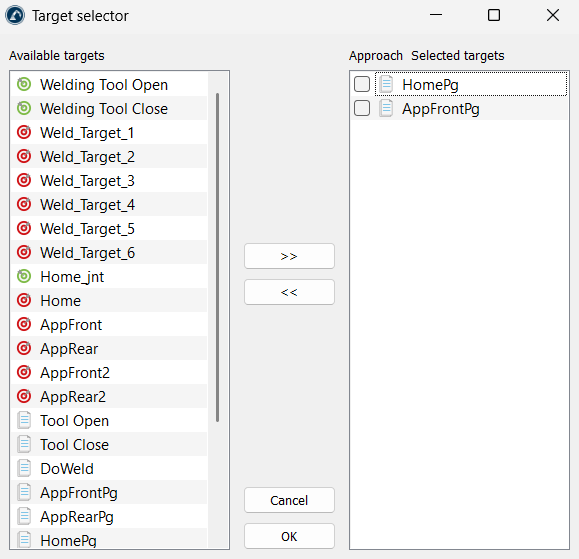
Дополнение связывает две программы, определяя последнее перемещение первой программы и первое перемещение последующей программы, тем самым эффективно генерируя соединительную траекторию между ними.
Smart Motion против планировщика движения без столкновений
В RoboDK как функция «Smart Motion», так и планировщик движения без столкновений (PRM) предназначены для обеспечения перемещения робота без столкновений с препятствиями. Однако для выполнения этой задачи они используют разные математические методы и рабочие процессы.
Функция планирования движения в «Планировщике движения без столкновений» автоматически создаёт траектории, исключающие столкновения, в рабочей зоне робота с помощью алгоритма планирования движения, называемого «вероятностными дорожными картами» (PRM).
Как соединить цели
Основное различие между этими двумя планировщиками движения заключается в объёме подготовительной работы, которую необходимо выполнить до начала движения робота.
Планировщик PRM — это инструмент, работающий по принципу построения постоянной дорожной сети. Сначала он запускает «фазу построения», в ходе которой в течение нескольких минут произвольно размещает точки и пытается соединить их в гигантскую дорожную карту. Как только карта готова, поиск траектории происходит мгновенно, поскольку «дороги» уже построены. Однако если вы переместите даже один стол, коробку или любой другой объект на станции, вся карта станет бесполезной, и вам придётся воссоздавать её с нуля.
Система Smart Motion разработана с учётом гораздо большей гибкости. В ней отсутствует медленный этап построения карты. Система анализирует точное местонахождение робота и пункт назначения, а затем находит безопасный «туннель» сквозь препятствия. Это одноэтапный процесс: выберите точки (цели), нажмите «Генерировать» — и робот приступит к движению. Если вы переместите объект в своей ячейке, просто нажмите «Генерировать траекторию» ещё раз, не дожидаясь построения новой карты.
Время расчёта
Скорость планирования движения зависит не только от того, как быстро движется робот, но и от того, сколько времени требуется планировщику на расчёт.
«Фаза запроса» в планировщике PRM (поиск траектории на карте) выполняется очень быстро, однако она сопряжена с весьма длительной «фазой построения». Это отлично подходит, если расположение станции всегда остаётся неизменным, но занимает много времени при частых изменениях.
Smart Motion использует алгоритм, который невероятно быстро решает отдельную задачу «от А до Б». Он начинает поиск одновременно с обоих концов траектории, и пути сходятся в середине. Благодаря этому «время размышления» становится практически незаметным при выполнении большинства типичных задач.
Навигация в ограниченном пространстве
Основной задачей любого планировщика движения является обнаружение и предотвращение столкновений. Следовательно, точность генерируемых безопасных траекторий является чрезвычайно важным фактором.
Планировщик PRM опирается на случайные точки, размещённые им на этапе картографирования. Если случайные точки не попадают внутрь узкого пространства, робот посчитает, что путь заблокирован, даже если места там достаточно. Увеличение количества выборок и количества рёбер на одну выборку позволит получить более детальную карту маршрута, генерация которой займёт больше времени, но приведёт к более точному решению.
Smart Motion включает опцию «Ограниченное пространство» для таких сложных участков. Когда она включена, решатель вынужден работать в пространстве сочленений, а не в декартовом пространстве. Таким образом обеспечивается, что при проверке позы система идентифицирует уникальную конфигурацию сочленений, что предотвращает проблемы, связанные с наличием нескольких возможных решений для одной декартовой позы. Короче говоря, это помогает планировщику запомнить положение и конфигурацию робота, чтобы гарантировать сохранение найденной траектории.
Плавность и безопасность
Оба планировщика движения позволяют регулировать степень «внимания», которое робот уделяет окружающей обстановке.
Чтобы получить более плавную или безопасную траекторию с использованием планировщика PRM, необходимо соответственно увеличить количество выборок и количество рёбер на одну выборку. Это улучшает качество карты, но увеличивает время ожидания.
Smart Motion использует простой ползунок «Качество траектории» со следующими ограничениями:
1.«Грубое»: используется на открытых пространствах для получения мгновенного результата.
2.«Точное»: этот режим используется для выполнения сложных задач. Он заставляет робота делать «крошечные шаги», чтобы проверять отсутствие столкновений и формировать в целом плавную траекторию.


