Настройка с использованием SteamVR и трекеров HTC Vive
В данном разделе приведены инструкции по конфигурации SteamVR. Вы можете использовать специально разработанный инструмент с трекером, чтобы имитировать производственные операции с помощью руки, благодаря чему робот сможет воспроизвести те же движения.
RoboDK TwinTrack поддерживает системы виртуальной реальности и все трекеры, поддерживаемые SteamVR, включая трекеры HTC Vive версий от v1 до v3.
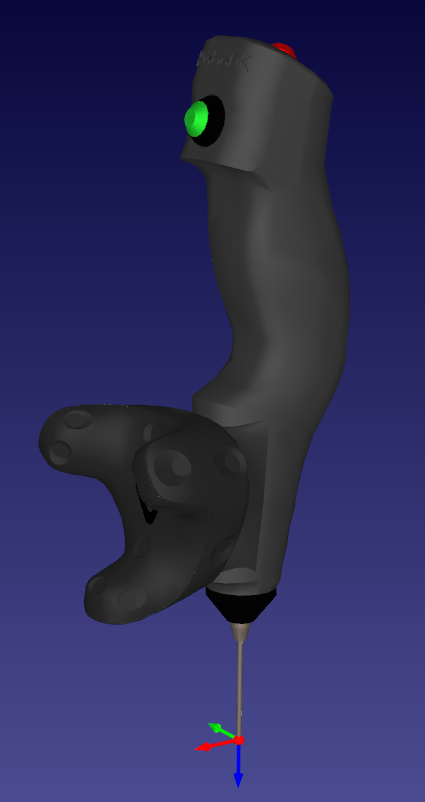
Выполните следующие действия для конфигурации системы SteamVR для работы с TwinTrack:
1.Установите Steam, если вы ещё этого не сделали; возможно, вам потребуется создать учётную запись в Steam.
2.Установите SteamVR — это дополнение Steam, которое добавляет поддержку виртуальной реальности и 6D-отслеживания.
3.Чтобы избавиться от необходимости использования гарнитуры виртуальной реальности, если у вас её нет или она вам не нужна, выполните следующие действия:
a.Отредактируйте следующий файл с помощью текстового редактора:
C:/Program Files (x86)/Steam/steamapps/common/SteamVR/drivers/null/resources/settings/
default.vrsettings И
установите:
«enable»: true (по умолчанию — false)
b.Отредактируйте следующий файл с помощью текстового редактора:
C:/Program Files (x86)/Steam/steamapps/common/SteamVR/resources/settings/
default.vrsettings
И установите следующие настройки:
«requireHmd»: false, (по умолчанию — true)
«forcedDriver»: «null», (по умолчанию — пустое значение «»)
«activateMultipleDrivers»: true, (по умолчанию — false)
Закройте SteamVR и запустите его заново.
4.Откройте SteamVR и следуйте инструкциям по настройке вашей системы. Если вы не используете VR-гарнитуру, можете принять все настройки по умолчанию.
5.Выполните сопряжение трекера в качестве щупа:
a.Нажмите и удерживайте кнопку питания на трекере в течение 2 секунд, чтобы включить его (индикатор трекера должен загореться синим цветом, если трекер ещё не сопряжён)
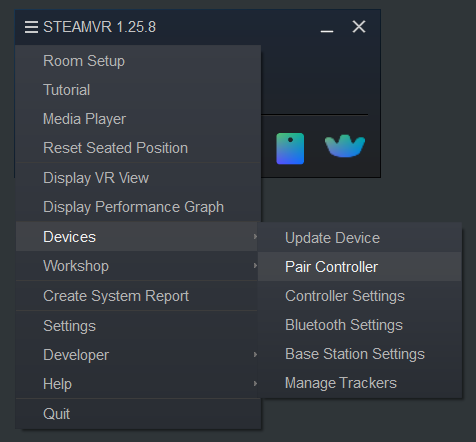
b.Откройте «Меню» → «Устройства» → «Связать контроллер»
c.Выберите пункт: HTC ViveTracker. Трекер должен сопрячься автоматически, а индикатор трекера должен загореться зеленым цветом.
Чтобы отменить сопряжение, удерживайте кнопку питания в течение 2 секунд — индикатор должен загореться синим цветом (он может мигать).
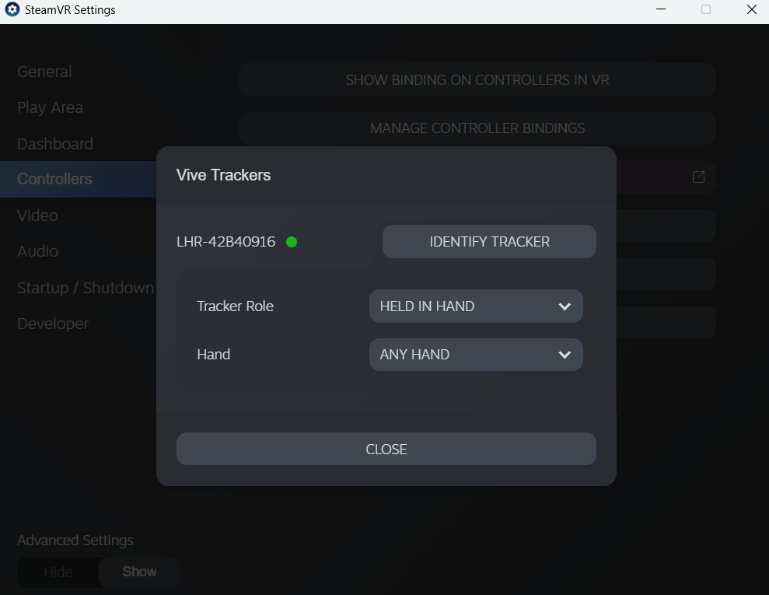
6.Установите для трекера роль «Держится в руке».
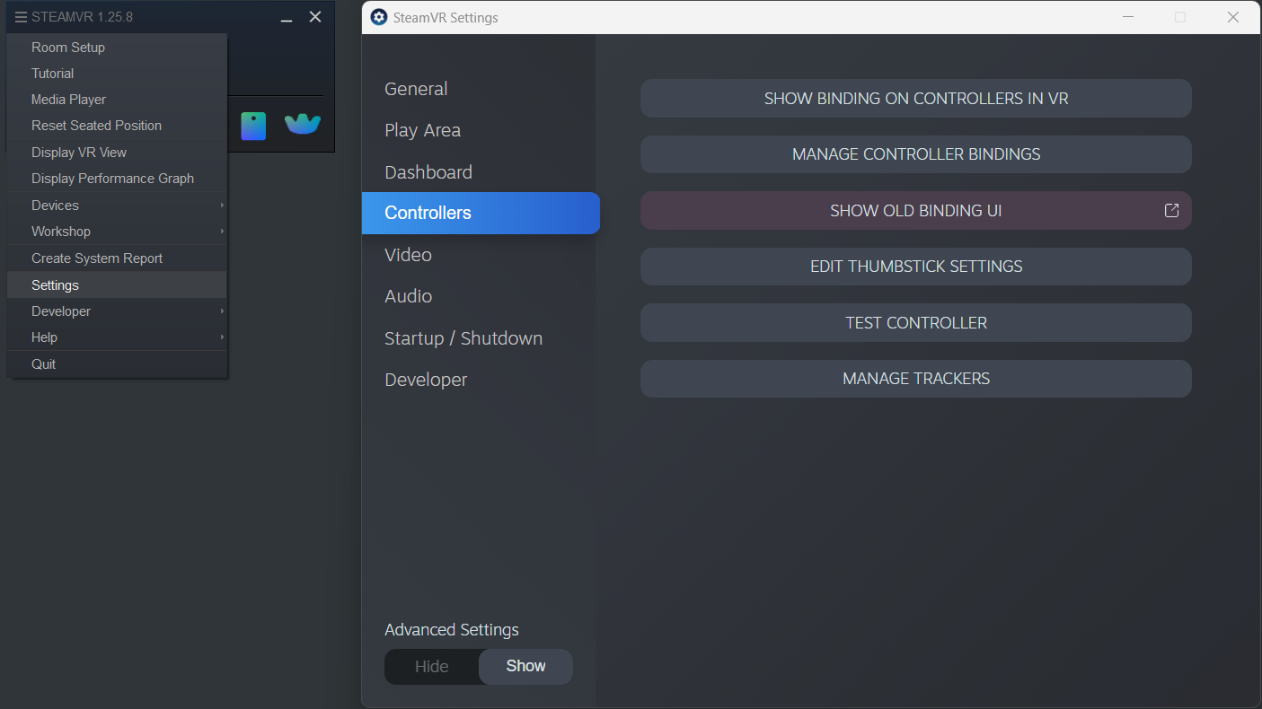
a.Выберите меню SteamVR → «Настройки»
b.Выберите «Контроллеры»
c.Выберите «Управление трекерами»
d.Установите роль трекера → «Держится в руке»
e.Установите значение «Любая рука» (по умолчанию)
7.Настройте привязки контроллеров:
a.Выберите «SteamVR» → «Настройки»
b.Установите «Расширенные настройки» → «Показать»
c.Выберите «Контроллеры»
d.Выберите «Показать интерфейс старых привязок»
e.Выберите «RoboDK»
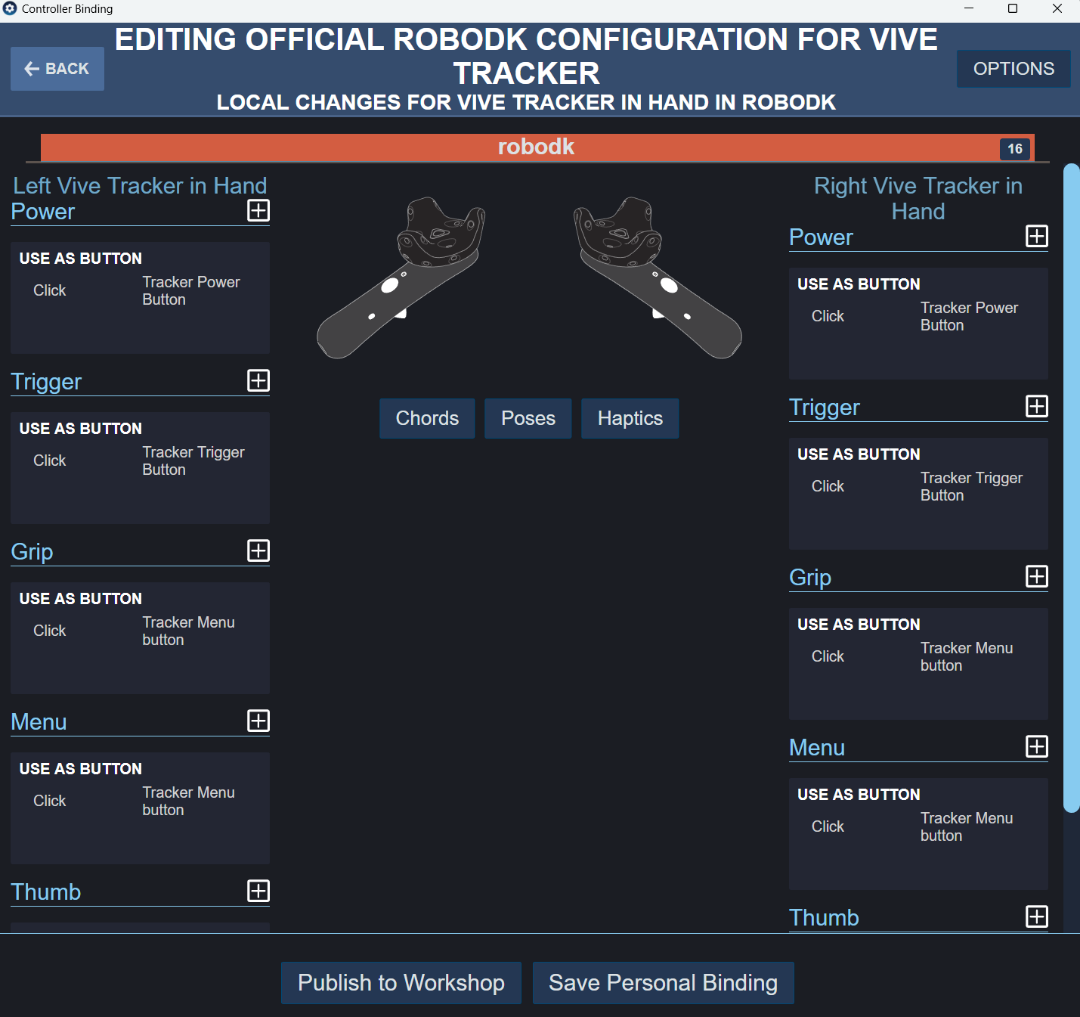
f.Выберите текущий контроллер и установите значение «Vive Трекер в руке» (если оно ещё не было установлено)
g.Выберите «Редактировать» в текущей привязке
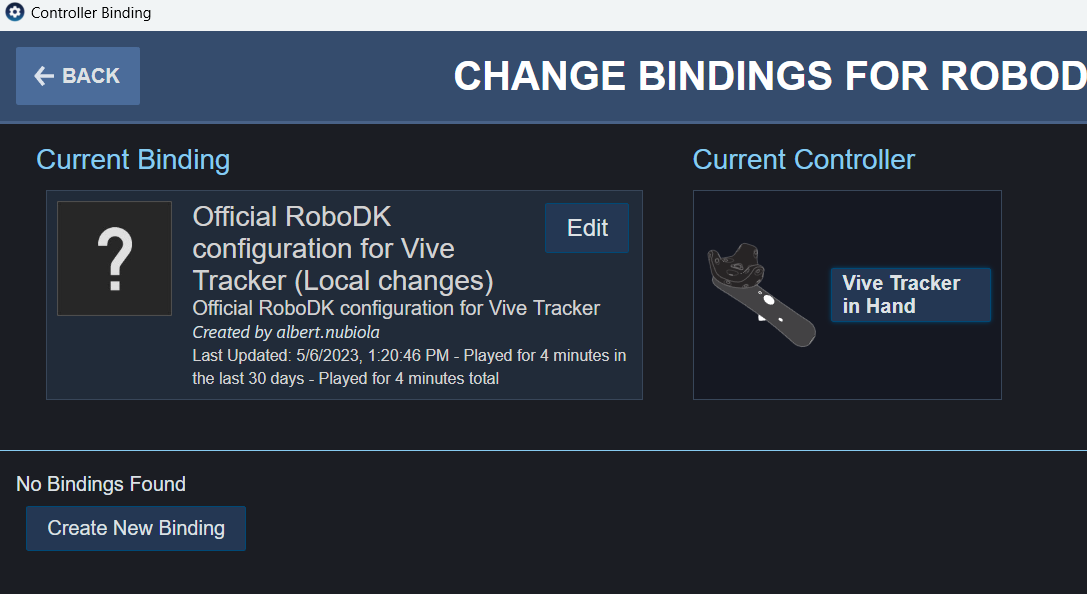
h.Вы должны увидеть привязки по умолчанию для трекера.