RoboDK TwinTrack
RoboDK TwinTrack позволяет легко имитировать и воспроизводить движения человека с помощью робота для быстрой и надёжной автоматизации. Вы можете вручную обучить робота траектории движения так же, как если бы вы вручную выполняли производственную операцию своими руками; вы можете отслеживать её и воспроизводить с помощью робота.
Введение
RoboDK TwinTrack предлагает способ обучения роботов методом демонстрации и может использоваться в производственных приложениях, таких как покраска, полировка, удаление заусенцев, дозирование, сварка и т. д. …
Одним из преимуществ использования метода обучения по демонстрации, такого как TwinTrack, является то, что вы можете имитировать производственную операцию своими руками, и робот воспроизведёт те же движения. Данный метод программирования роботов не требует использования 3D-моделей. Он также не требует от оператора работы с компьютером. Это позволит вам сэкономить значительное количество времени и быстрее приступить к программированию роботов.
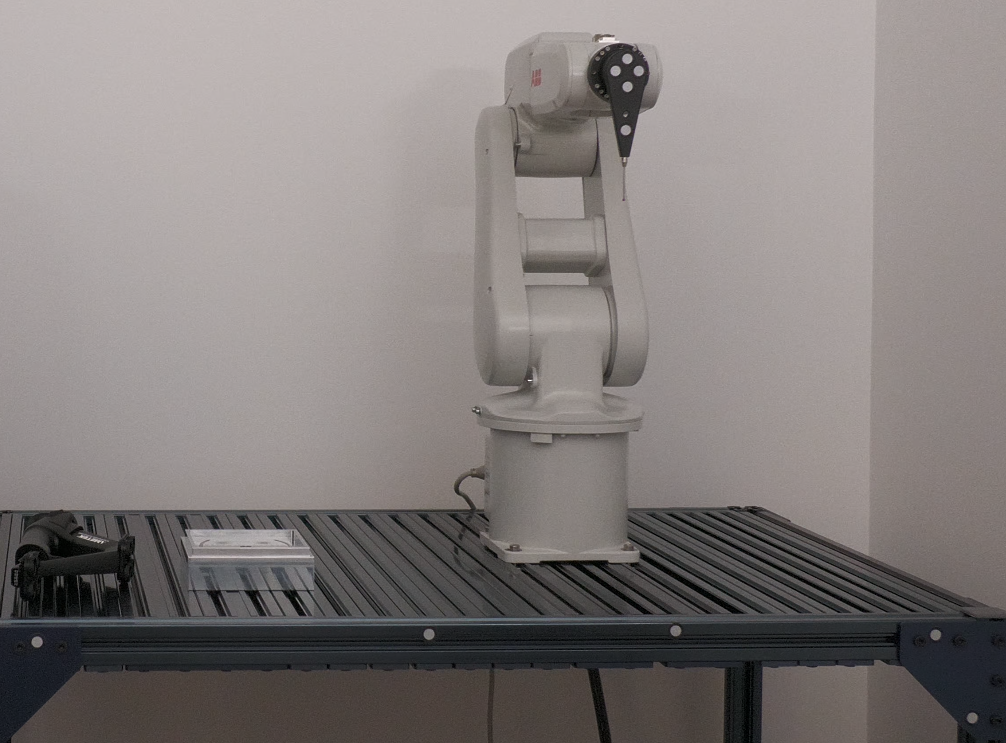
Для работы с RoboDK TwinTrack требуется 6D-измерительная система и ручной датчик или ручной производственный инструмент, позволяющий имитировать производственную операцию собственными руками.
RoboDK поддерживает более 1 000 моделей роботов от свыше 80 производителей. Это означает, что вы можете программировать любой робот-манипулятор, поддерживаемый RoboDK. Вы также можете создавать собственные роботы и механизмы.
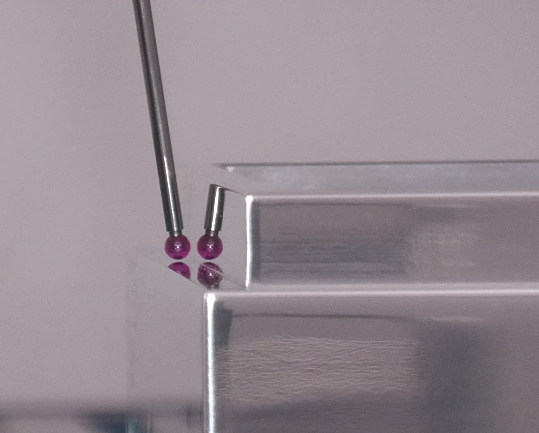
С помощью TwinTrack и инструментов калибровки RoboDK вы можете создавать высокоточные программы для роботов. При использовании качественной измерительной системы можно достичь точности положения до 0,150 мм. Уровень точности в значительной степени зависит от качества и размера робота. Используя инструменты калибровки RoboDK, вы сможете точно создать свой цифровой двойник.
Требования
Для использования инструментов TwinTrack необходимо установить дополнение RoboDK TwinTrack и иметь поддерживаемую систему измерения.
Убедитесь, что у вас имеется следующее:
1.Один или несколько промышленных роботов-манипуляторов.
2.Поддерживаемая измерительная система (6 степеней свободы). К поддерживаемым измерительным системам относятся (для калибровки роботов подходят только системы метрологического класса, такие как лазерные трекеры):
a.Лазерный трекер с поддержкой 6 степеней свободы и совместимыми драйверами RoboDK (включая трекеры Leica и Faro).
b.Creaform C-Track.
c.Система камер OptiTrack (для обеспечения максимальной точности рекомендуется использовать 4 камеры PrimeX13).
d.Трекеры HTC Vive или трекеры, совместимые с Valve/SteamVR.
1.Необходимо установить программное обеспечение RoboDK и соответствующую лицензию для TwinTrack.
2.Для автоматического запуска программ управления роботом рекомендуется установить совместимые драйверы для вашего контроллера робота. В качестве альтернативы вы можете использовать совместимый Постпроцессор для вашего контроллера.
3.Установите дополнение TwinTrack для RoboDK:
a.Скачайте дополнение TwinTrack (файл .rdkp).
b.Дважды щелкните по файлу, чтобы установить Дополнение и открыть его в RoboDK.
c.Если меню TwinTrack не отображается: выберите «Инструменты» ➔«Менеджер Дополнений» и дважды щелкните по TwinTrack, чтобы меню TwinTrack появилось в правом верхнем углу.
Настройка с использованием SteamVR и трекеров HTC Vive
В данном разделе приведены инструкции по конфигурации SteamVR. Вы можете использовать специально разработанный инструмент с трекером, чтобы имитировать производственные операции с помощью руки, благодаря чему робот сможет воспроизвести те же движения.
RoboDK TwinTrack поддерживает системы виртуальной реальности и все трекеры, поддерживаемые SteamVR, включая трекеры HTC Vive версий от v1 до v3.
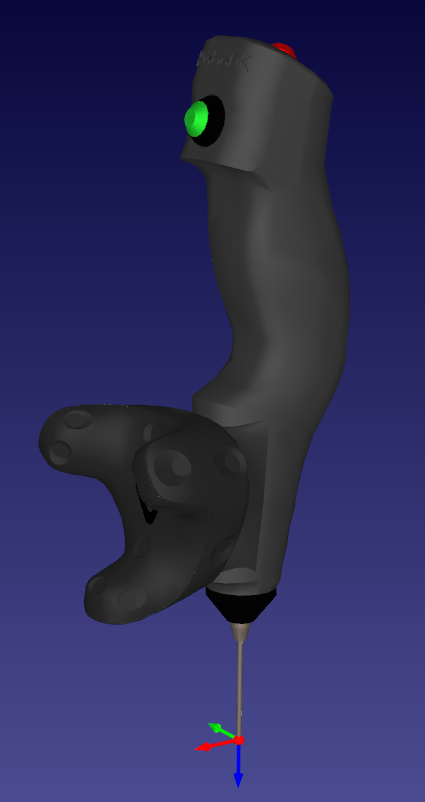
Выполните следующие действия для конфигурации системы SteamVR для работы с TwinTrack:
1.Установите Steam, если вы ещё этого не сделали; возможно, вам потребуется создать учётную запись в Steam.
2.Установите SteamVR — это дополнение Steam, которое добавляет поддержку виртуальной реальности и 6D-отслеживания.
3.Чтобы избавиться от необходимости использования гарнитуры виртуальной реальности, если у вас её нет или она вам не нужна, выполните следующие действия:
a.Отредактируйте следующий файл с помощью текстового редактора:
C:/Program Files (x86)/Steam/steamapps/common/SteamVR/drivers/null/resources/settings/
default.vrsettings И
установите:
«enable»: true (по умолчанию — false)
b.Отредактируйте следующий файл с помощью текстового редактора:
C:/Program Files (x86)/Steam/steamapps/common/SteamVR/resources/settings/
default.vrsettings
И установите следующие настройки:
«requireHmd»: false, (по умолчанию — true)
«forcedDriver»: «null», (по умолчанию — пустое значение «»)
«activateMultipleDrivers»: true, (по умолчанию — false)
Закройте SteamVR и запустите его заново.
4.Откройте SteamVR и следуйте инструкциям по настройке вашей системы. Если вы не используете VR-гарнитуру, можете принять все настройки по умолчанию.
5.Выполните сопряжение трекера в качестве щупа:
a.Нажмите и удерживайте кнопку питания на трекере в течение 2 секунд, чтобы включить его (индикатор трекера должен загореться синим цветом, если трекер ещё не сопряжён)
b.Откройте «Меню» → «Устройства» → «Связать контроллер»
c.Выберите пункт: HTC ViveTracker. Трекер должен сопрячься автоматически, а индикатор трекера должен загореться зеленым цветом.
Чтобы отменить сопряжение, удерживайте кнопку питания в течение 2 секунд — индикатор должен загореться синим цветом (он может мигать).
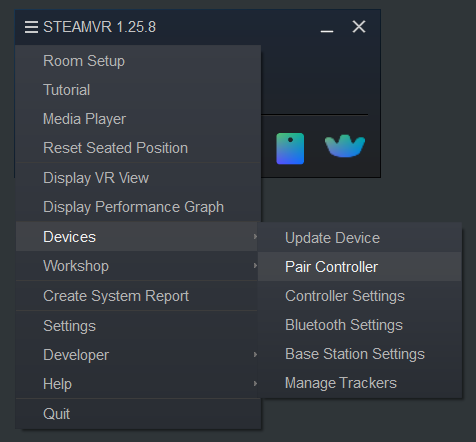
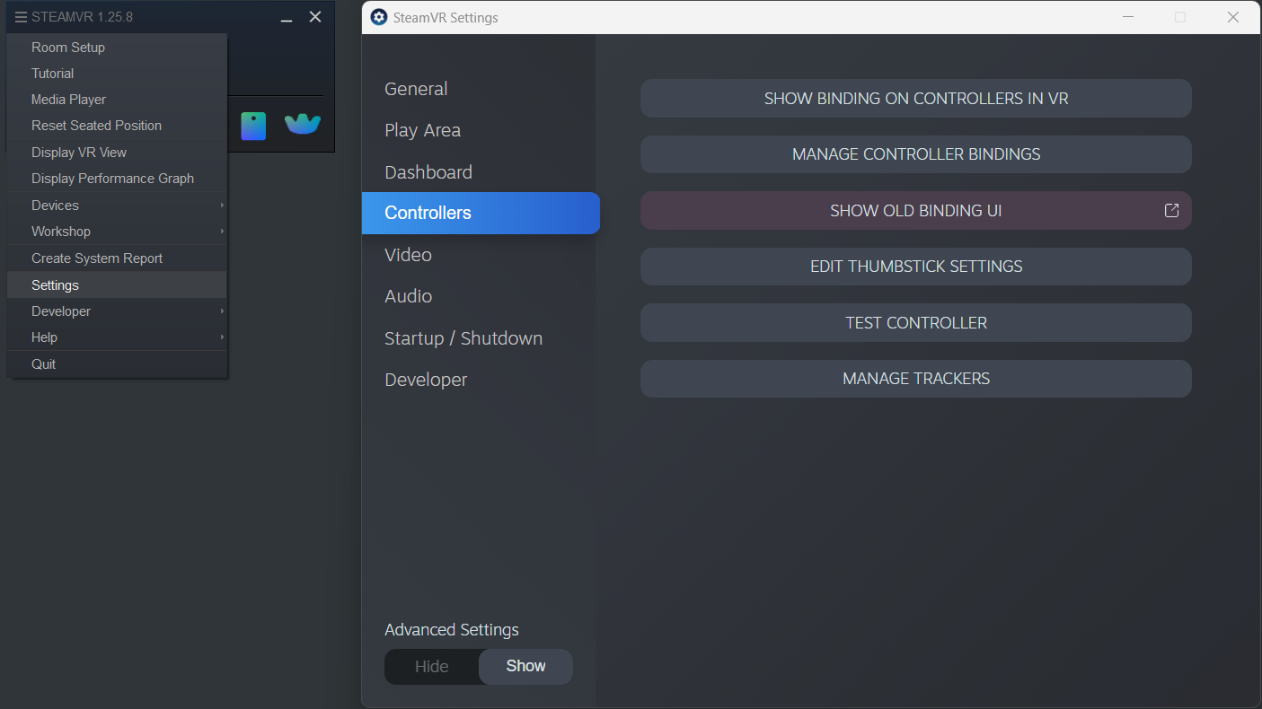
6.Установите для трекера роль «Держится в руке».
a.Выберите меню SteamVR → «Настройки»
b.Выберите «Контроллеры»
c.Выберите «Управление трекерами»
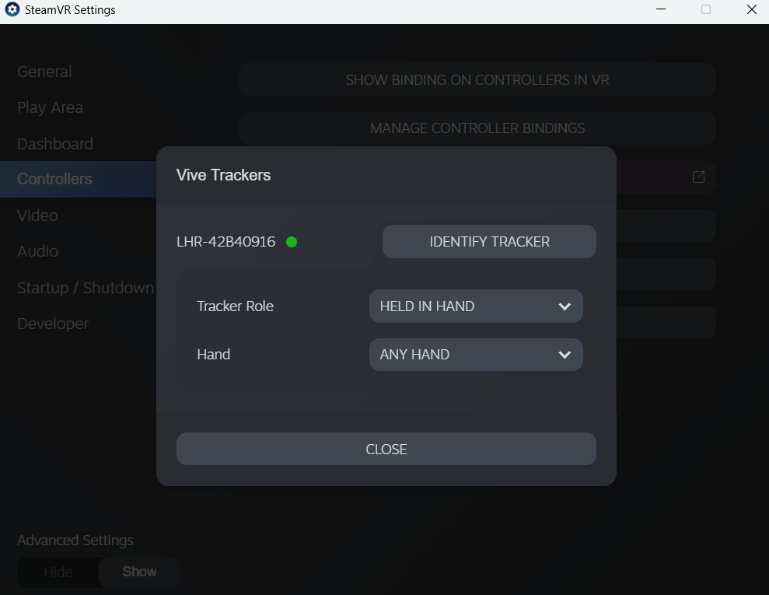
d.Установите роль трекера → «Держится в руке»
e.Установите значение «Любая рука» (по умолчанию)
7.Настройте привязки контроллеров:
a.Выберите «SteamVR» → «Настройки»
b.Установите «Расширенные настройки» → «Показать»
c.Выберите «Контроллеры»
d.Выберите «Показать интерфейс старых привязок»
e.Выберите «RoboDK»
f.Выберите текущий контроллер и установите значение «Vive Трекер в руке» (если оно ещё не было установлено)
g.Выберите «Редактировать» в текущей привязке
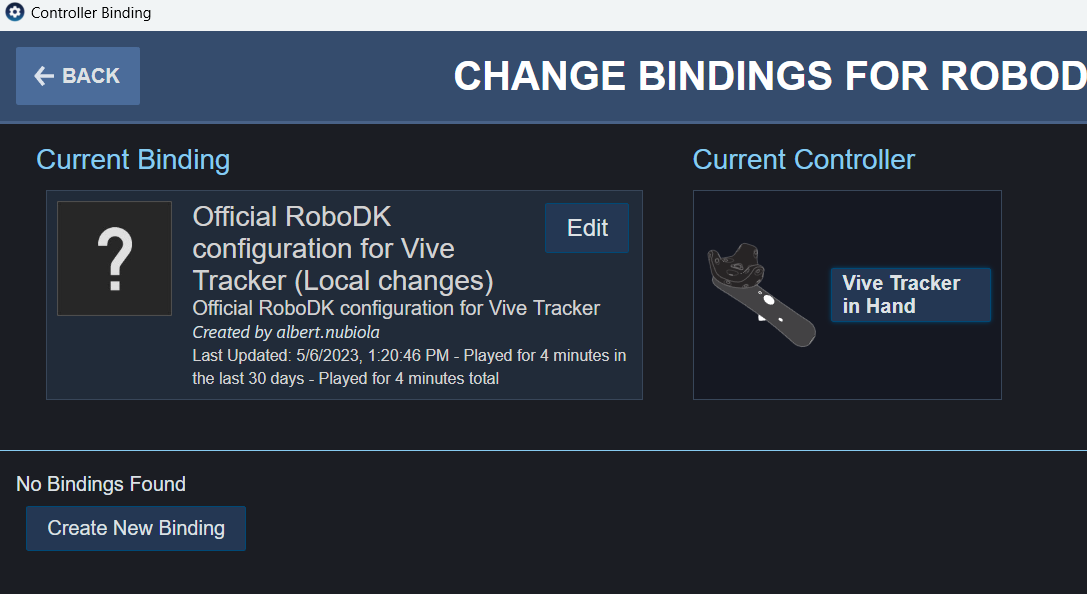
h.Вы должны увидеть привязки по умолчанию для трекера.
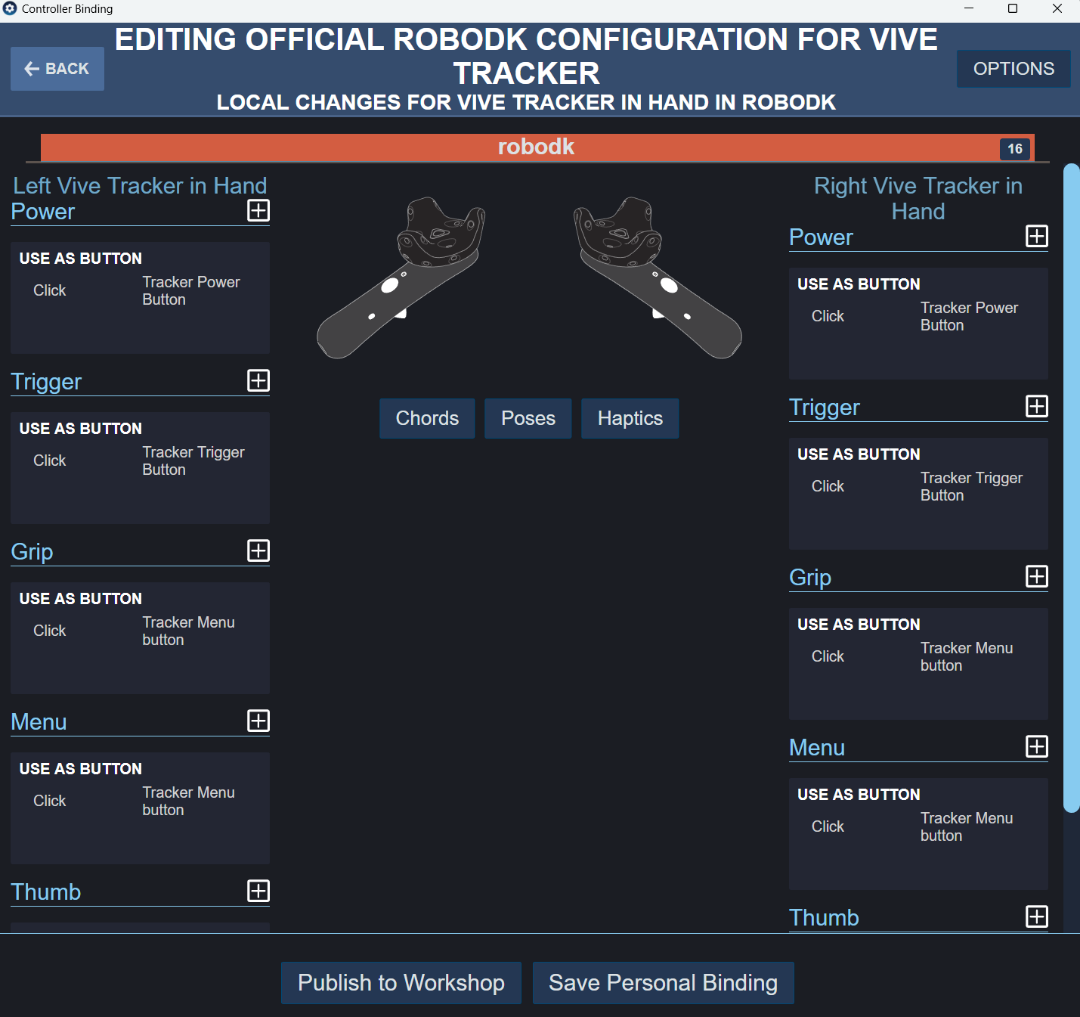
Настройка
Для использования системы TwinTrack вам необходимо загрузить своего робота в RoboDK и подключиться к роботу и измерительной системе. По желанию можно смоделировать рабочую ячейку, добавив 3D-модели объектов и инструментов. Это поможет предотвратить столкновения.
8.Загрузка робота:
a.Выберите «Файл» → «Открыть онлайн-каталог». Онлайн-каталог отобразится в RoboDK.
b.Воспользуйтесь фильтрами, чтобы найти нужного робота.
c.Выберите «Скачать», чтобы автоматически загрузить робота в вашу станцию RoboDK.
d.В качестве альтернативы можно скачать файл робота непосредственно из онлайн-каталога и открыть его в RoboDK (файл с расширением .robot).
9.Подключите систему измерения:
a.Подключите систему измерения к компьютеру.
b.Выберите «Подключить» и подключитесь к вашей измерительной системе. Убедитесь, что необходимое программное обеспечение также установлено. В зависимости от используемой измерительной системы вам, возможно, потребуется ввести IP-адрес трекера.
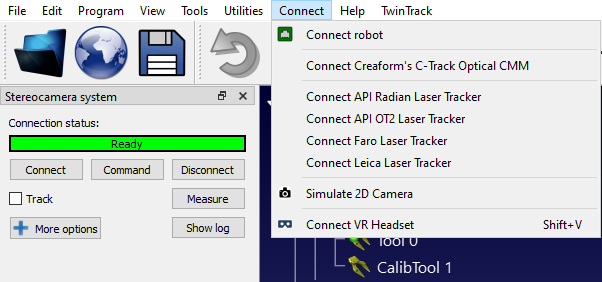
10.Подключите робота:
a.Выберите «Подключить» → «Подключить робота».
b.Введите IP-адрес и порт робота.
c.Выберите «Подключить».
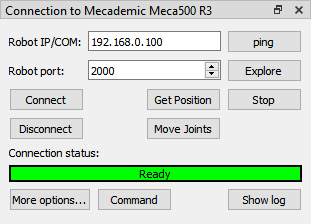
Калибровка системы
В данном разделе приведены инструкции по калибровке датчика и, при необходимости, вашего робота, а также по настройке системы измерения в соответствии с вашей реальной конфигурацией.
Эти действия необходимо выполнить лишь один раз, однако они имеют большое значение для получения точных результатов.
Если ваша система измерения недостаточно точна для калибровки робота (например, трекеры HTC Vive), вам следует пропустить этап калибровки робота. Однако обязательно выполните шаги, описанные в разделе «Настройка для автономного программирования».
Калибровка робота
В данном разделе описано, как автоматически провести калибровку робота с помощью RoboDK TwinTrack и вашей измерительной системы. Калибровка робота позволяет повысить его точность до 0,150 мм при генерации программ в автономном режиме или с использованием инструментов обучения по демонстрации TwinTrack в RoboDK (уровень точности в значительной степени зависит от качества и размера робота).
Рекомендуется проводить калибровку робота после сборки робототехнической ячейки или после внесения существенных изменений (например, при смене полезной нагрузки инструмента). Это поможет добиться максимальной точности.
Перед началом калибровки вы можете смоделировать свою робототехническую ячейку в RoboDK, чтобы автоматически избежать столкновений. Для обхода нежелательных зон можно использовать простые геометрические фигуры, такие как плоскости или кубы. Вы также можете ограничить пространство движения сочленений робота.
Для запуска процедуры калибровки робота выберите «TwinTrack» ➔ «Calibrate robot».
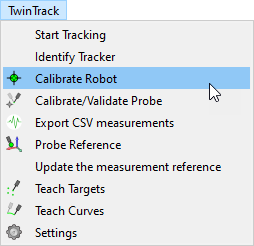
Эта операция поможет вам провести калибровку робота, включая автоматическую генерацию точек для калибровки и проверки. RoboDK может автоматически генерировать точки, видимые трекером.
Процедура калибровки робота требует проведения около 200 измерений. Процедура начинается с выполнения ряда измерений вблизи начальной позиции робота.
После того как настройка будет готова и связь с роботом будет установлена надлежащим образом, процедура калибровки займет 15–30 минут.
Система не требует специальных приспособлений или аксессуаров; она просто отслеживает положение инструмента относительно эталонной точки трекера.
Не страшно, если вы пропустите некоторые измерения из-за того, что цели не видны.
Калибровка датчика
Важно правильно провести калибровку наконечника датчика и убедиться, что его показания соответствуют заданным допускам.
Калибровка наконечника датчика осуществляется путем перемещения наконечника вокруг неподвижной точки.
Выберите «TwinTrack» → «Калибровка/проверка наконечника датчика», чтобы начать калибровку инструмента.
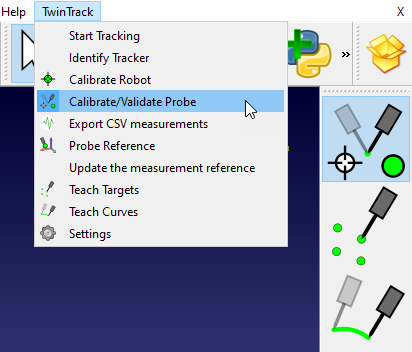
В данном случае, поскольку мы используем датчик Creaform HandyProbe, вы можете провести калибровку датчика с помощью программного обеспечения Creaform VXElements и проверить его с помощью RoboDK.
Для проверки наконечника датчика вам достаточно перемещать его вокруг неподвижной точки, и RoboDK отобразит показатели точности.
Настройка для автономного программирования
В данном разделе приведено руководство по процедуре сопоставления реальной измерительной системы с вашей системой моделирования в автономном режиме. Это позволяет создать цифровой двойник, в котором система моделирования и реальная установка используют общую систему отсчета.
Вы можете использовать функции обучения по демонстрации TwinTrack даже без откалиброванного робота или реального робота. Это означает, что вы можете моделировать и программировать робота в автономном режиме, используя только измерительную систему, до того как у вас появится доступ к реальному роботу.
Вам просто понадобится деталь с чётко определённой системой координат, которую можно использовать в качестве эталона. Эталон должен быть одинаковым как в автономном режиме, так и в реальной установке.
Как только измерительная система и деталь (реальная или смоделированная) будут готовы, вы можете выполнить следующие шаги для определения системы координат вашего измерительного устройства:
1.Определите систему координат детали с помощью реального робота, воспользовавшись опцией «Определить систему отсчета» в меню «Утилиты». Если у вас нет реального робота, используйте приблизительное положение системы координат в моделировании RoboDK. Позже вы сможете повторить эту процедуру с реальной установкой.
2.Щелкните правой кнопкой мыши по системе координат вашей детали (или по системе координат, к которой прикреплено зажимное приспособление).
3.Выберите «Обновить систему отсчёта измерений».
4.Следуйте инструкциям на экране, чтобы с помощью щупа зафиксировать 3 точки вашей реальной детали. Эти 3 точки определяют систему координат в правильном порядке: начало координат, точка на оси X+ и точка на оси Y+.
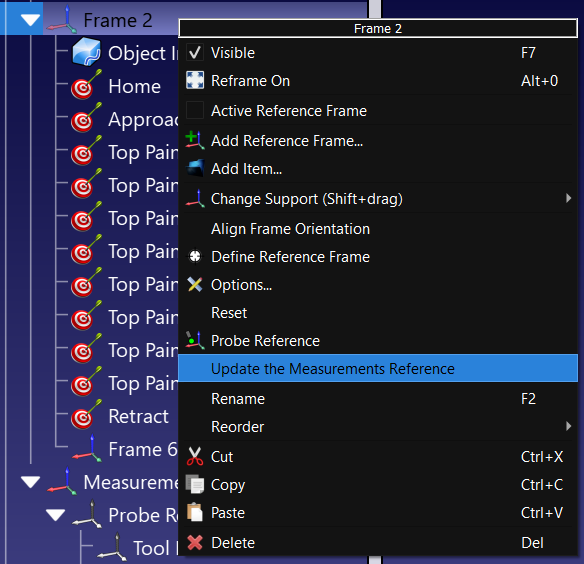
Измерительная система будет обновлена соответствующим образом, и вы сможете приступить к заданию точек, кривых или других систем координат.
Обучение целям
С помощью RoboDK TwinTrack вы можете вручную создавать цели для робота, обучая точки с помощью щупа.
Вы можете запустить режим обучения целям, выбрав «TwinTrack» → «Обучение целям». Эта кнопка по умолчанию также доступна на панели инструментов TwinTrack.
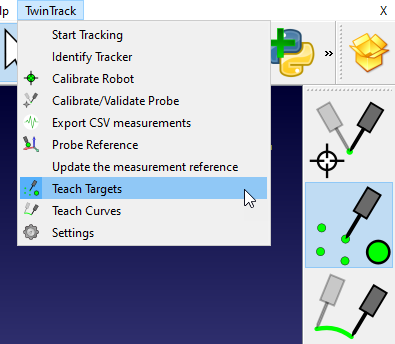
RoboDK рассчитывает и отображает положение робота в режиме реального времени на основе положения вашей руки. Вы можете легко увидеть, какие области доступны для вашего робота.
С помощью опции «Создание целей» вы будете обучать одной цели при каждом нажатии кнопки. Когда вы захотите создать программу, нажмите вторую кнопку щупа, и RoboDK проведет моделирование программы:
●Первая кнопка: обучение целям.
●Вторая кнопка: создание и моделирование программы в RoboDK.
●Удерживайте вторую кнопку: запуск программы на роботе.
Обучение кривым
С помощью RoboDK TwinTrack вы можете вручную создавать траектории движения робота или кривые с помощью датчика.
Вы можете запустить режим обучения целям, выбрав «TwinTrack» → «Обучение кривым». Эта кнопка по умолчанию также доступна на панели инструментов TwinTrack.
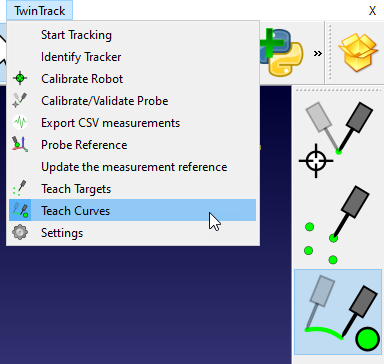
RoboDK рассчитывает и отображает положение робота в режиме реального времени на основе положения вашей руки. Вы можете легко увидеть, какие области доступны для вашего робота.
Вы можете создать кривую, удерживая первую кнопку датчика. Когда вы захотите создать программу, нажмите вторую кнопку датчика, и RoboDK создаст и проведет моделирование программы:
●Удерживайте первую кнопку: обучение кривым/траекториям.
●Вторая кнопка: создание и моделирование программы в RoboDK.
●Удерживайте вторую кнопку: запуск программы на роботе.
Настройка системы координат
С помощью RoboDK TwinTrack вы можете измерять и определять положение ваших систем координат (или систем отсчета) для определения местоположения объектов в рабочей зоне робота.
Щелкните правой кнопкой мыши по системе координат и выберите «Измерить систему отсчета».
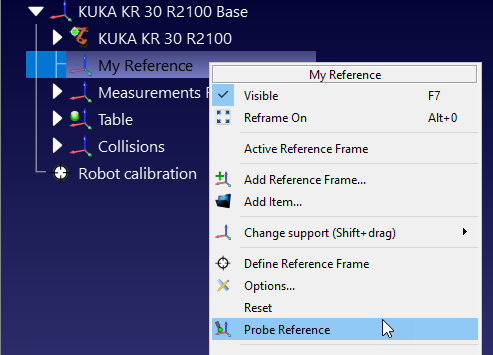
Затем вам необходимо измерить 3 точки в следующем порядке:
1.Первая точка — в начале координат.
2.Вторая точка — вдоль положительной оси X.
3.Третья точка — вдоль положительной оси Y.
Правильно настроив систему координат, вы сможете программировать роботов удалённо. Например, если у вас есть правильно определённое приспособление, при программировании новой детали вы сможете просто сделать это из своего офиса или дома, даже не находясь рядом с роботом.
Обучение кривым в движении
Вы можете создавать кривые, цели и системы координат на движущемся объекте, если ваша измерительная система поддерживает одновременное отслеживание нескольких объектов. Это можно сделать, следуя той же процедуре, что и в случае с неподвижными объектами.
Основное отличие заключается в том, что движущийся объект необходимо отслеживать в режиме реального времени (с помощью трекера или отражающих мишеней). Например, если вы используете измерительную систему Creaform C-Track, вам следует указать модель в разделе привязки детали и связать её с системой координат, которую она представляет.
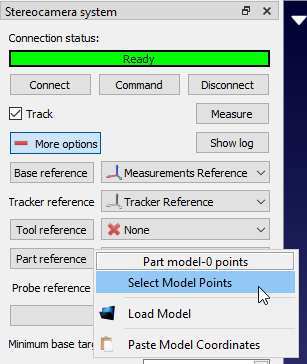
В RoboDK необходимо правильно задать зависимость между системами координат и объектами, чтобы вы могли определять новые системы координат относительно движущейся цели.
Данный метод программирования деталей может оказаться менее точным, чем в случае, когда детали находятся в неподвижном состоянии.
Настройки
В данном разделе описаны настройки TwinTrack, позволяющие более точно настроить поведение действий TwinTrack по умолчанию.
Выберите «TwinTrack» ➔ «Настройки», чтобы открыть окно настроек, показанное на следующем изображении.
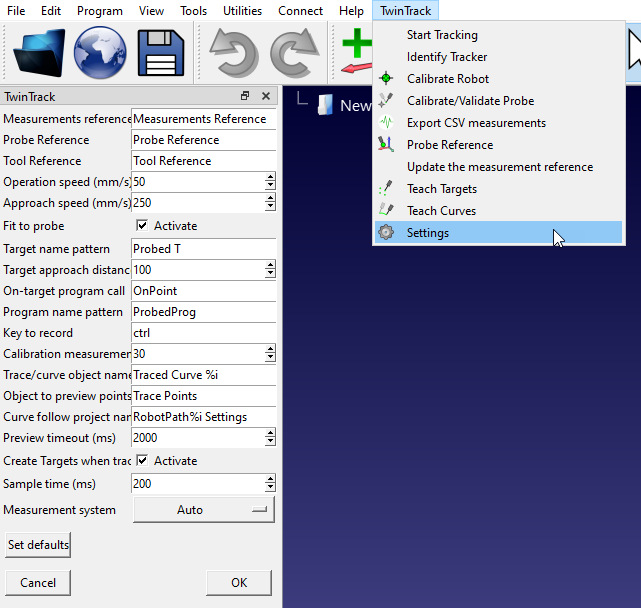
Помимо прочего, вы можете изменить имена по умолчанию, используемые для отображения ручного устройства и систем отсчета. Вы также можете настроить скорость и расстояние подхода.
Фильтрация программы
После калибровки робота необходимо убедиться, что мы генерируем отфильтрованные программы или учитываем откалиброванные параметры робота, чтобы в полной мере использовать преимущества калибровки.
Для точного программирования роботов после калибровки следует использовать только один из следующих методов:
1.Используйте RoboDK для автономного программирования с целью генерации точных программ (сгенерированные программы уже отфильтрованы). Это рекомендуемый вариант автономного программирования для достижения оптимальной точности.
2.Откалибруйте параметры контроллера робота (такие как длины звеньев, параметры DH-DHM и/или параметры мастеринга).
Точное автономное программирование
Если робот был откалиброван с помощью RoboDK, у нас есть возможность активировать точную кинематику, щелкнув правой кнопкой мыши по роботу и выбрав пункт «Использовать точную кинематику».
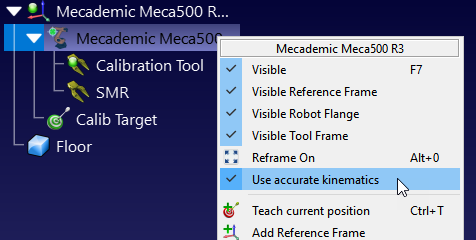
Если режим точности активен, отобразится зелёная точка; если он неактивен — красная точка.
Это рекомендуемый вариант для достижения оптимальной точности результатов. При включенной в RoboDK опции точности робота все программы, сгенерированные RoboDK, будут автоматически фильтроваться. Это означает, что все декартовы координаты будут слегка скорректированы для компенсации погрешностей робота.
Этот вариант наиболее подходит, если вы планируете использовать роботов для роботизированной механообработки, программировать роботов на основе файлов ЧПУ или использовать любой из поддерживаемых RoboDK плагинов CAD/CAM.
Калибровка параметров робота
После калибровки робота вы можете получить доступ к откалиброванным параметрам в меню «Параметры». Некоторые контроллеры роботов позволяют изменять определенные параметры робота.
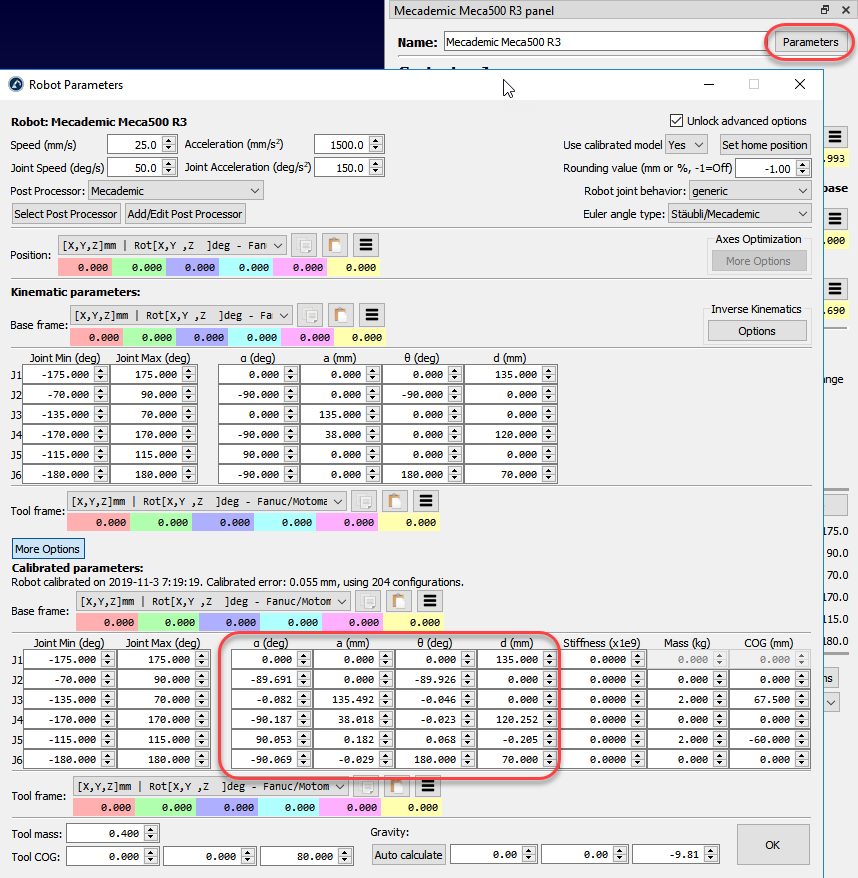
Система отсчета и Система инструмента
RoboDK предоставляет ряд утилит для калибровки систем отсчета и систем инструмента. Доступ к этим инструментам можно получить соответственно через меню «Утилиты» ➔ «Калибровка системы отсчета» и «Утилиты» ➔ «Калибровка системы инструмента».
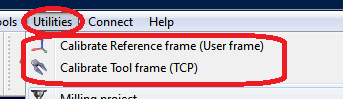
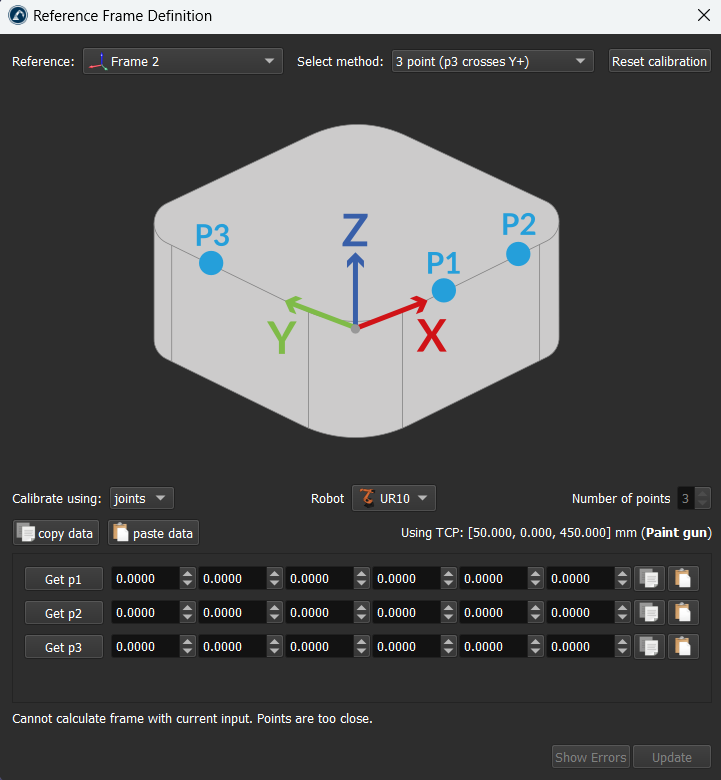
Для калибровки системы отсчета или инструмента, которые не были откалиброваны автоматически (также известных как «Система отсчета пользователя» и «TCP» соответственно), необходимы конфигурации робота, в которых он касается 3 или более точек; эти конфигурации могут представлять собой либо значения положений сочленений, либо декартовы координаты (в некоторых случаях с данными об ориентации). Рекомендуется использовать значения координат сочленений вместо декартовых координат, поскольку в RoboDK проще проверить фактическую конфигурацию робота (путём копирования и вставки значений координат сочленений на главный экран RoboDK).
Калибровка инструмента
Выберите «Утилиты»➔«Калибровка инструмента», чтобы откалибровать TCP с помощью RoboDK. Можно использовать любое количество точек с различными ориентациями. Чем больше точек и чем значительнее изменения ориентации, тем лучше, так как это позволит получить более точную оценку TCP, а также достоверную оценку погрешности TCP.
Калибровка системы отсчета координат
Выберите «Утилиты» → «Калибровка системы отсчета», чтобы откалибровать систему отсчета. Систему отсчета можно задать различными способами. В примере, приведённом на рисунке, система отсчета определяется тремя точками: точки 1 и 2 задают направление оси X, а точка 3 — положительное направление оси Y.
Пользовательский датчик TwinTrack
В данном разделе показано, как вы можете создать собственный датчик TwinTrack для обучения роботов методом демонстрации. Пользовательский датчик позволяет вашим роботам повторять производственные операции, продемонстрированные человеком.
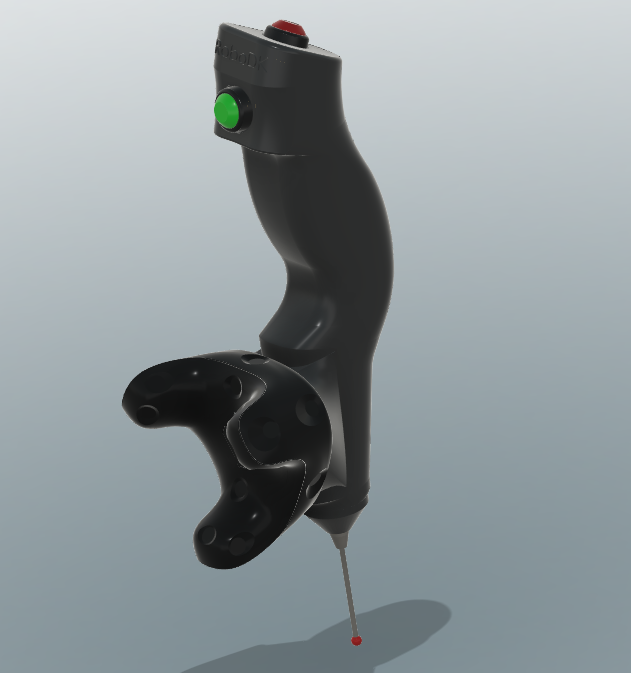
Аппаратные компоненты
Приведённый ниже список аппаратных компонентов позволит вам собрать пользовательский датчик для использования с RoboDK TwinTrack.
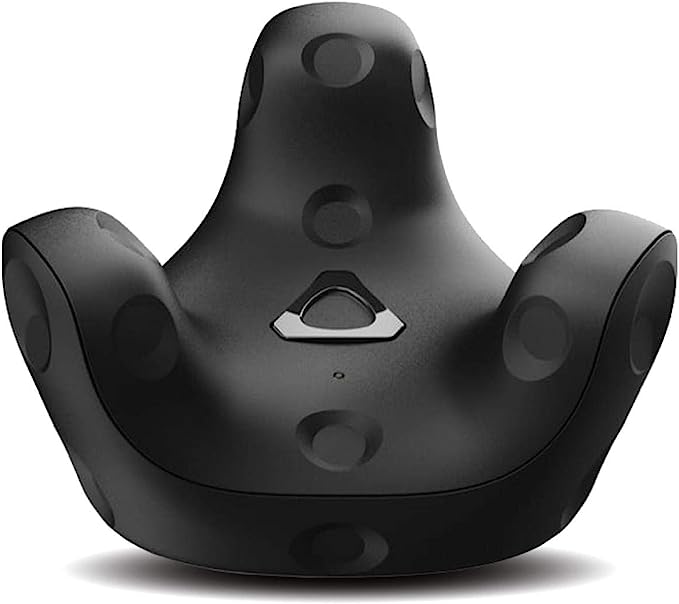
1.Один трекер HTC Vive (поддерживаются любые версии, рекомендуется 3.0): HTC Vive Tracker 3 на Amazon. Ориентировочная цена: 200 евро.
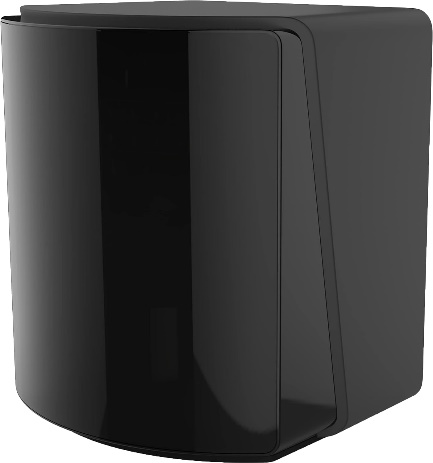
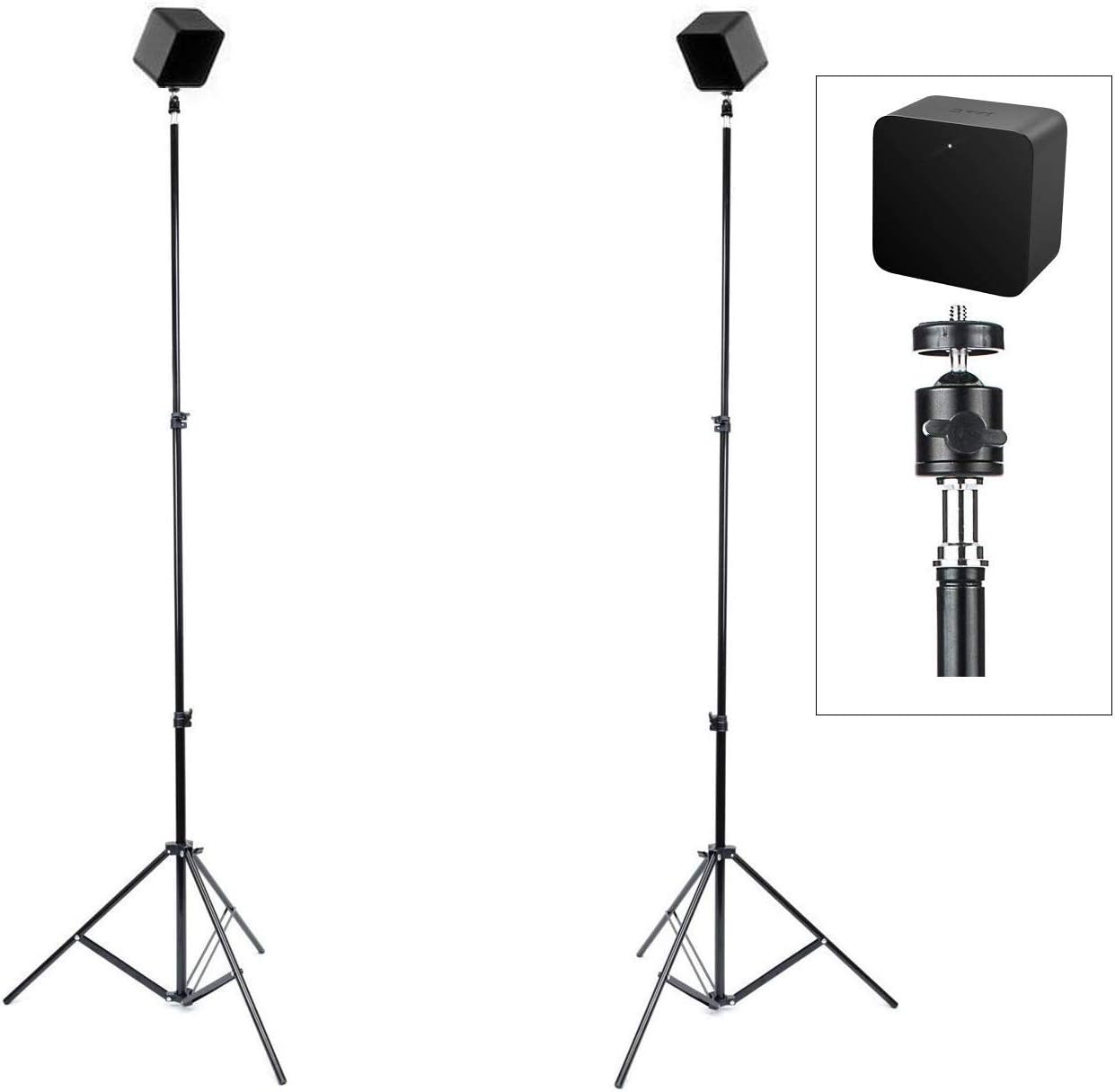
2.Две базовые станции Valve Index. Фактически подойдет любая версия, главное — чтобы она была совместима с соответствующим трекером HTC Vive. Базовые станции Valve на Amazon. Ориентировочная цена: 500 евро за обе единицы.
3.Два штатива для базовых станций Valve. Пример детали на Amazon. Ориентировочная цена: 100 евро.
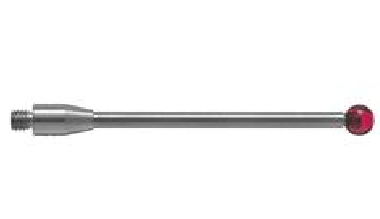
4.Один рубиновый шарик Renishaw длиной 40 мм и диаметром 4 мм. Например, модель A-5003-0060. Ориентировочная цена: 80 евро.
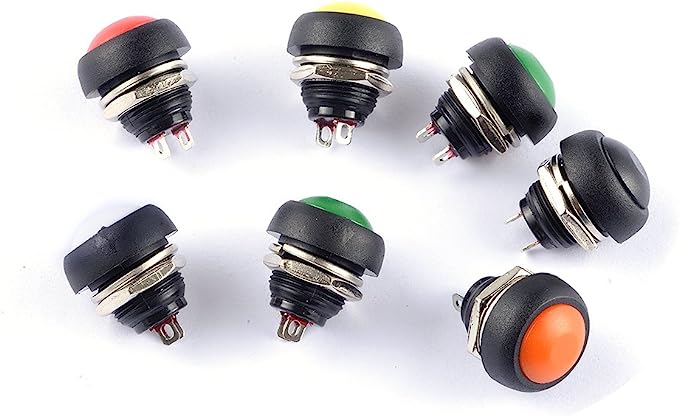
5.Два кнопочных переключателя: один красный и один зелёный, диаметром 12 мм. Нажатие кнопки включает питание (замыкает цепь), отпускание кнопки — отключает питание (размыкает цепь): пример товара на Amazon. Ориентировочная цена: 15 евро.
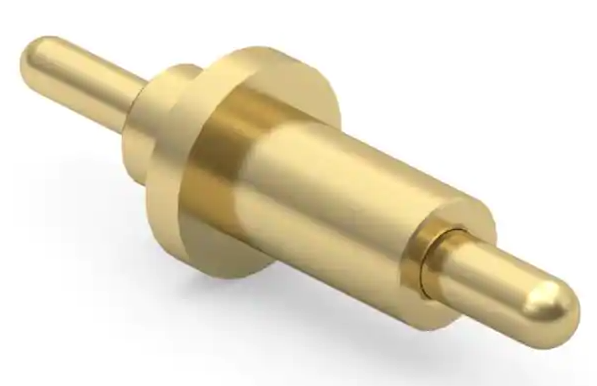
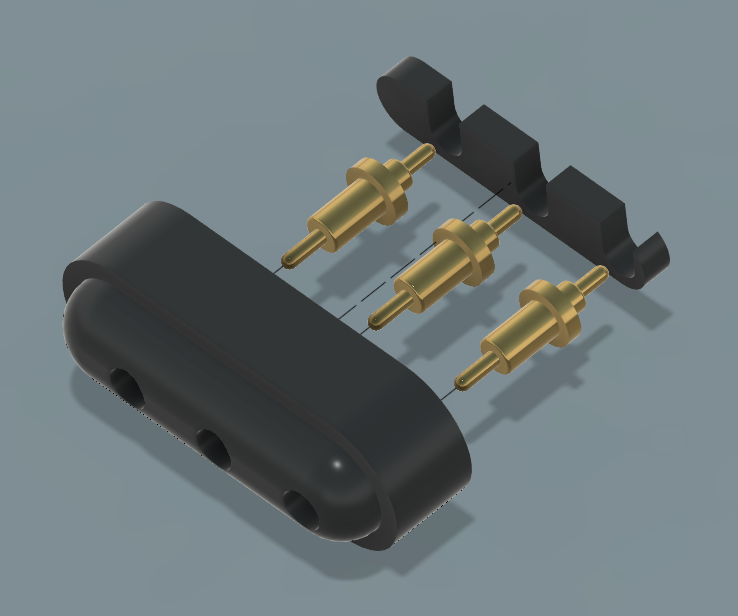
6.Три пружинных контакта типа «пого» 0856-0-15-20-82-14-11-0 (3 шт.). Пример товара на сайте DigiKey. Ориентировочная цена: 20 евро.
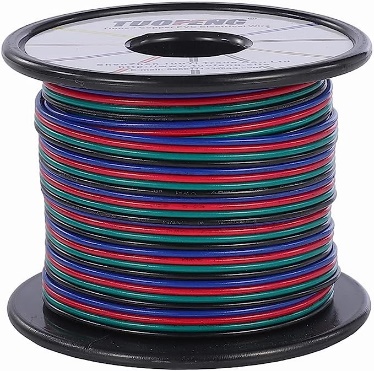
7.Электропровод для подключения переключателей (длиной менее 1 м). Пример заказа на Amazon. Ориентировочная цена: 25 евро.
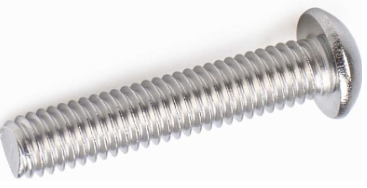
8.Один винт с полукруглой головкой под шестигранник ¼-20 x 1”: пример товара на Amazon. Ориентировочная цена: 10 евро.
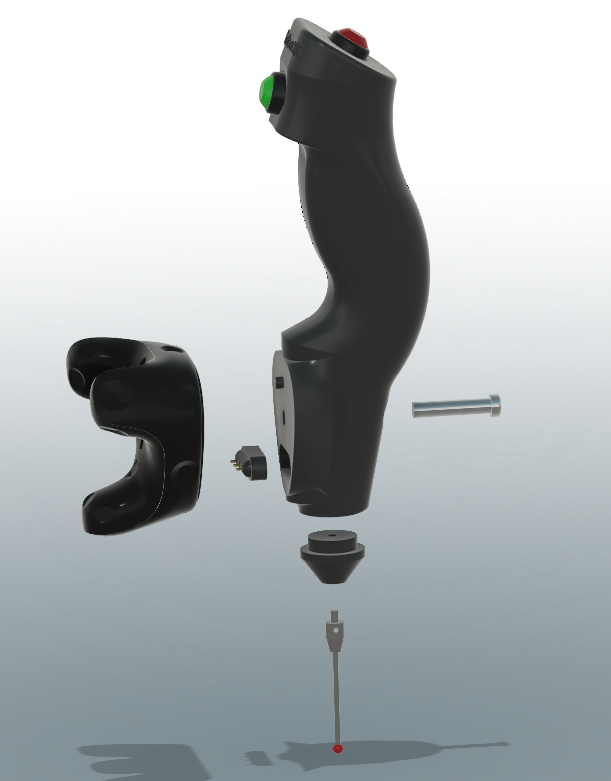
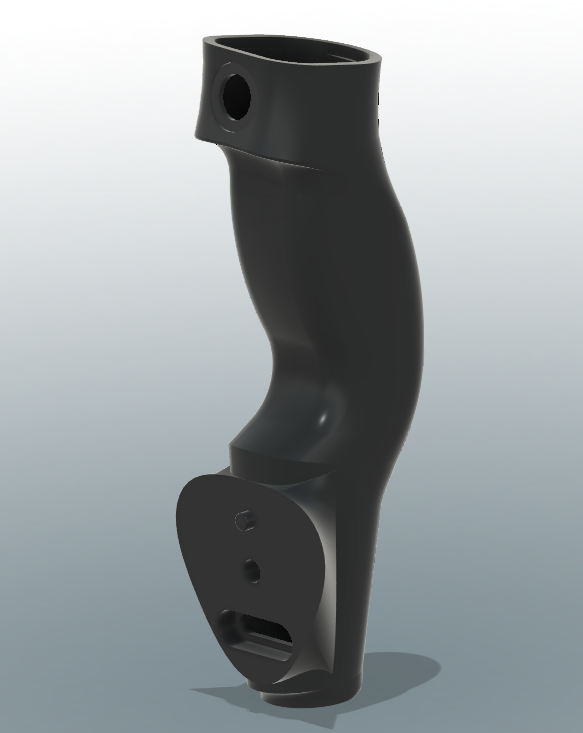
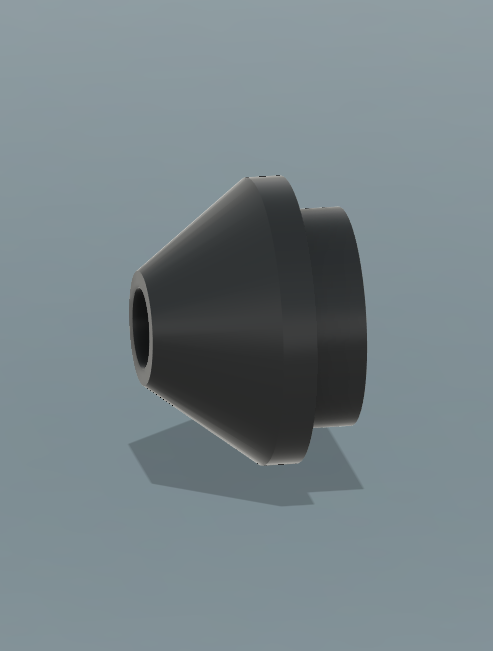
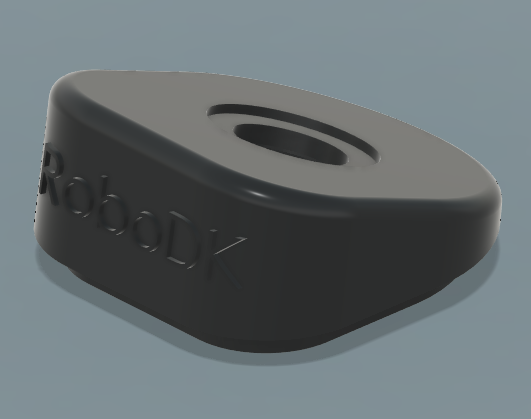
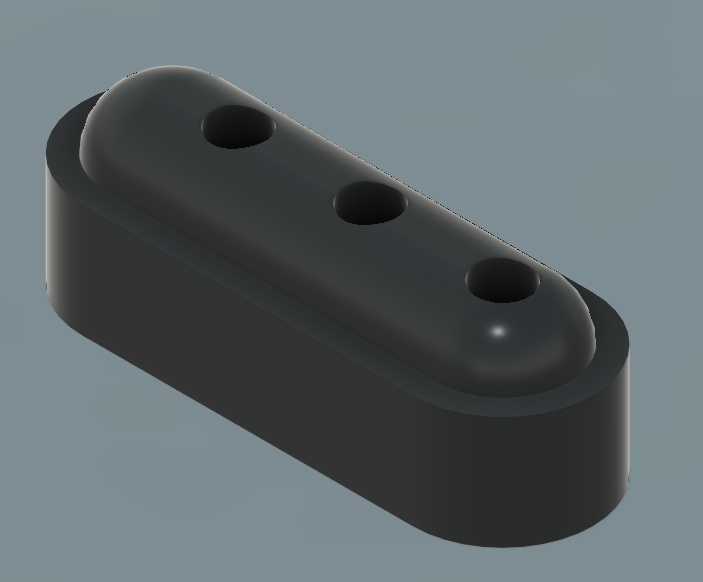
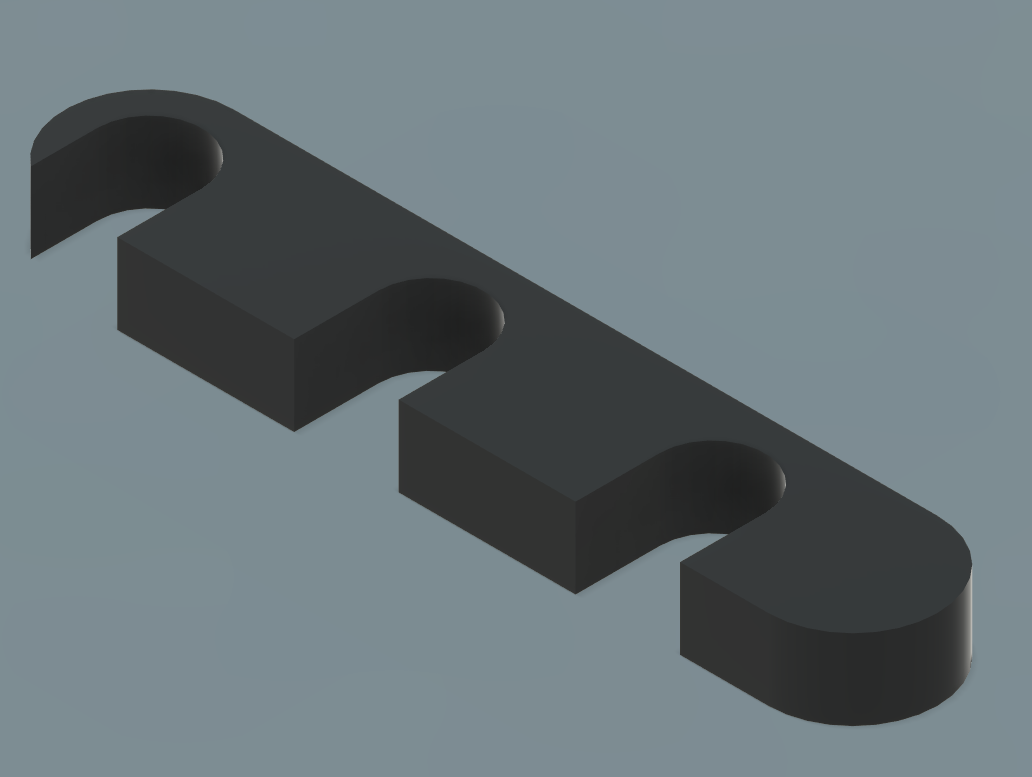
9.Пять деталей, напечатанных на 3D-принтере: основной корпус, держатель датчика, верхний датчик, разъём трекера и заглушка разъёма. Вы можете скачать детали для 3D-печати, необходимые для сборки датчика TwinTrack, здесь. Детали датчика TwinTrack, напечатанные на 3D-принтере, также доступны на платформах GrabCad и Thinginverse.
Сборка датчика
В данном разделе описано, как собрать датчик для RoboDK TwinTrack. Вам понадобятся детали, необходимые для сборки датчика, описанного в предыдущем разделе. Кроме того, вам понадобится набор для пайки.
Для сборки датчика выполните следующие действия:
1.Соберите разъём, как показано ниже, и склейте напечатанные детали между собой.
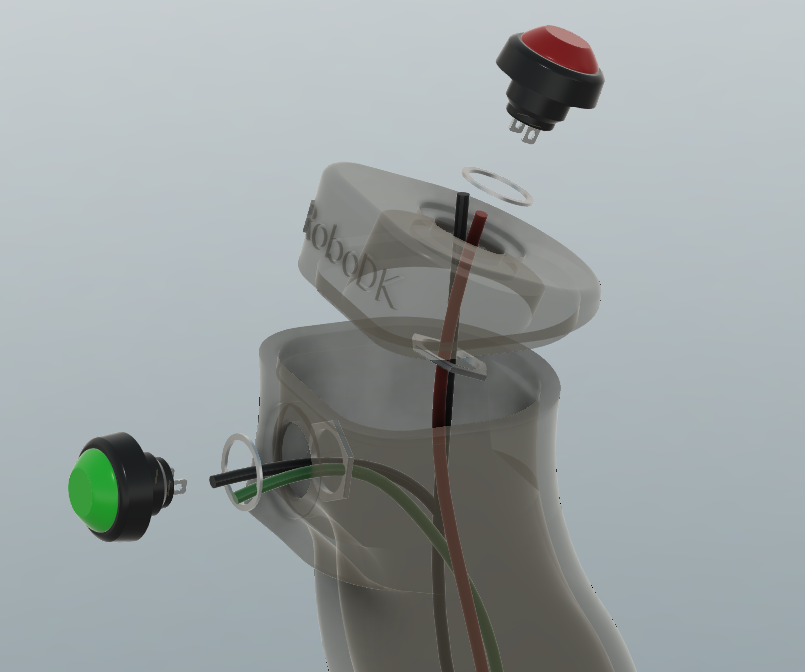
2.Проложите провода внутри основного корпуса и через верхнюю деталь, как показано на следующем изображении. Обратите внимание, что провод заземления подключён к обоим переключателям.
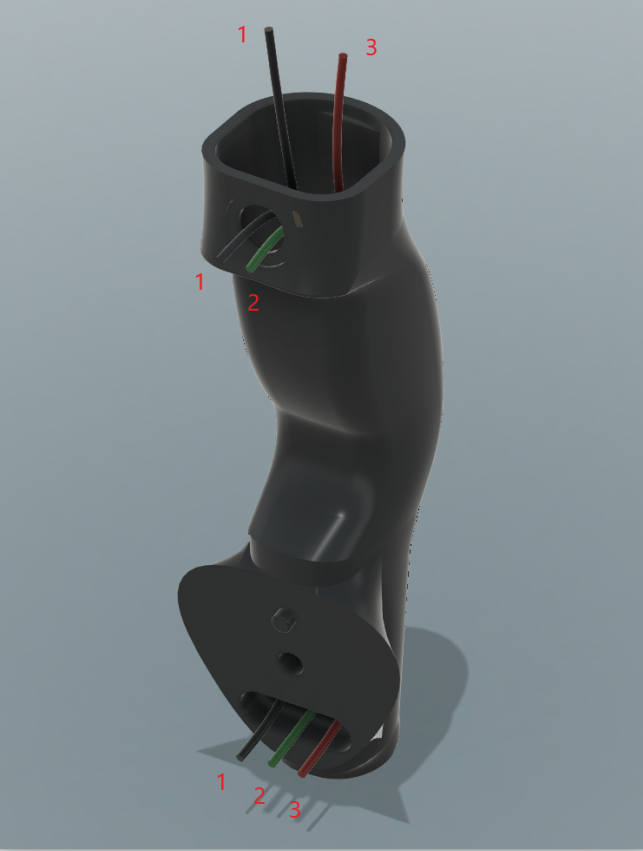
3.Подключите провода к переключателям. Две пары проводов должны пройти через гайки переключателей. Кроме того, провод красного переключателя должен пройти через верхнюю часть. Затем вам необходимо припаять переключатели (в указанном порядке).
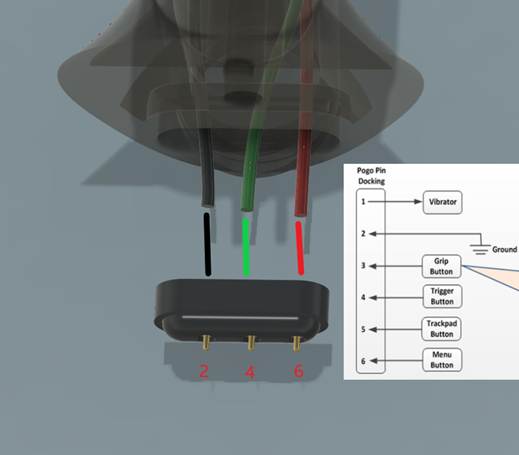
4.Припаяйте разъём к соответствующим проводам. Убедитесь, что провода подключены к правильным разъёмам.
5.Произведите сборку остальных частей датчика, как показано на следующем изображении.