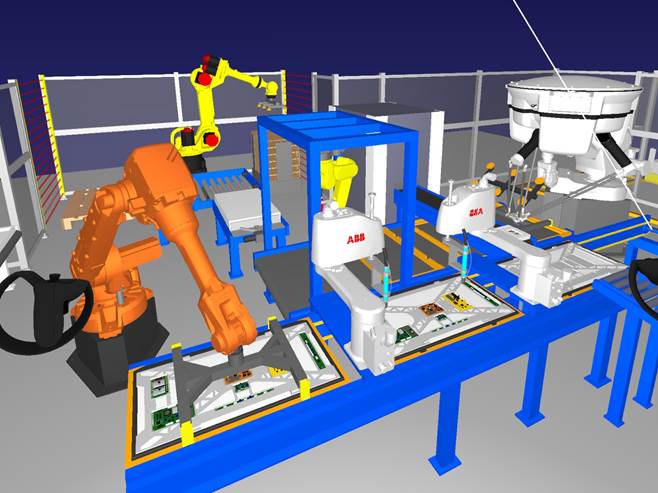
Подключение гарнитуры Meta Quest
Гарнитуры Meta Quest по умолчанию не используют SteamVR; в данном разделе описаны шаги, необходимые для подключения Quest 2 или Quest 3 к SteamVR с помощью Quest Link, чтобы вы могли использовать гарнитуру Quest с RoboDK.
Quest Link — это решение компании Meta для подключения гарнитуры к ПК. Его преимущества заключаются в простоте настройки, бесплатности и том, что оно входит в комплект каждой гарнитуры. Для подключения гарнитуры к ПК можно использовать высококачественный USB-C-кабель для передачи данных и питания или просто воспользоваться Air Link для беспроводного подключения.
1.Установите приложение Oculus Desktop App и следуйте инструкциям по подключению гарнитуры. Приложение Oculus Desktop App можно найти здесь: Настройка Quest: Quest, Quest 2, Link, Rift S и Rift | Meta Quest | Meta Store.
2.Подключите гарнитуру к ПК с помощью поддерживаемого кабеля USB-C или следуйте приведённым ниже инструкциям, чтобы включить Air Link:
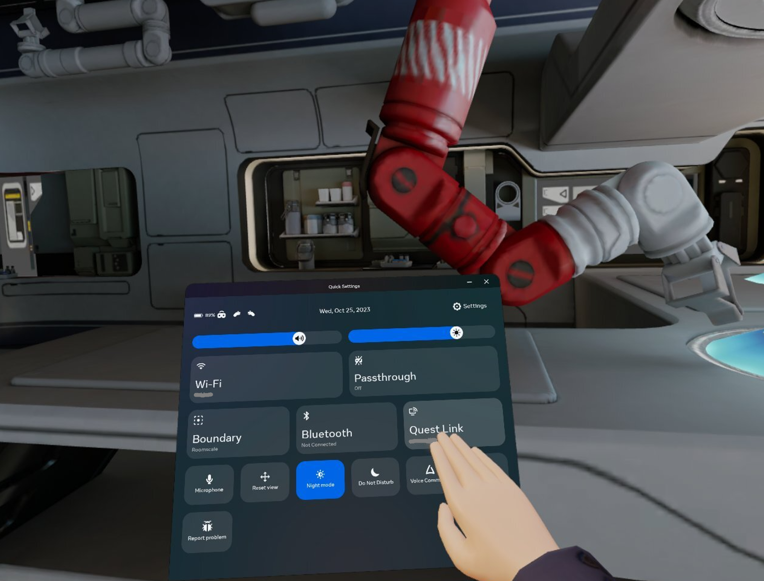
a.Перейдите в меню быстрых настроек Quest.
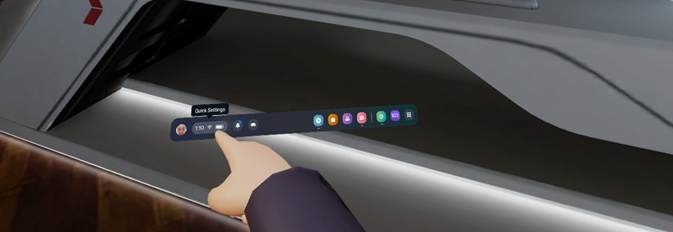
b.В правом верхнем углу меню быстрых настроек выберите «Настройки».
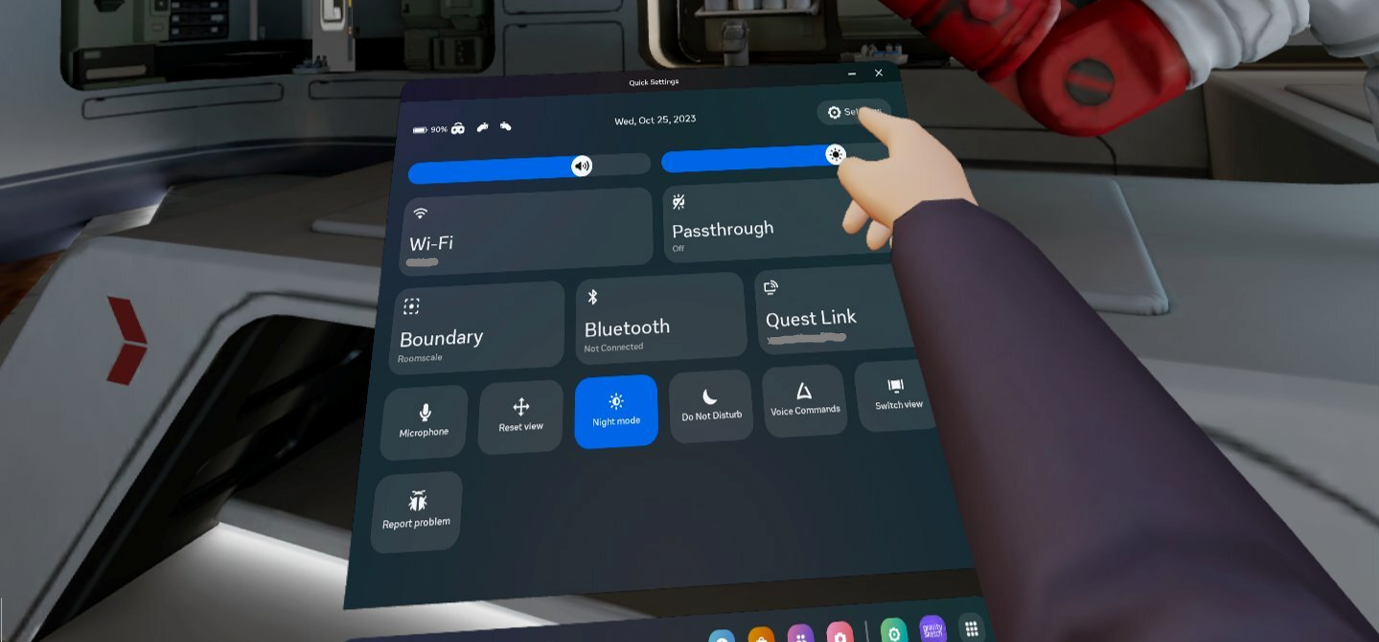
c.Перейдите в «Настройки системы».
d.Перейдите в подменю «Quest Link».
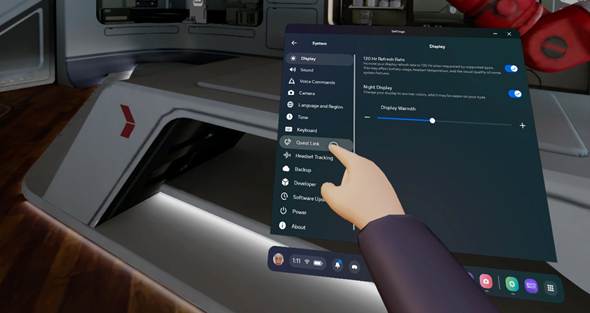
e.Включите функцию Quest Link, переключив переключатель «Quest Link».
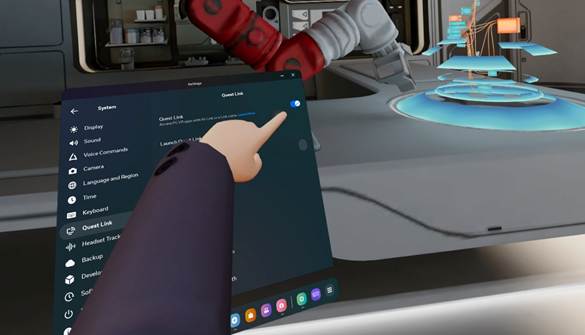
3.Запустите Quest Link через подменю или быстрое меню, как показано ниже.
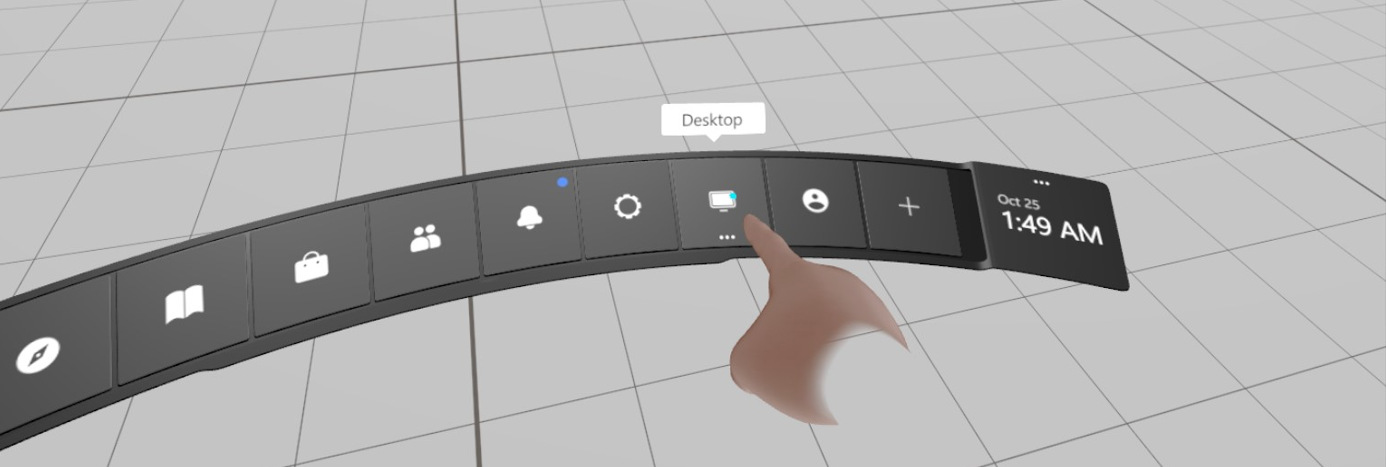
4.В меню Quest Link выберите вкладку «Рабочий стол», чтобы открыть рабочий стол вашего ПК.
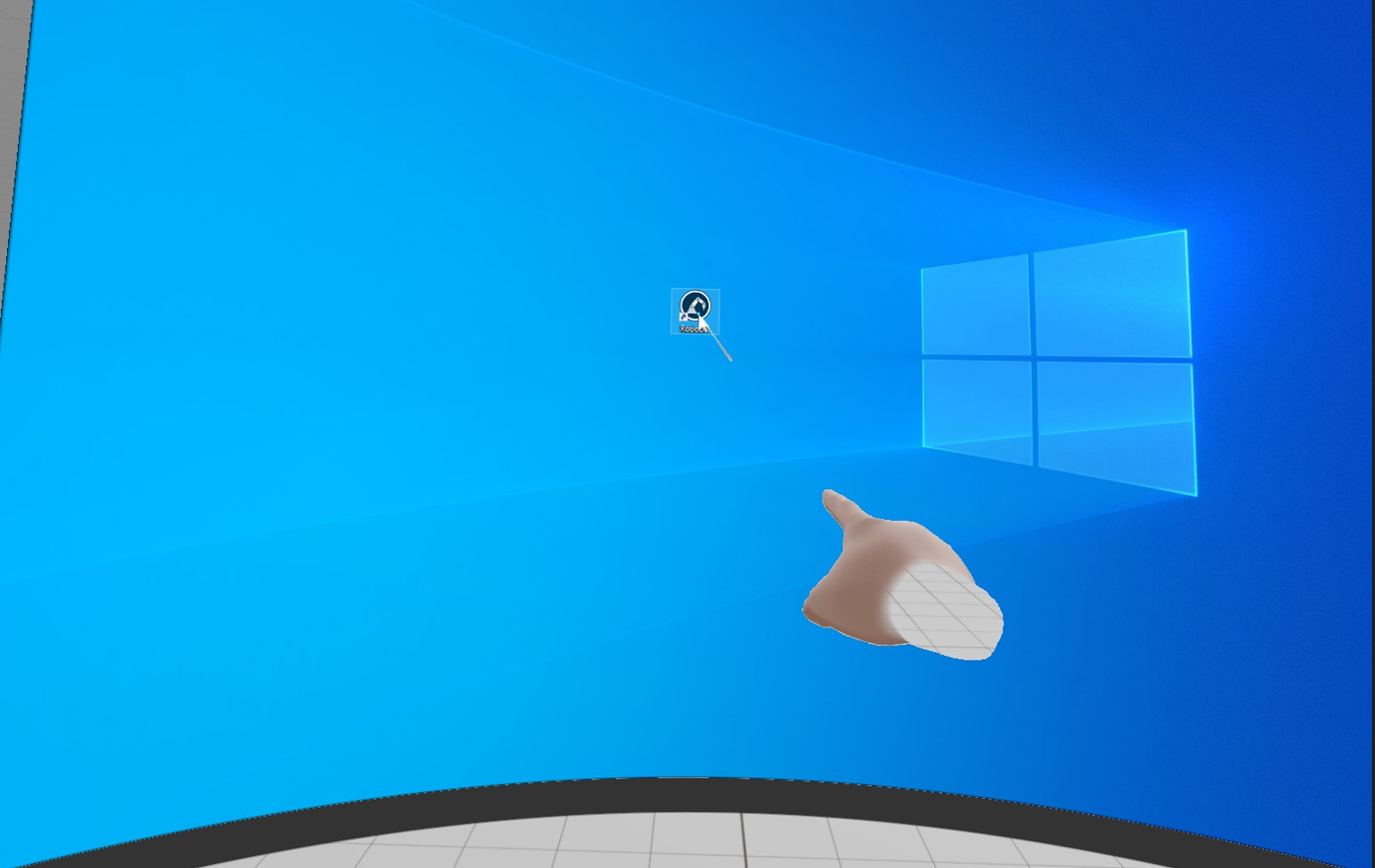
5.Найдите и запустите RoboDK. Откройте станцию, которую вы хотите просмотреть в виртуальной реальности.
6.Наконец, в разделе «Connect» на панели инструментов RoboDK выберите «Connect VR Headset».
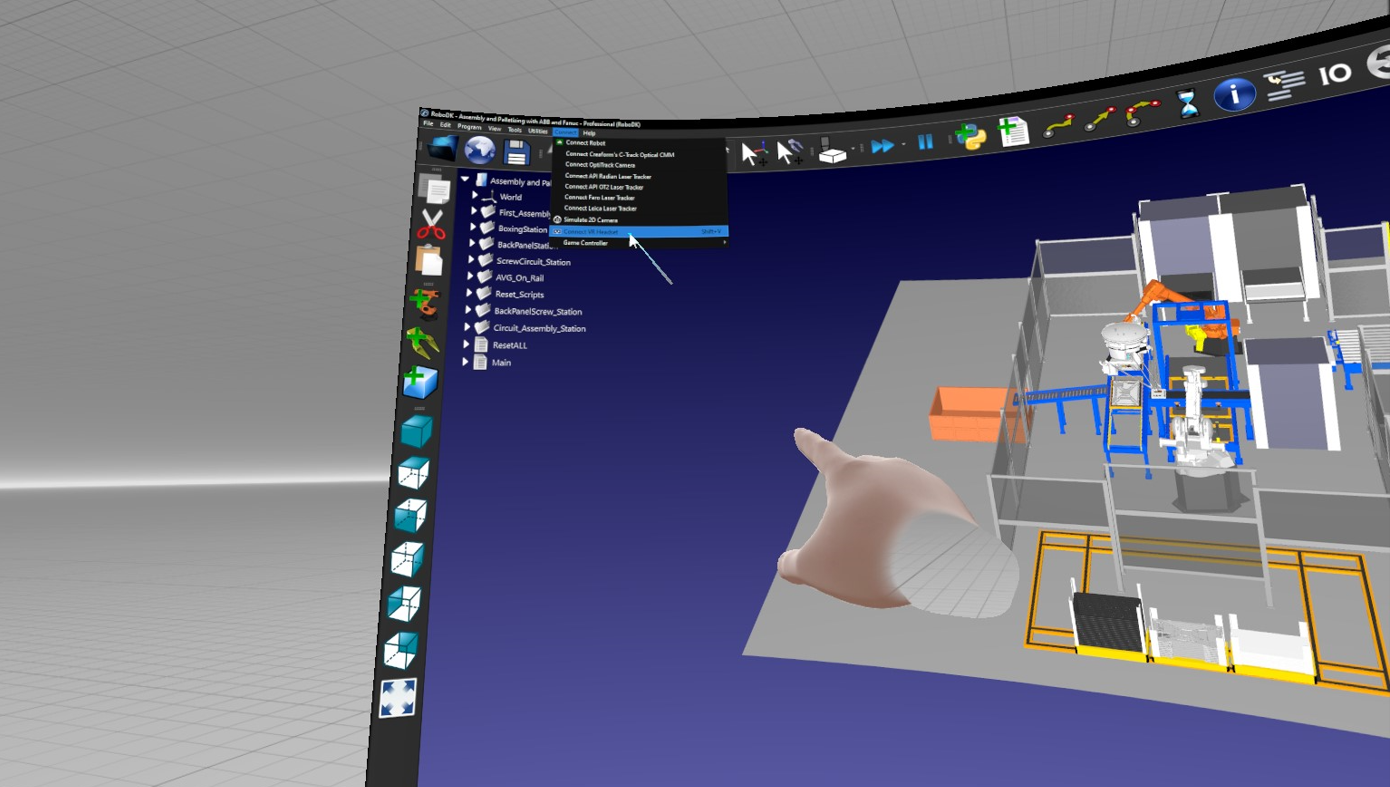
В результате Quest Link запустит RoboDK через SteamVR; вы сможете перейти в меню SteamVR, нажав левую кнопку меню, а в меню Quest Link — нажав правую кнопку меню.