ส่วนนี้จะแนะนำวิธีสอบเทียบโต๊ะหมุนแบบ 2 แกน คุณสามารถสอบเทียบโต๊ะหมุนแบบ 2 แกนของคุณได้โดยใช้ TCP ที่กำหนดไว้อย่างถูกต้องและจุดคงที่หนึ่งจุดบนโต๊ะหมุน
ทำตามขั้นตอนต่อไปนี้เพื่อสอบเทียบโต๊ะหมุนแบบ 2 แกนของคุณ
1.เพิ่มระบบพิกัดใหม่ที่ยึดกับหุ่นยนต์ชื่อ Calibrated Frame: คลิกขวาที่ฐานหุ่นยนต์แล้วเลือก Add Reference Frame จากนั้นกด F2 เพื่อเปลี่ยนชื่อให้เหมาะสม
2.วางฐานของโต๊ะหมุน ซึ่งยึดกับ Calibrated Frame ดังภาพที่แนบมา: คลิกขวาที่ระบบพิกัดฐานของโต๊ะหมุน เลือก Change Support แล้วเลือกหน้าต่างอ้างอิง Calibrated Frame
Important: หน้าต่างอ้างอิงที่สอบเทียบควรเป็นแบบคงที่ นั่นหมายความว่าควรยึดโดยตรงกับฐานหุ่นยนต์ จากนั้นให้ยึดฐานของโต๊ะหมุนกับหน้าต่างอ้างอิงที่สอบเทียบแล้ว และเลื่อนฐานไปตามระยะห่างที่กำหนด (ระยะห่างระหว่างพื้นและจุดตัดของแกนที่ 1 และ 2 ของโต๊ะหมุน) ด้วยโครงสร้างนี้ หากคุณต้องการเคลื่อนย้ายหรือสอบเทียบโต๊ะหมุนใหม่ คุณเพียงแค่ทำขั้นตอนการสอบเทียบซ้ำ ส่วนที่เหลือจะอัปเดตโดยอัตโนมัติ
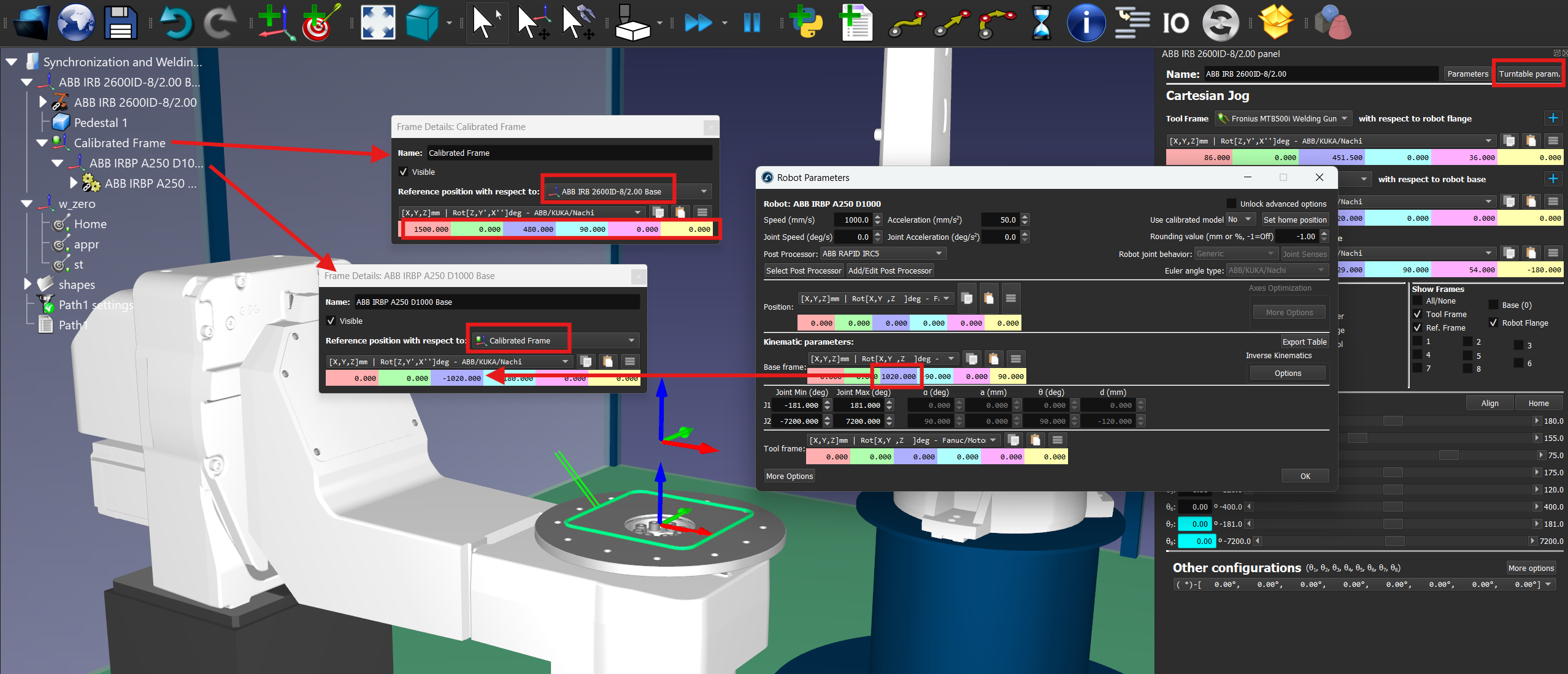
3.คลิกขวาที่ Calibrated Frame แล้วเลือก Define Reference Frame
4.เลือกวิธี Turntable Calibration (2 Axes)
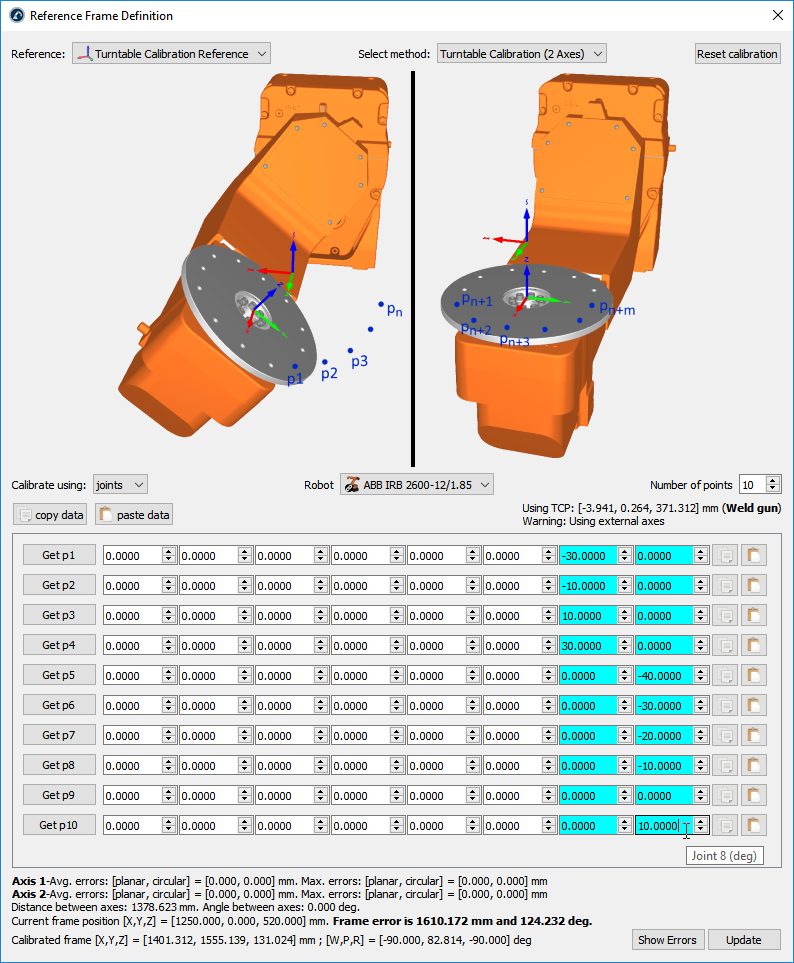
5.เลือก Calibrate using joints (ค่าเริ่มต้น) คุณสามารถเปลี่ยนเป็น points ได้หากคุณทราบตำแหน่ง XYZ ของแต่ละจุดเทียบกับระบบพิกัดฐานของหุ่นยนต์
6.ระบุหุ่นยนต์ หากมีมากกว่าหนึ่งตัวในสถานี
7.เลือกจำนวนจุดที่จะบันทึก (ต้องมีอย่างน้อย 6 จุด: 3 จุดต่อแกน)
Important: คุณควรใช้เครื่องมือของหุ่นยนต์สัมผัสจุดเดียวกันบนโต๊ะหมุนขณะเคลื่อนที่โต๊ะหมุน โดยเคลื่อนที่โต๊ะหมุนในทิศทางบวกสำหรับแต่ละแกน ให้เคลื่อนที่แกน 1 ก่อน แล้วจึงเคลื่อนที่แกน 2 (ดังภาพก่อนหน้า) แนะนำให้ใช้อย่างน้อย 10 จุด เพื่อประเมินข้อผิดพลาดที่เกิดขึ้นขณะเคลื่อนที่โต๊ะหมุนได้ดีขึ้น
Note: จำนวนจุดที่ใช้ระบุแกนที่ 1 ไม่จำเป็นต้องเท่ากับจำนวนจุดที่ใช้กับแกนที่ 2 (ตัวอย่างเช่น คุณสามารถใช้ 4 จุดสำหรับแกนที่ 1 และ 6 จุดสำหรับแกนที่ 2)
Important: แกน Z ของหน้าต่างอ้างอิงที่สอบเทียบแล้วตรงกับแกนที่ 2 แกน X ของหน้าต่างอ้างอิงที่สอบเทียบแล้วตรงกับเส้นตั้งฉากร่วม จุดกำเนิดของหน้าต่างอ้างอิงที่สอบเทียบแล้วจะถูกวางที่จุดตัดระหว่างแกนที่ 2 และเส้นตั้งฉากร่วม (จุดบนแกนที่ 2 ที่ใกล้กับแกนที่ 1 มากที่สุด)
8.เริ่มกรอกตารางด้วยตำแหน่งแกนหุ่นยนต์ (หรือจุด)
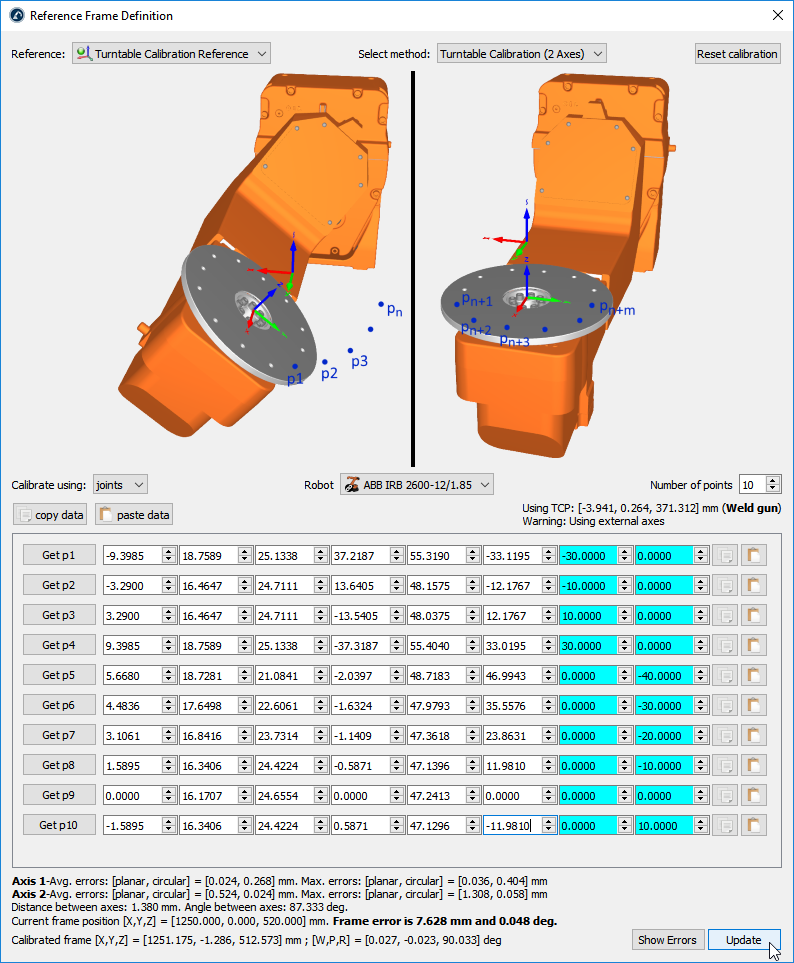
Tip: รายการค่าคอนฟิกูเรชันสามารถกรอกด้วยตนเองหรือใช้ปุ่มคัดลอก/วาง (ทางขวาของค่าแกน) ได้
Tip: หากคุณเชื่อมต่อกับหุ่นยนต์อยู่ คุณสามารถกดปุ่ม "Get p" เพื่อดึงค่าแกนหุ่นยนต์โดยตรงจากหุ่นยนต์ได้ ดูข้อมูลการตั้งค่าเพิ่มเติมได้ในส่วน
ไดร์เวอร์หุ่นยนต์ ตัวเลือกนี้ไม่สามารถใช้ได้กับหุ่นยนต์ทุกรุ่น และอาจต้องมีตัวเลือกซอฟต์แวร์เพิ่มเติมจากผู้ผลิตหุ่นยนต์
Important: หากคุณป้อนค่าด้วยตนเอง ขอแนะนำให้ระบุค่าแต่ละแกนโดยมีทศนิยมอย่างน้อย 4 ตำแหน่ง จำนวนทศนิยมที่อนุญาตสามารถเปลี่ยนได้ที่ Tools→Options→Accuracy→Max Decimals
Note: RoboDK จะบันทึกสำเนาของข้อมูลที่ป้อนไว้ในสถานี RDK ทันทีที่คุณเลือก Update
9.สุดท้าย เลือก Update เพื่อใช้ตำแหน่งใหม่กับหน้าต่างอ้างอิงที่เลือกไว้ในสถานี RoboDK
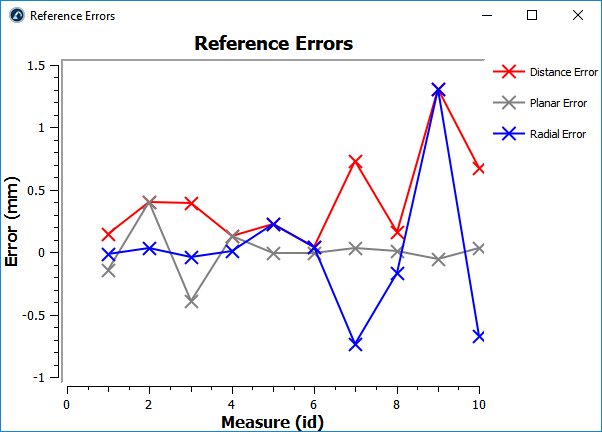
10.เลือก Show Errors เพื่อแสดงขนาดข้อผิดพลาดที่แต่ละจุด (ข้อผิดพลาดระยะทางคือผลรวมของข้อผิดพลาดระนาบและข้อผิดพลาดรัศมี)