วิธีสร้างแบบจำลองหุ่นยนต์คาร์ทีเซียนแบบ 3 แกน
วีดีโอต่อไปนี้แสดงวิธีสร้างแบบจำลองหุ่นยนต์คาร์ทีเซียนแบบ 3 แกน (H-Bot) แขนหุ่นยนต์สามารถติดตั้งบนแกนภายนอกเพื่อขยายระยะเอื้อมได้
ทำตามขั้นตอนต่อไปนี้เพื่อตั้งค่าโมเดล 3 มิติของคุณใน RoboDK:
1.ลากและวางโมเดล 3 มิติ (เช่น ไฟล์ STEP หรือ IGES) ลงใน RoboDK เพื่อโหลดเข้าสถานีของคุณ
2.เปิดตัวแก้ไขกลไก: เลือก Utilities→Model Mechanism or Robot.
3.เลือก 3-linear axis (H-bot) ใน Robot Type
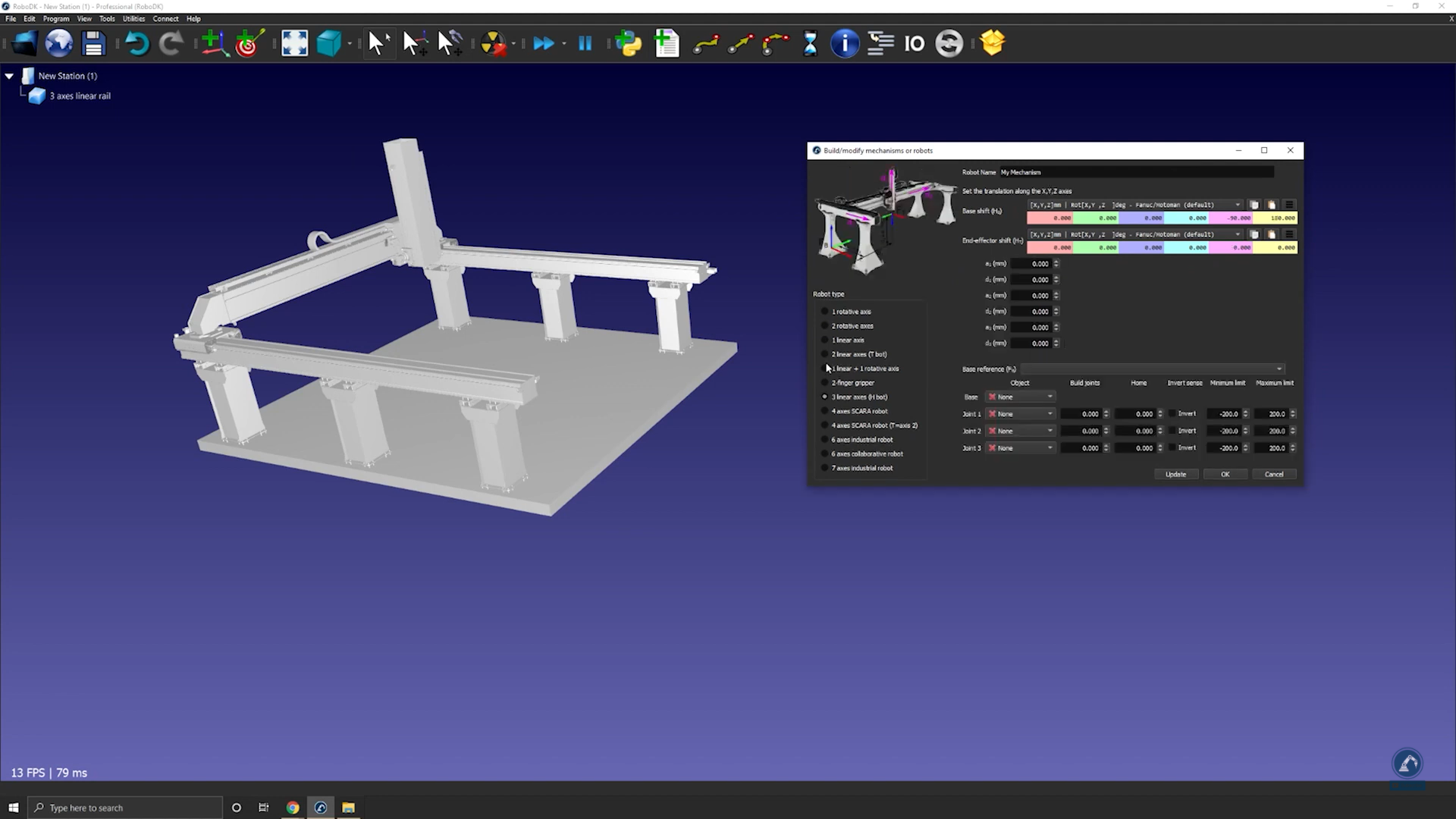
ทำตามขั้นตอนต่อไปนี้เพื่อสร้างระบบพิกัดฐานของคุณ:
1.เมื่อวัตถุของคุณถูกแยกเป็นส่วนต่าง ๆ แล้ว ให้เปิดตัวแก้ไขรางอีกครั้ง (เลือก Utilities→Model Mechanism or Robot→3-linear axis).
2.เปลี่ยนชื่อหุ่นยนต์ของคุณที่ Robot Name
3.สร้างหน้าต่างอ้างอิงที่ตำแหน่ง 0 ของราง คุณสามารถเปลี่ยนชื่อเป็น Frame Base ได้
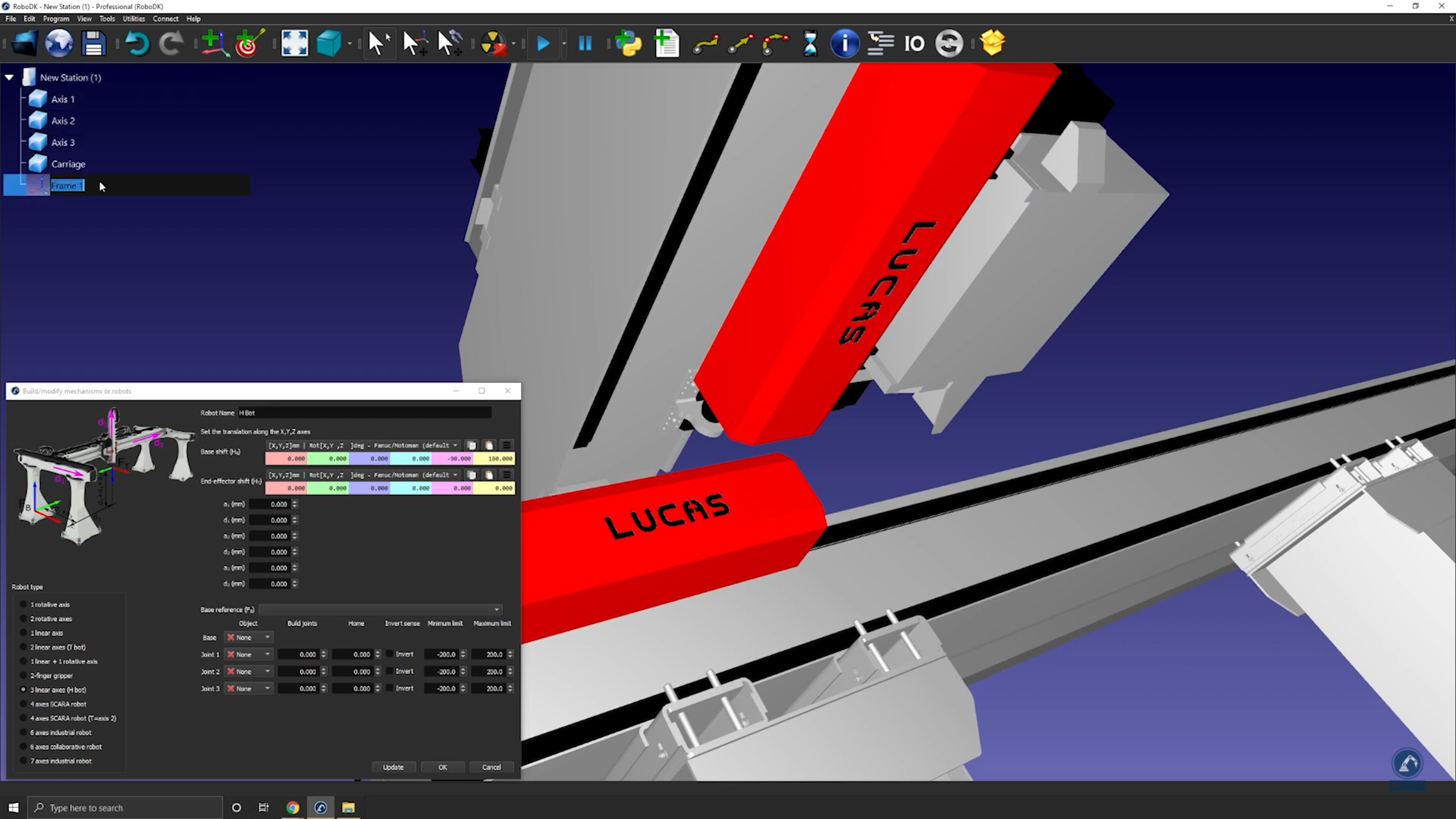
ทำตามขั้นตอนต่อไปนี้เพื่อเปลี่ยนตำแหน่งของหน้าต่างอ้างอิง:
1.เปิดแผงหน้าต่างอ้างอิงโดยดับเบิลคลิกที่ "Frame Base"
2.เปิดเครื่องมือวัด: Tools→Measurement.
3.เลือกไอคอนที่เน้นไว้ด้านล่างในเครื่องมือวัด จากนั้นเลือกขอบทั้งสองของวัตถุของคุณ เพื่อหาระยะห่างระหว่างจุดกึ่งกลางทั้งสอง
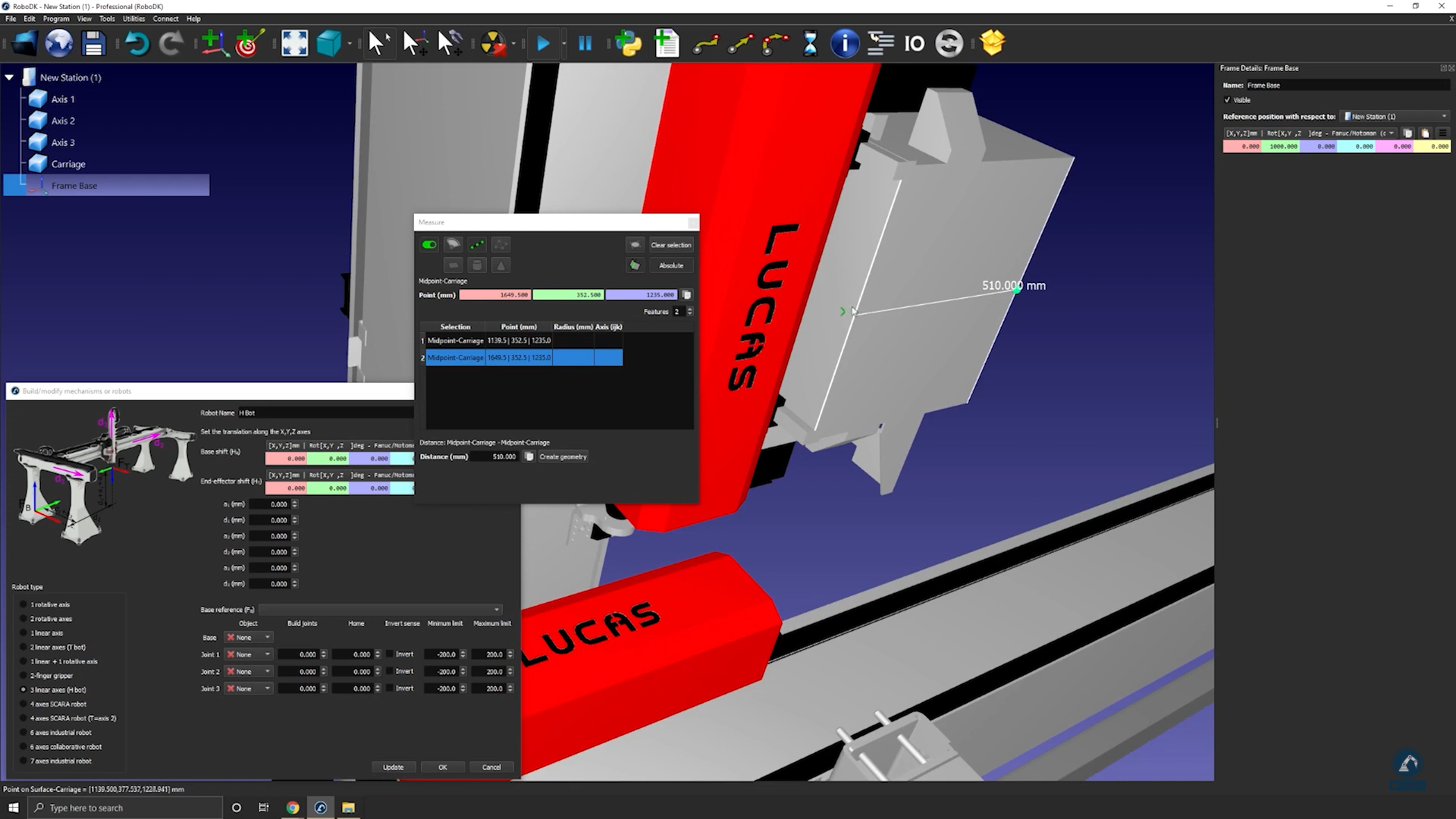
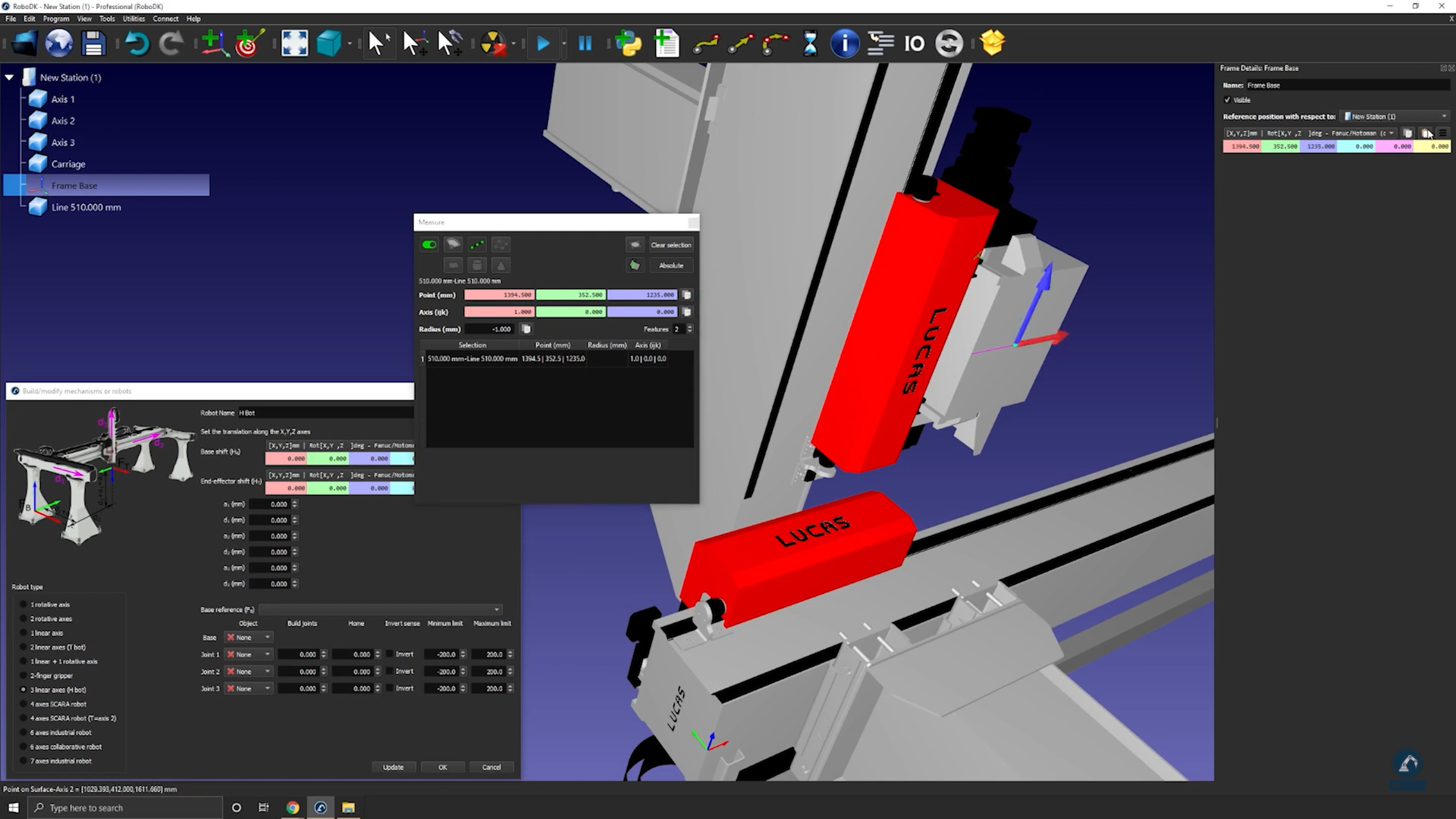
1.เลือก Create Geometry เพื่อสร้างเส้นระหว่างจุดกึ่งกลางทั้งสอง
2.หลังจากสร้างเส้นระหว่างจุดทั้งสองแล้ว คุณสามารถเลือก Clear Selection ได้
3.เลือกจุดกึ่งกลางของเส้น เพื่อวัดจุดกึ่งกลางของเส้นที่สร้างขึ้นใหม่
4.คัดลอกค่าและวางเป็นตำแหน่งของหน้าต่างอ้างอิง (ดังภาพต่อไปนี้) เพื่อให้แน่ใจว่าตำแหน่งของหน้าต่างอ้างอิงตรงกับภาพอ้างอิง
ทำตามขั้นตอนต่อไปนี้เพื่อให้แน่ใจว่าทิศทางตรงกัน:
1.หมุน 90 องศาทวนเข็มนาฬิกา
2.เลือก Frame Base จากนั้นเลือกโมเดล 3 มิติของราง (เลือกแต่ละส่วนทีละส่วน) ดังภาพต่อไปนี้
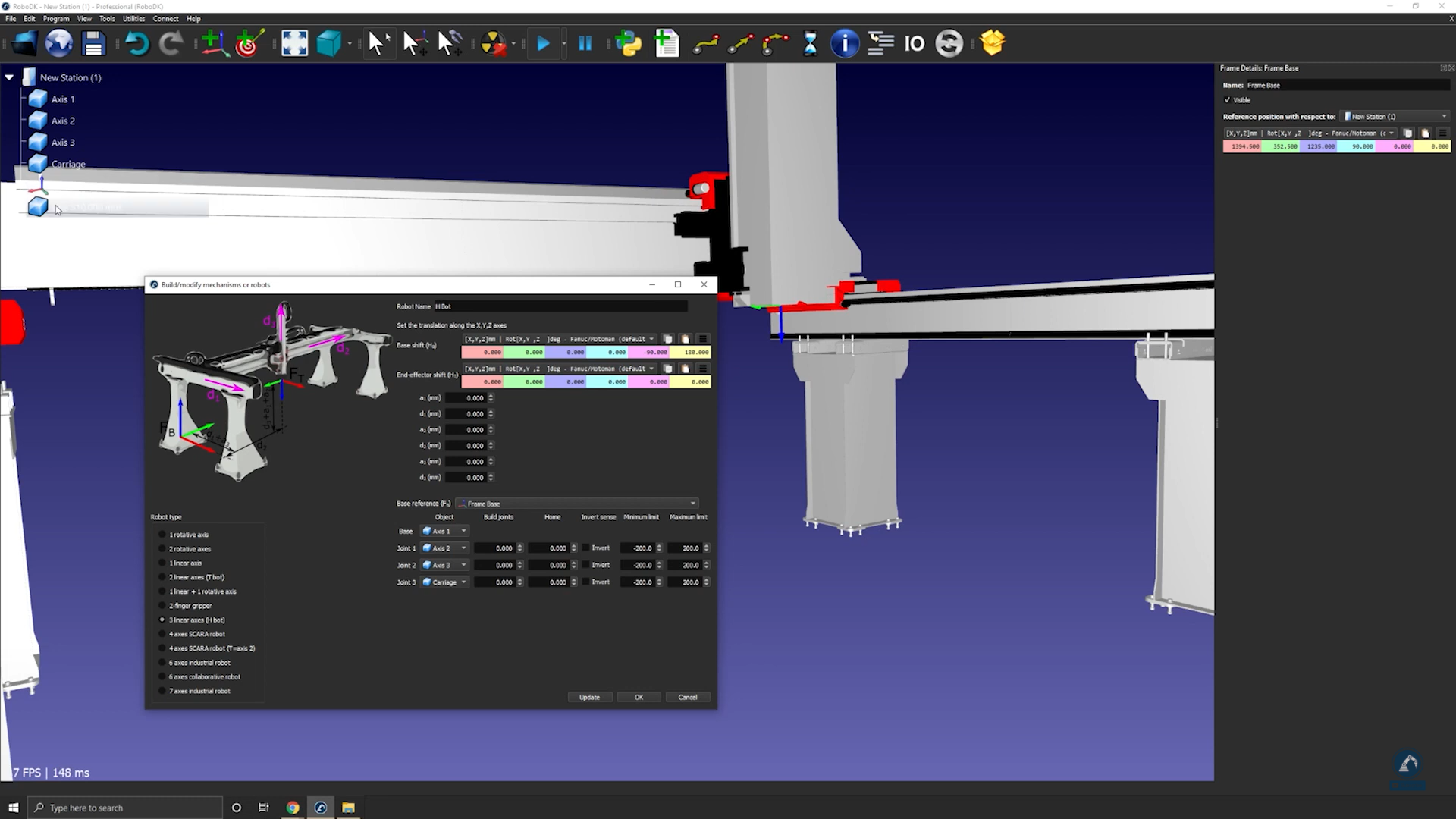
1.ป้อนความยาวของรางแต่ละเส้นในพื้นที่การวัด
2.เลื่อนแต่ละแกนที่ Joint Axis Jog เพื่อตรวจสอบว่าแต่ละแกนเคลื่อนที่ได้อย่างถูกต้อง
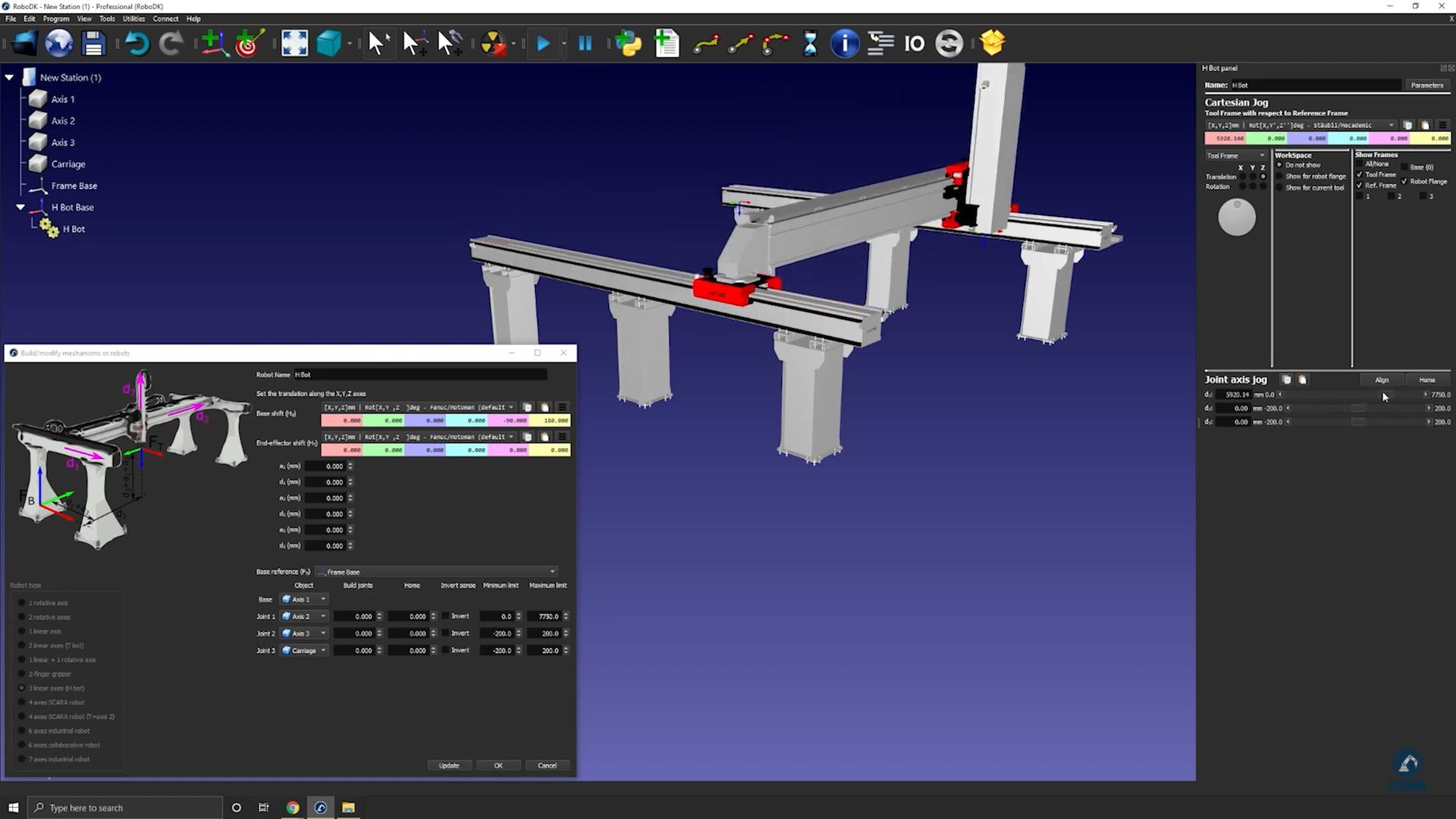
1.หลังจากทดสอบแต่ละแกนแล้ว คลิก Update เพื่อสร้างหุ่นยนต์ของคุณ
2.เมื่อคุณพอใจกับผลลัพธ์แล้ว คุณสามารถคลิก Ok ในหน้าต่าง Model Mechanism ได้


