วิธีสร้างแบบจำลองแขนหุ่นยนต์ 6 แกน
ตัวอย่างนี้แสดงวิธีสร้างแบบจำลองแขนหุ่นยนต์อุตสาหกรรม 6 แกนตั้งแต่ต้น โดยใช้โมเดล 3 มิติที่ผู้ผลิตจัดเตรียมไว้ให้
ทำตามขั้นตอนต่อไปนี้เพื่อรวบรวมข้อมูลเกี่ยวกับหุ่นยนต์ของคุณ:
1.ก่อนอื่น คุณต้องมีโมเดล 3 มิติ (เช่น ไฟล์ STEP หรือ IGES)
2.นอกจากนี้ คุณยังต้องมีดาต้าชีตหรือคู่มือของหุ่นยนต์ด้วย
ทำตามขั้นตอนต่อไปนี้ใน RoboDK เพื่อเปิดหน้าต่างการสร้างแบบจำลองหุ่นยนต์:
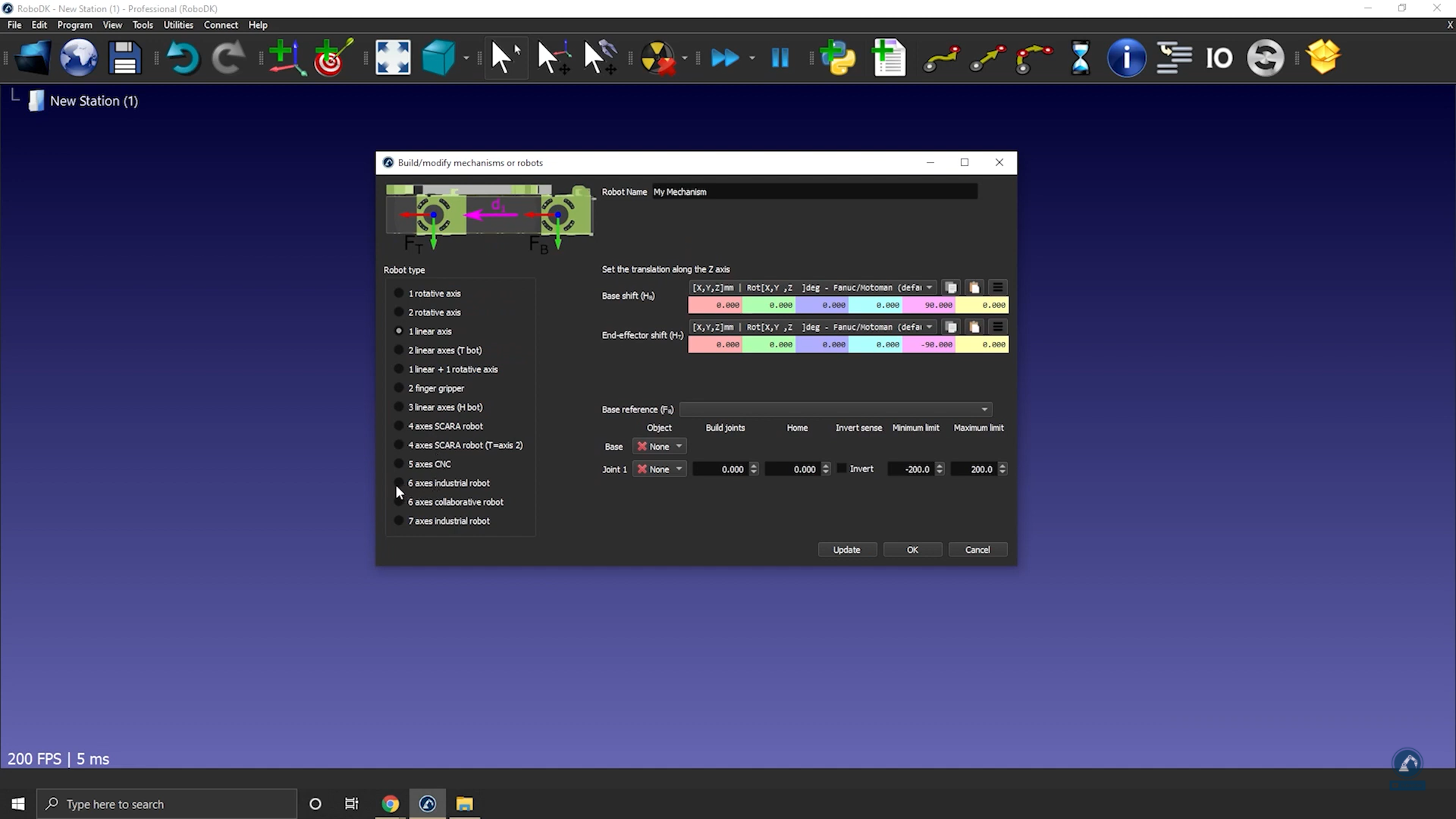
1.เลือก Utilities→Model Mechanism or Robot.
2.เลือก 6 axis industrial robot ใน Robot Type
โหลดไฟล์ 3 มิติของหุ่นยนต์ของคุณเข้า RoboDK ดังนี้:
1.ลากและวางหุ่นยนต์ของคุณลงใน RoboDK หรือเลือก file แล้วเลือก open (การโหลดอาจใช้เวลาสักครู่)
ทำตามขั้นตอนต่อไปนี้เพื่อแยกวัตถุออกเป็นหลายส่วน เพื่อให้สามารถจัดการแต่ละส่วนแยกกันได้:
1.หากไฟล์ CAD ที่คุณดาวน์โหลดมาประกอบด้วยวัตถุชิ้นเดียว คุณสามารถแยกวัตถุ (ไฟล์ STEP) ได้โดยคลิกขวาที่วัตถุใดก็ได้แล้วเลือก Split Object
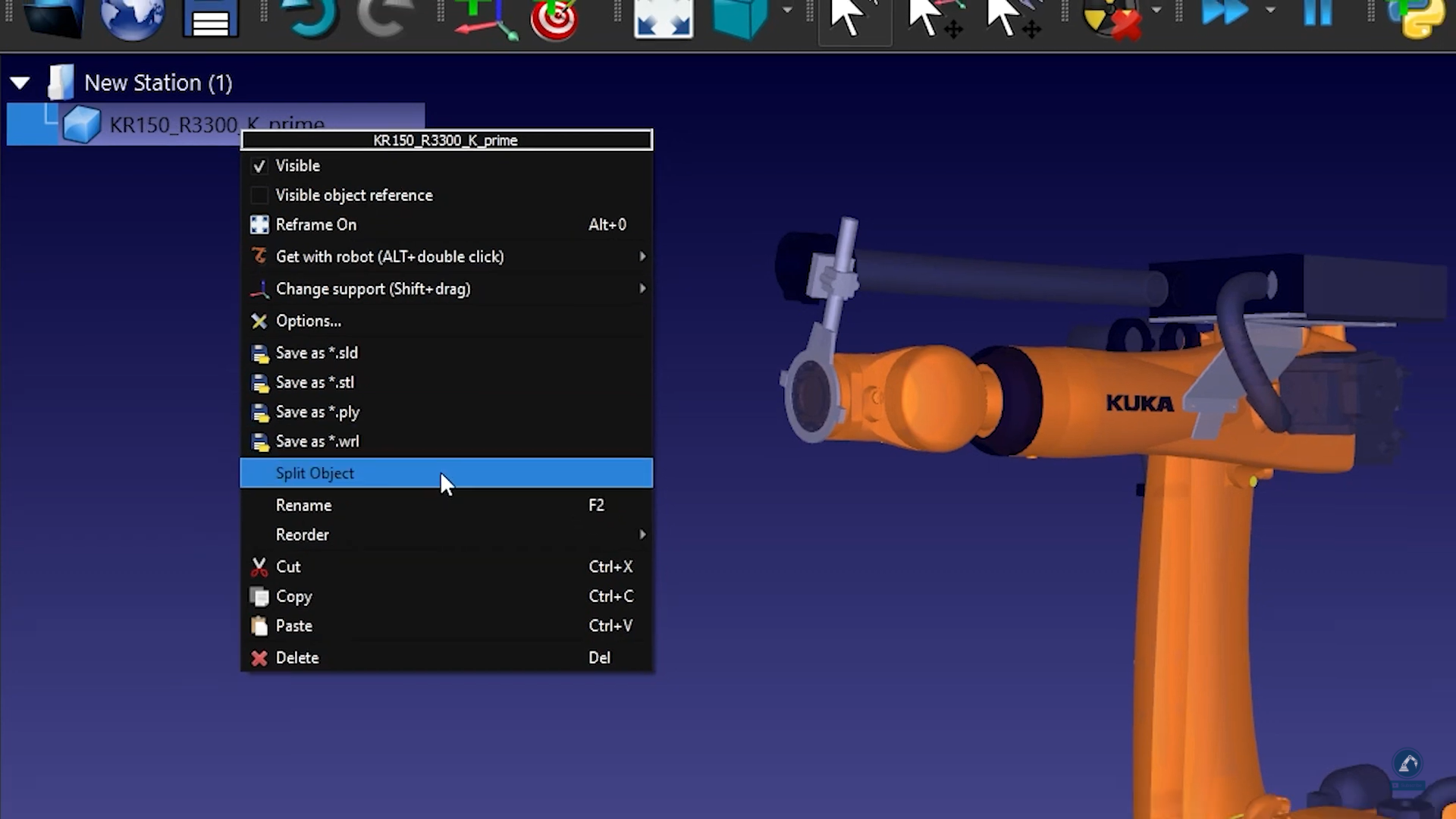
1.จากนั้นคุณสามารถจัดกลุ่มใหม่เพื่อสร้างส่วนต่าง ๆ ของหุ่นยนต์ได้
ทำตามขั้นตอนต่อไปนี้เพื่อป้อนข้อมูลจลนศาสตร์ของหุ่นยนต์ใน RoboDK:
1.ตั้งชื่อหุ่นยนต์ของคุณโดยป้อนที่ Robot Name
2.หากส่วนต่าง ๆ ของหุ่นยนต์ของคุณเรียงลำดับถูกต้อง โมเดล 3 มิติทั้งหมดควรถูกจับคู่โดยอัตโนมัติ หากไม่ใช่ คุณสามารถเชื่อมโยงแต่ละวัตถุกับแกนหุ่นยนต์ที่เกี่ยวข้องด้วยตนเองได้
3.ป้อนขนาดของหุ่นยนต์โดยเปิดดาต้าชีต
4.ในภาพสเก็ตช์ 3 มิติของดาต้าชีต คุณจะพบค่าทั้งหมดที่จำเป็น ป้อนค่าที่ถูกต้องลงใน RoboDK
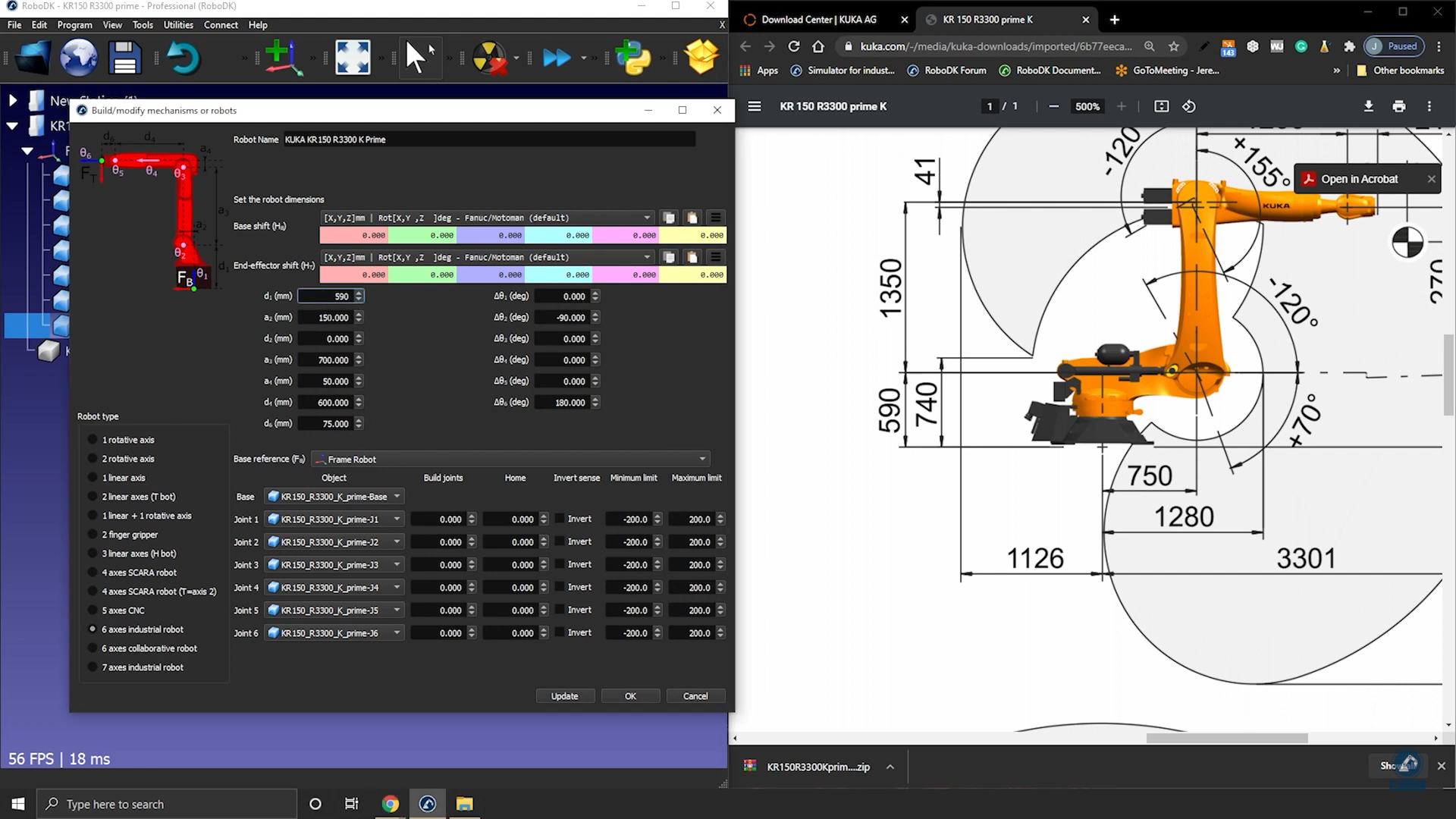
1.เมื่อคุณพอใจกับผลลัพธ์ของจลนศาสตร์หุ่นยนต์แล้ว ให้เลือก Update
วิธีเชื่อมโยงแกนหุ่นยนต์เข้าด้วยกัน
หุ่นยนต์บางรุ่นมีสองแกนที่เชื่อมโยงกัน หมายความว่าแกนของหุ่นยนต์สองแกนขึ้นต่อกัน ตัวอย่างเช่น ในหุ่นยนต์ Fanuc แกนที่ 2 และแกนที่ 3 จะเชื่อมโยงกัน
ทำตามขั้นตอนต่อไปนี้เพื่อเชื่อมโยงแกนของหุ่นยนต์ของคุณใน RoboDK:
1.เริ่มต้นด้วยการดับเบิลคลิกที่หุ่นยนต์เพื่อเปิดแผงหุ่นยนต์
2.คลิก Parameters เพื่อเปิดแท็บ Robot Parameters
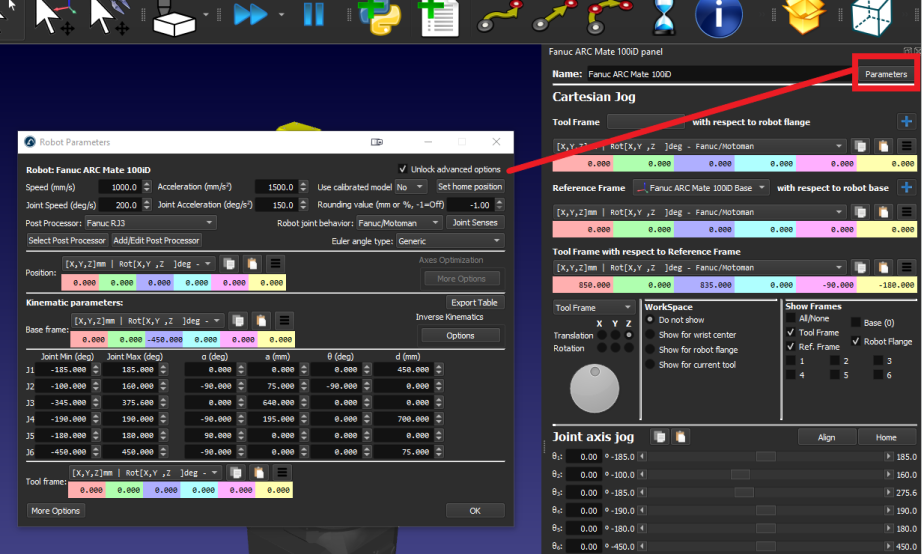
1.เปิดใช้งานช่องทำเครื่องหมาย Unlock advanced options
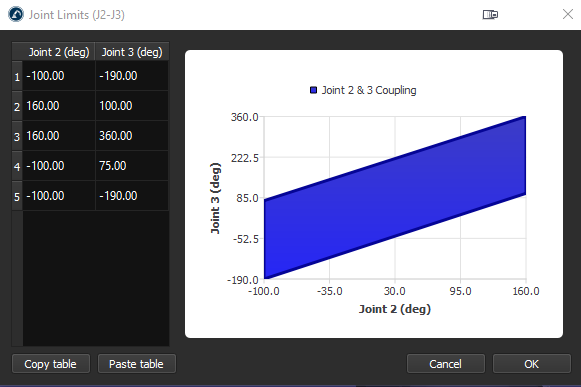
2.คลิก Joint Senses เพื่อเปิดแท็บ Joint axis sense ค่า 6 ค่าแรกระบุทิศทางการหมุนของแกน ส่วนค่าสุดท้ายคือการเชื่อมโยงระหว่างแกนที่ 2 และ 3 เปลี่ยนค่าที่ 7 เป็น -1 เพื่อเชื่อมโยงแกนทั้งสอง แท็บใหม่จะเปิดขึ้นพร้อมรูปหลายเหลี่ยมขอบเขตแกนที่เชื่อมโยง ซึ่งคุณสามารถแก้ไขค่าขอบเขตเพื่อป้องกันไม่ให้หุ่นยนต์ชนกับตัวเองได้