สร้างกลไกหรือหุ่นยนต์
RoboDK ช่วยให้คุณสร้างแบบจำลองกลไกใหม่ได้ ซึ่งรวมถึงโต๊ะหมุน กลไกที่มีแกนเชิงเส้นตั้งแต่หนึ่งถึงสามแกน แขนหุ่นยนต์หลายประเภท หุ่นยนต์สการา AGV (รถขนส่งอัตโนมัติ) เครื่อง CNC และตัวจับ
ทำตามขั้นตอนต่อไปนี้เพื่อสร้างหุ่นยนต์หรือกลไกใหม่:
1.เลือก Utilities→Model Mechanism or robot.
2.เลือกประเภทของกลไกหรือหุ่นยนต์ที่คุณต้องการสร้าง
3.เลือกระบบพิกัดที่แสดงจุดกำเนิดของกลไกของคุณ
4.เลือกวัตถุสำหรับแต่ละแกน (ชิ้นส่วนที่เคลื่อนไหวได้ของกลไกหรือหุ่นยนต์)
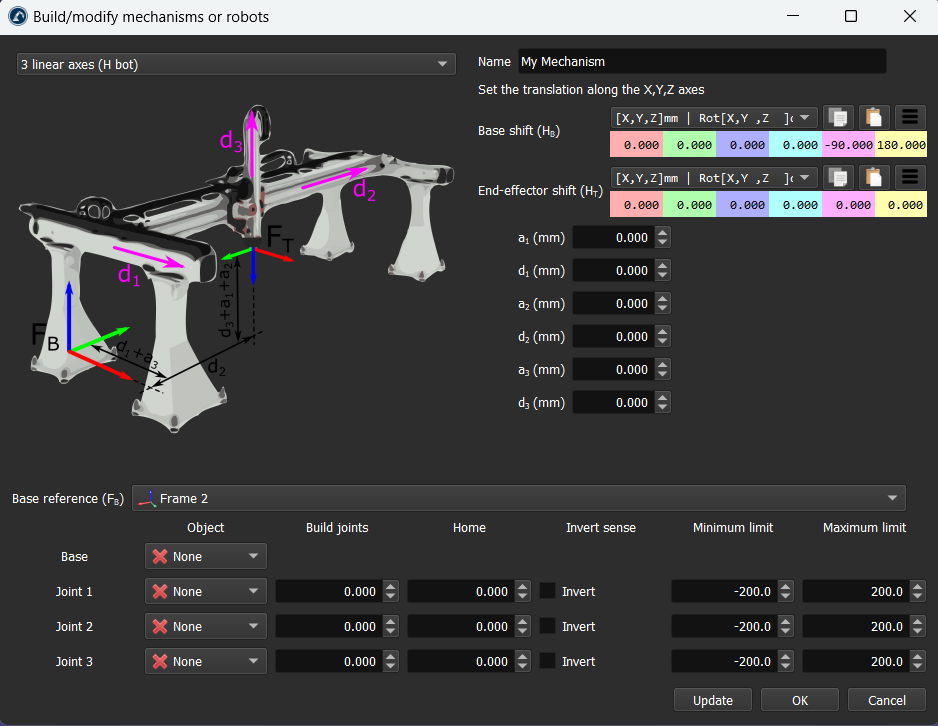
5.ป้อนพารามิเตอร์ของหุ่นยนต์ตามที่แสดงในภาพที่เกี่ยวข้อง
6.เลือก Update เพื่อแสดงกลไกใหม่
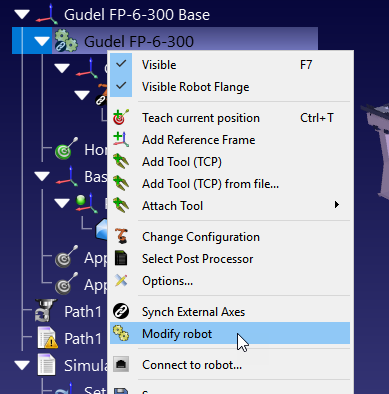
คุณยังสามารถแก้ไขกลไกที่มีอยู่ได้ โดยคลิกขวาที่ไอเทมหุ่นยนต์ในแผนผังต้นไม้แล้วเลือก Modify robot ตัวเลือกนี้ใช้ได้กับหุ่นยนต์และกลไกที่คุณสร้างขึ้นเองเท่านั้น
ใน RoboDK คุณสามารถสร้างกลไกและหุ่นยนต์ประเภทต่อไปนี้ได้:
1.แกนหมุนหนึ่งแกน (โต๊ะหมุนหรือตัวจับ)
2.แกนหมุนสองแกน (เช่น ตัวจัดตำแหน่งแบบ 2 แกน)
3.แกนเชิงเส้นหนึ่งแกน (เช่น รางเชิงเส้น)
4.แกนเชิงเส้นสองแกน (เช่น T-Bot)
5.แกนเชิงเส้นสามแกน (เช่น H-Bot)
6.แกนเชิงเส้นหนึ่งแกน + แกนหมุนหนึ่งแกน
7.ตัวจับแบบสองนิ้ว
8.หุ่นยนต์สการา (4 แกน)
9.แขนหุ่นยนต์ 6 แกน
10.แขนหุ่นยนต์ 7 แกน
วิธีสร้างแบบจำลองโต๊ะหมุนแบบ 1 แกน
ส่วนนี้แสดงวิธีสร้างแบบจำลองโต๊ะหมุนแบบ 1 แกน โต๊ะหมุนมักถูกใช้ในงานประยุกต์ด้าน Robot Machining
ทำตามขั้นตอนต่อไปนี้เพื่อสร้างโต๊ะหมุน:
1.โหลดโมเดล 3 มิติของโต๊ะหมุน: ลากและวางโมเดล 3 มิติ (เช่น ไฟล์ STL, STEP หรือ IGES) ลงในหน้าต่าง RoboDK
1.เลือก Utilities→Model Mechanism or Robot.
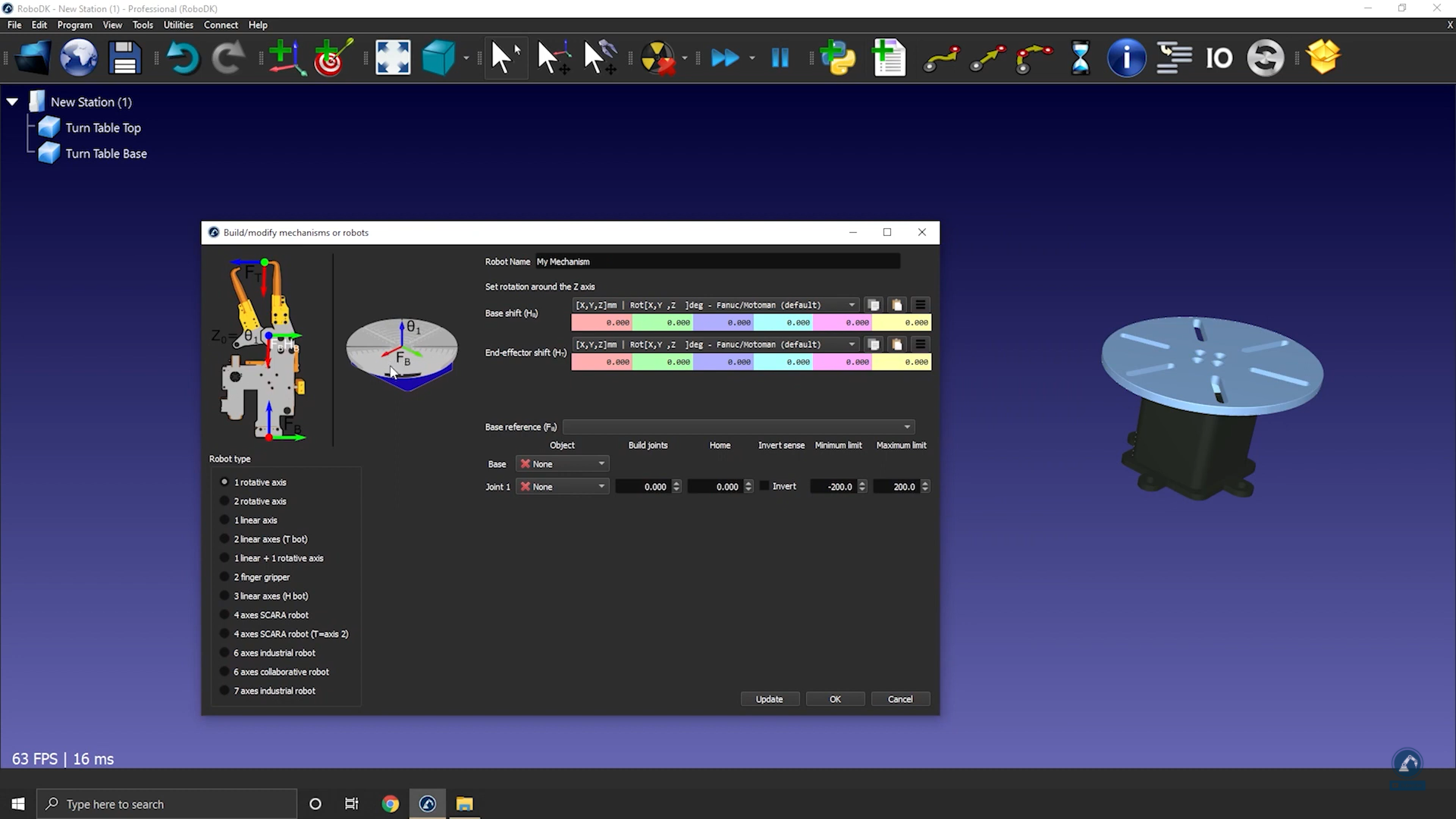
2.เลือก 1 rotative axis
3.ในภาพ คุณจะเห็นวิธีวางตำแหน่งแผ่นฐานและแผ่นด้านบน สำหรับแกนหมุน กลไกจะหมุนรอบแกน Z ของ Fb (Frame Base)
4.เปลี่ยนชื่อกลไกของคุณเป็น TurnTable
กำหนดหน้าต่างอ้างอิงของโต๊ะหมุนของคุณโดยการสร้างระบบพิกัดใหม่:
1.สร้างหน้าต่างอ้างอิงแล้วกด F2 เพื่อเปลี่ยนชื่อเป็น Frame Base
2.เปลี่ยนตำแหน่งของหน้าต่างอ้างอิงโดยเปิดแผง Frame Panel
3.เลือก Tools จากนั้นเลือก Measurement
4.วัดตำแหน่งของพื้นผิวโดยคลิกที่กลไก คุณจะเห็นความแตกต่างระหว่างจุดกำเนิดและจุดศูนย์กลาง คุณสามารถคัดลอกค่าและวางได้ดังภาพต่อไปนี้
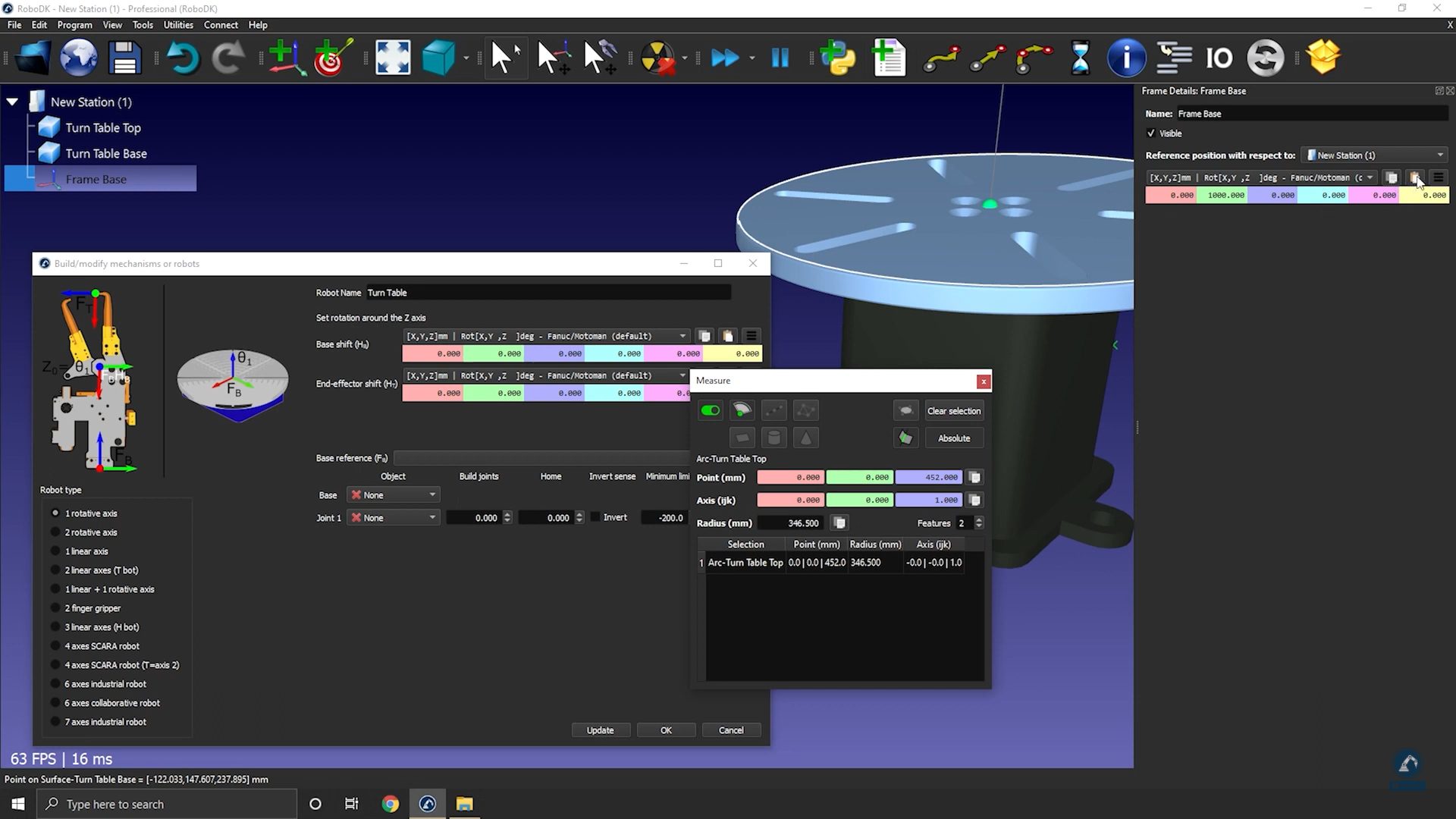
ตำแหน่งของหน้าต่างอ้างอิงควรตรงกับที่แสดงในภาพแล้ว หน้าต่างอ้างอิงและองค์ประกอบของวัตถุควรถูกกรอกโดยอัตโนมัติ หากการเลือกอัตโนมัติไม่ถูกต้อง คุณสามารถปรับได้ตามต้องการ
1.คุณสามารถอัปเดตขอบเขตของแกนได้ ตัวอย่างเช่น หากต้องการ +/-20 รอบ คุณสามารถป้อน +/-7200 องศาได้ คุณยังสามารถเปลี่ยนขอบเขตของแกนในภายหลังได้โดยดับเบิลคลิกที่ป้ายขอบเขตแกนในแผงหุ่นยนต์
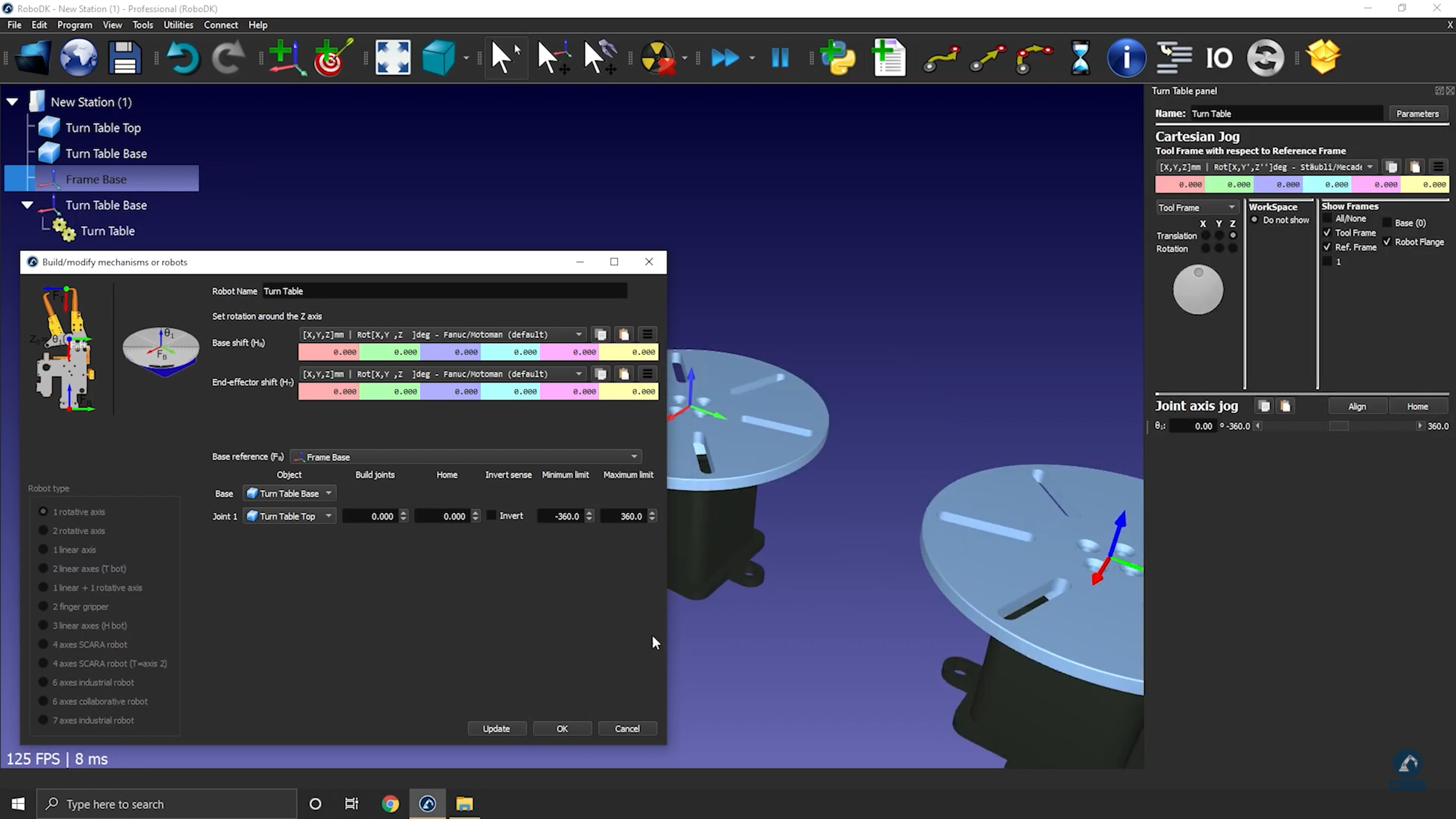
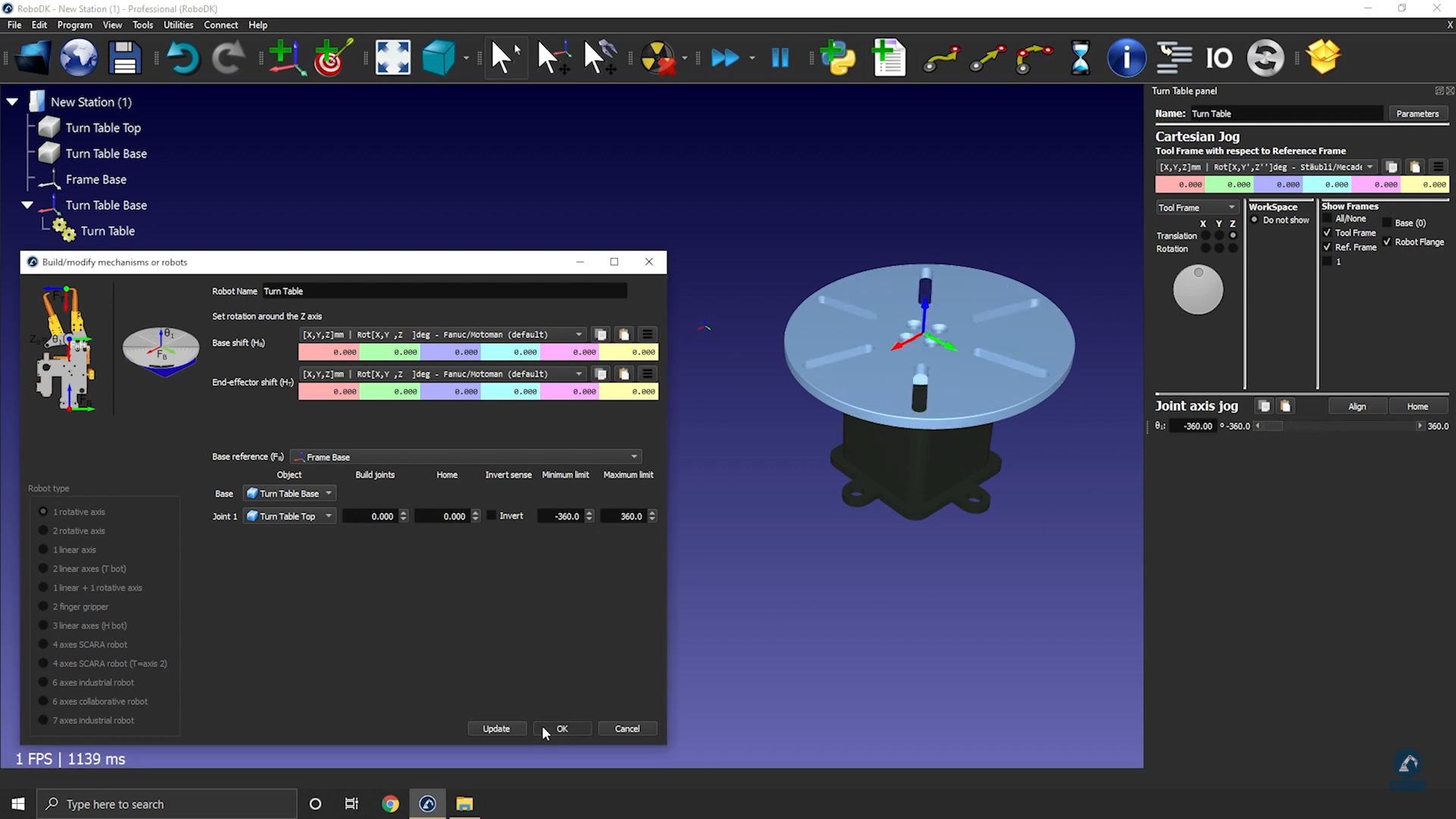
1.เลือก Update เพื่อสร้างกลไก: กลไกใหม่จะปรากฏขึ้น
2.คุณสามารถเลือก OK เพื่อปิดเมนู หรือทำการเปลี่ยนแปลงเพิ่มเติมกับโต๊ะหมุนของคุณได้หากต้องการ
3.คุณสามารถลบไฟล์วัตถุต้นฉบับที่ใช้สร้างกลไกได้ กลไกจะถูกบันทึกไว้ในโครงการ RDK ของคุณและไม่ต้องพึ่งพาไฟล์ภายนอกใด ๆ
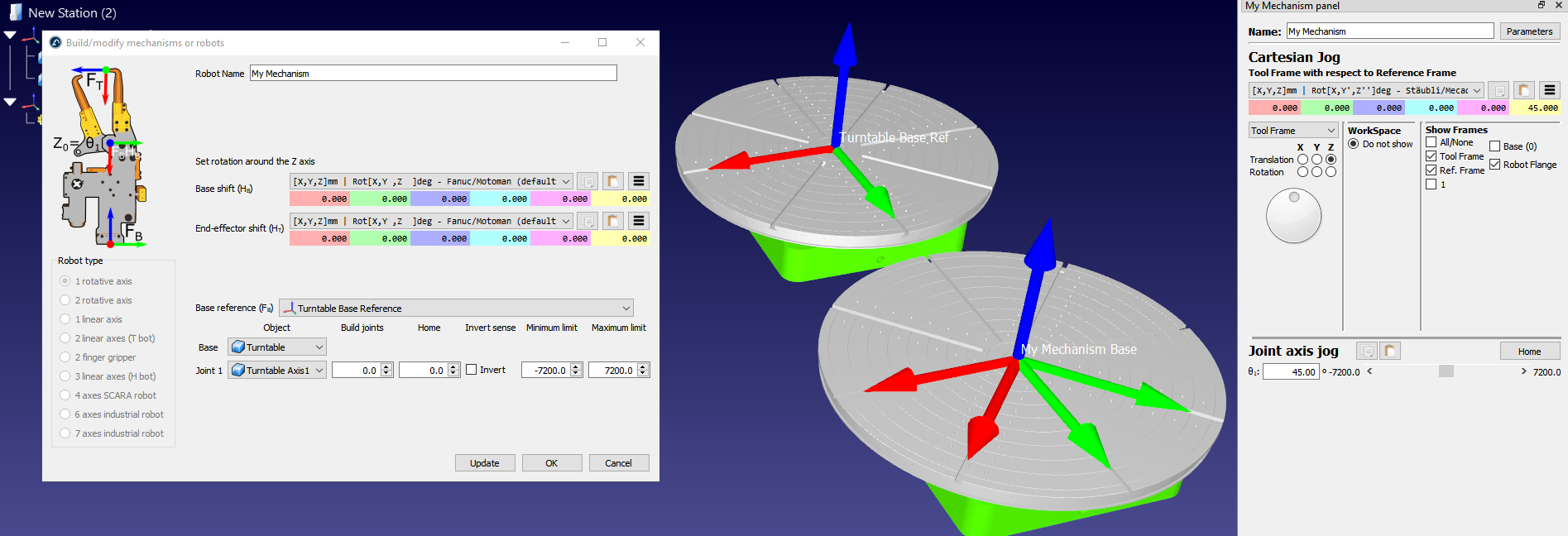
4.เมื่อคุณทดสอบโต๊ะของคุณแล้ว (ตรวจสอบว่าเคลื่อนที่ไปในทิศทางที่ถูกต้องและค่าขอบเขตตรงตามที่คาดไว้) คุณสามารถเลือก OK ในหน้าต่าง Model mechanism เพื่อปิดหน้าต่างได้
วิธีสร้างแบบจำลองรางเชิงเส้นแบบ 1 แกน
ส่วนนี้แสดงวิธีสร้างแบบจำลองรางเชิงเส้นแบบ 1 แกน หรือที่เรียกว่าแกนเชิงเส้นหรือรางเลื่อน รางเชิงเส้นช่วยขยายระยะเอื้อมของแขนหุ่นยนต์
ทำตามขั้นตอนต่อไปนี้เพื่อนำเข้าโมเดล 3 มิติของคุณ:
1.ลากและวางโมเดล 3 มิติของคุณลงใน RoboDK เพื่อนำเข้าวัตถุเข้าสู่สถานีของคุณ (รูปแบบไฟล์ที่รองรับได้แก่รูปแบบ 3 มิติทั่วไปอย่าง STEP, IGES หรือ STL)
ทำตามขั้นตอนต่อไปนี้เพื่อเปิดตัวแก้ไขกลไก:
1.เลือก Utilities→Model Mechanism or Robot.
2.ตรวจสอบให้แน่ใจว่าเลือก 1 linear axis ใน "Robot Type"
3.หากโมเดล 3 มิติของคุณถูกจัดกลุ่มเป็นชิ้นเดียว คุณสามารถแยกโมเดลของคุณภายใน RoboDK ได้
ทำตามขั้นตอนต่อไปนี้เพื่อวางตำแหน่งระบบพิกัดฐานของคุณ:
1.หลังจากโหลดวัตถุแล้ว ให้เปิดตัวแก้ไขกลไกอีกครั้งผ่าน Utilities→Model Mechanism or Robot.
2.คุณสามารถเปลี่ยนชื่อกลไกของคุณได้ที่ Robot Name
3.โปรดทราบว่าระบบพิกัดฐานของคุณควรอยู่ที่ตำแหน่ง 0 ของราง: สร้างหน้าต่างอ้างอิงที่ตำแหน่งนั้นและตั้งชื่อว่า Frame Base
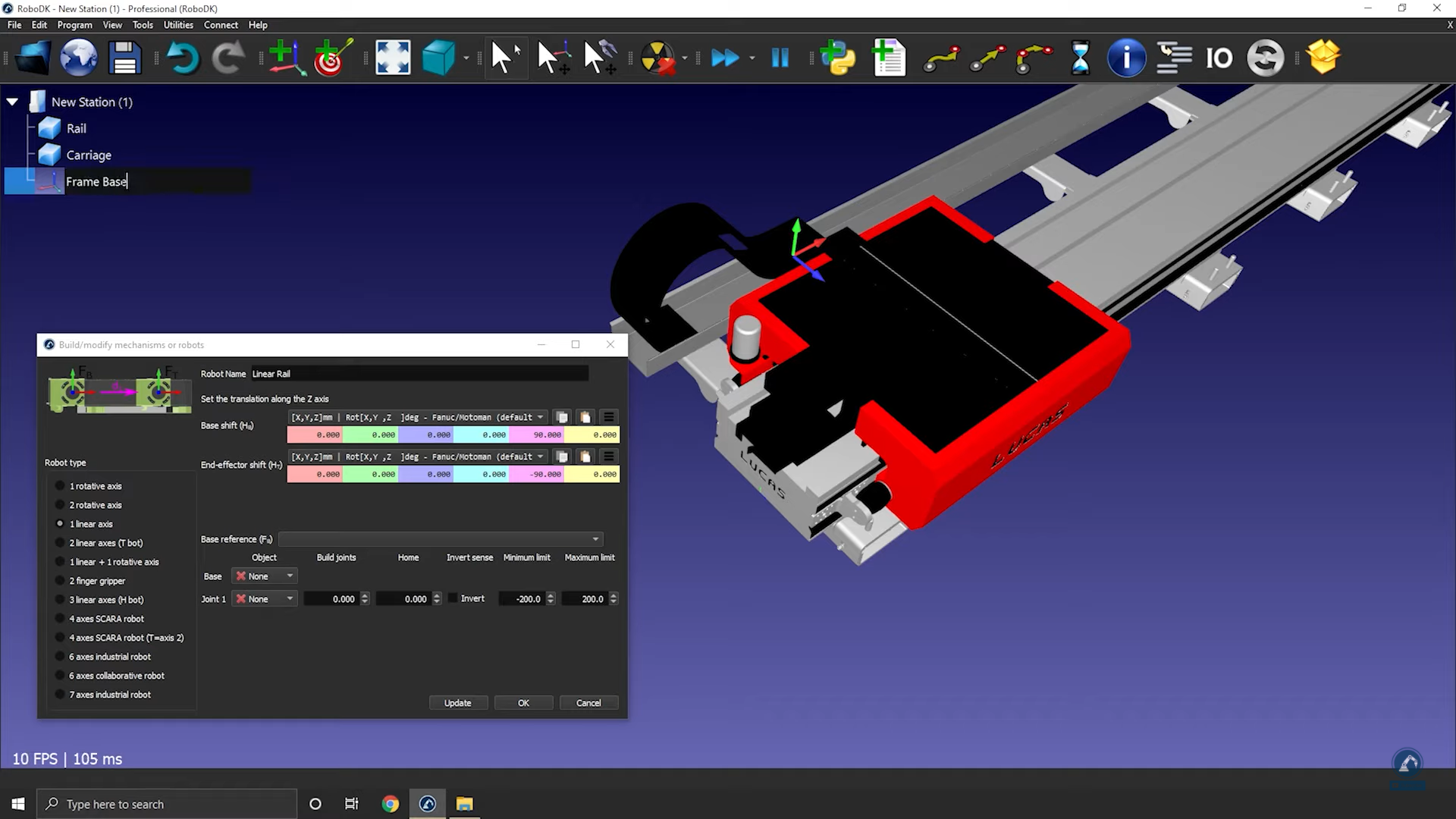
ทำตามขั้นตอนต่อไปนี้เพื่อเปลี่ยนตำแหน่งของหน้าต่างอ้างอิง:
1.เลือก Tools→Measure.
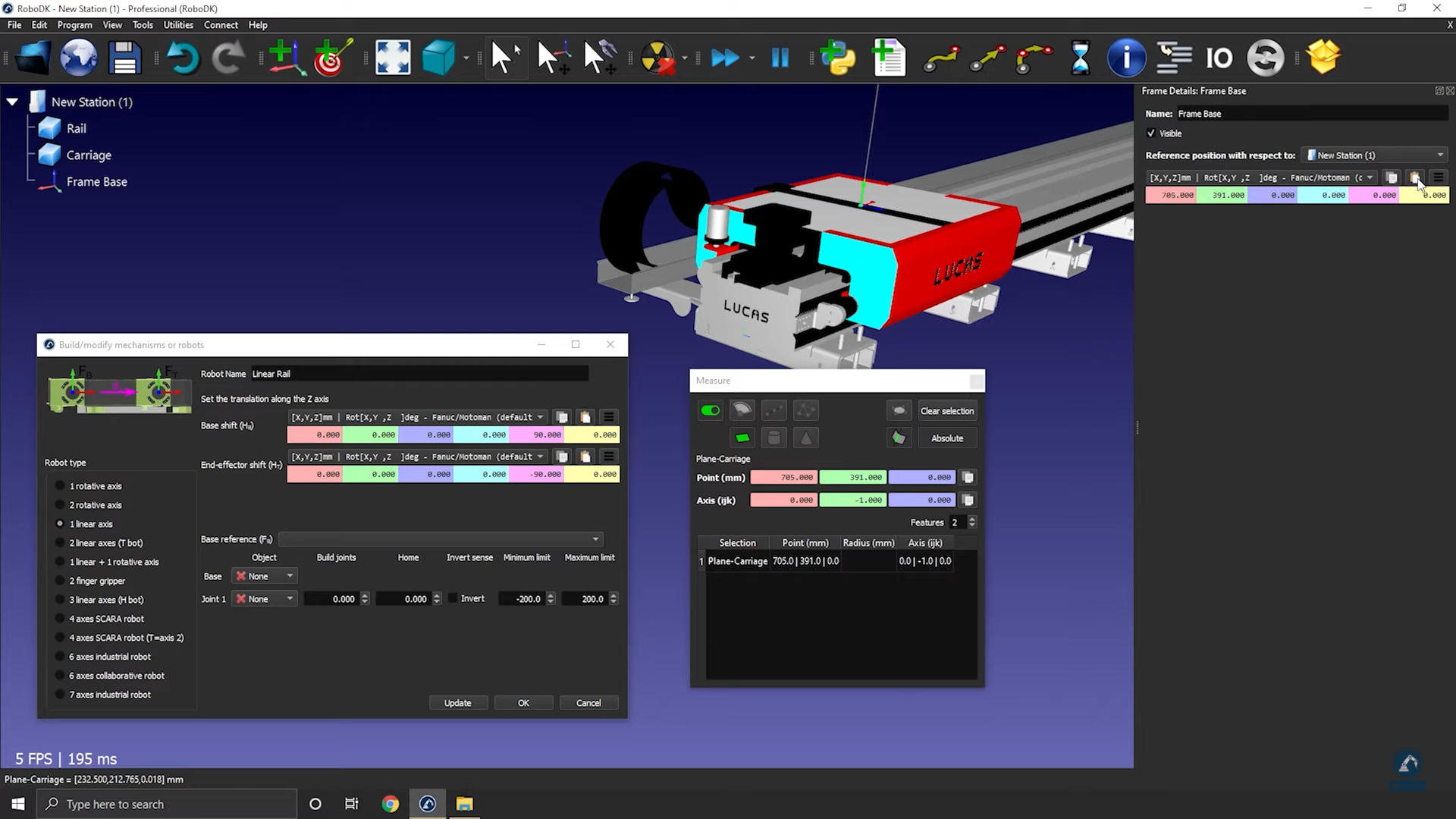
2.ใช้เครื่องมือวัดเพื่อวัดตำแหน่งของพื้นผิว โดยเลือกไอคอนดังภาพต่อไปนี้
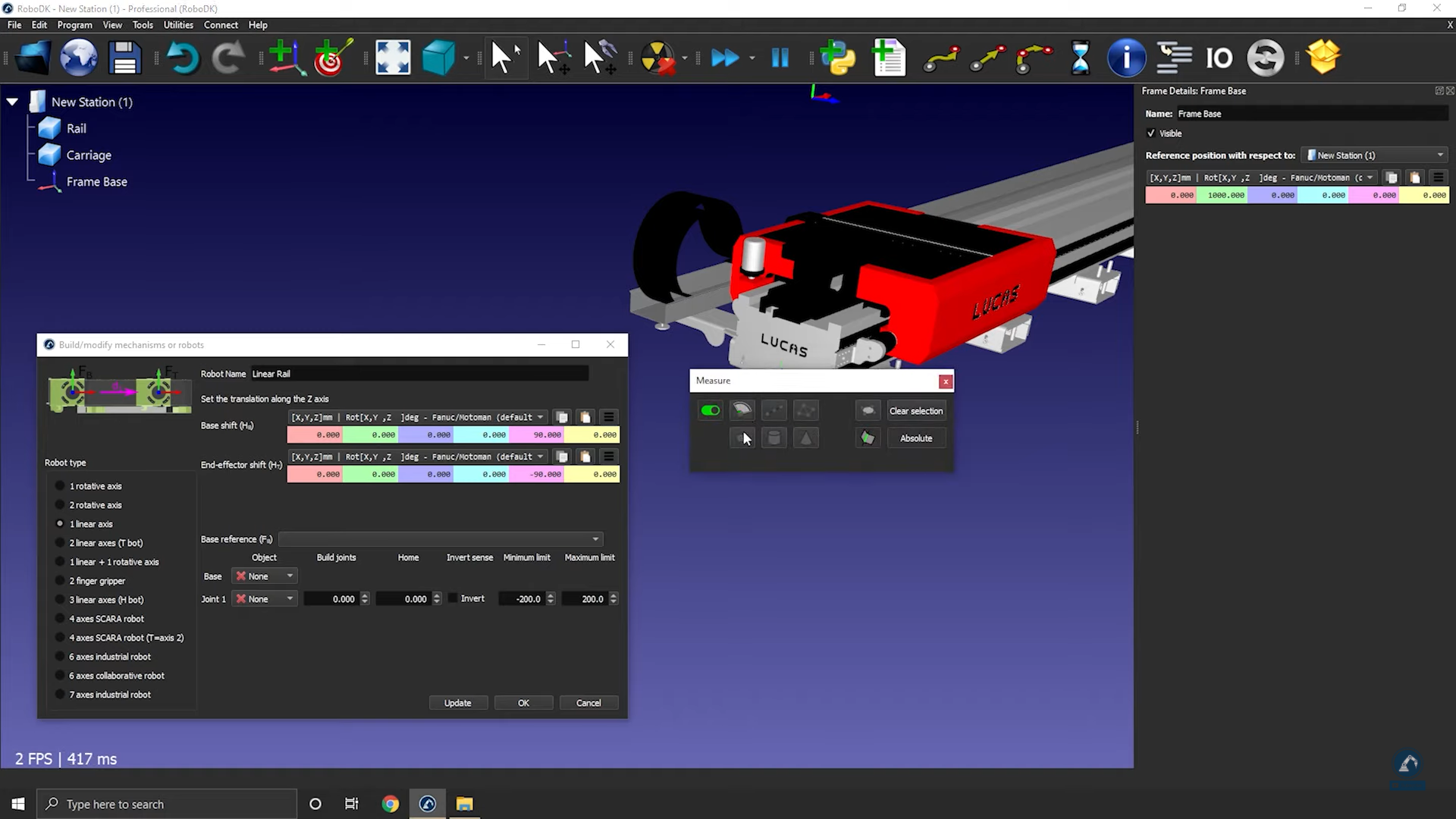
1.คัดลอกค่าและวางไว้ที่ Frame Details: Frame Base (ดังภาพต่อไปนี้)
ทำตามขั้นตอนต่อไปนี้เพื่อตรวจสอบทิศทางและป้อนความยาวของราง:
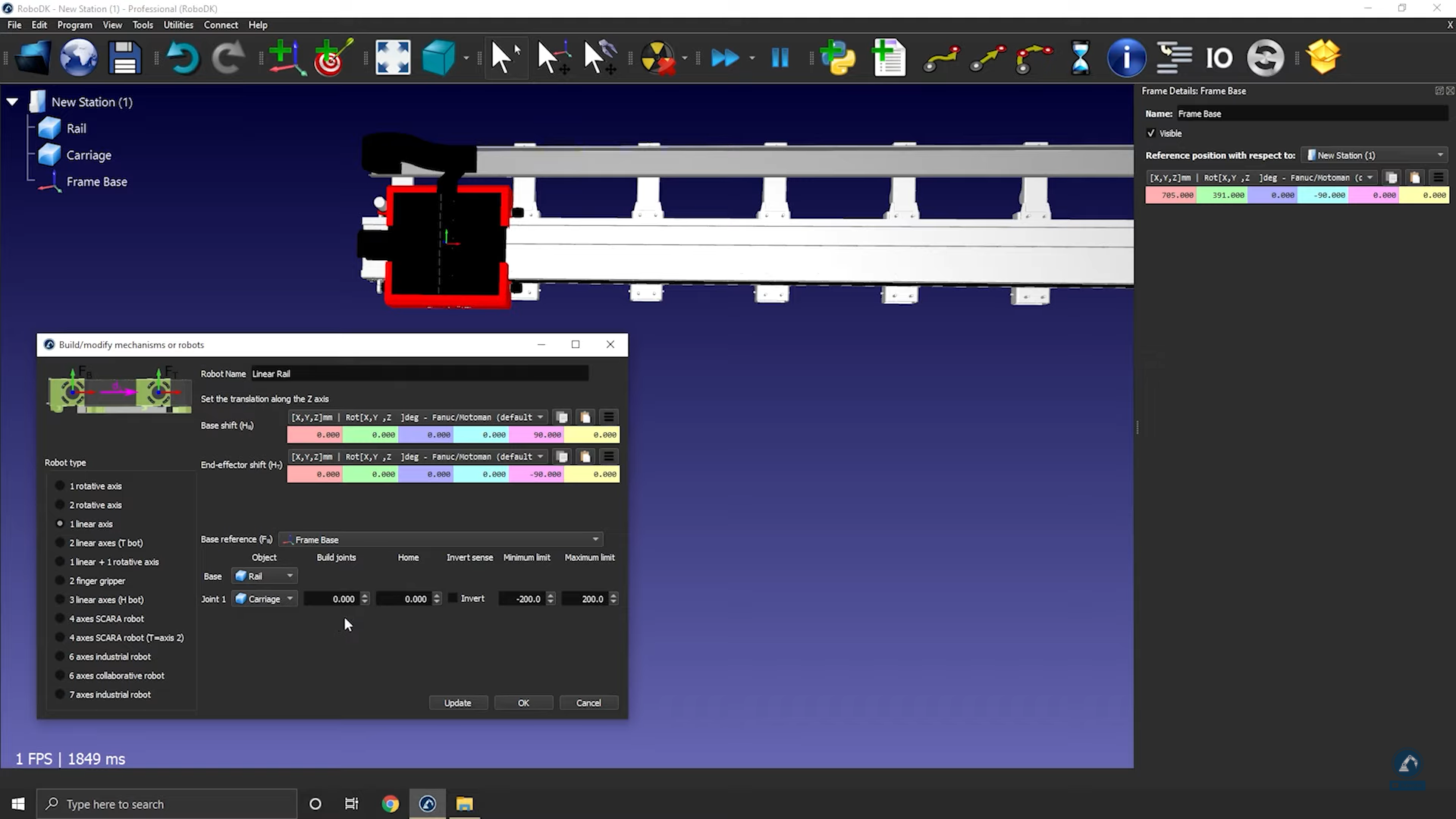
1.หมุนตามเข็มนาฬิกา 90 องศารอบแกน X: ในหน้าต่างตำแหน่งอ้างอิง ให้ป้อนค่า -90.000 องศา
2.ป้อนความยาวของรางในหน้าต่าง Model mechanism (ดังภาพต่อไปนี้)
1.เลือก Update เพื่อสร้างหุ่นยนต์
2.คุณสามารถทดสอบรางได้ (ตรวจสอบว่าค่าขอบเขตถูกต้องและการเคลื่อนที่เป็นไปในทิศทางที่ถูกต้อง) โดยใช้การ jog แกน
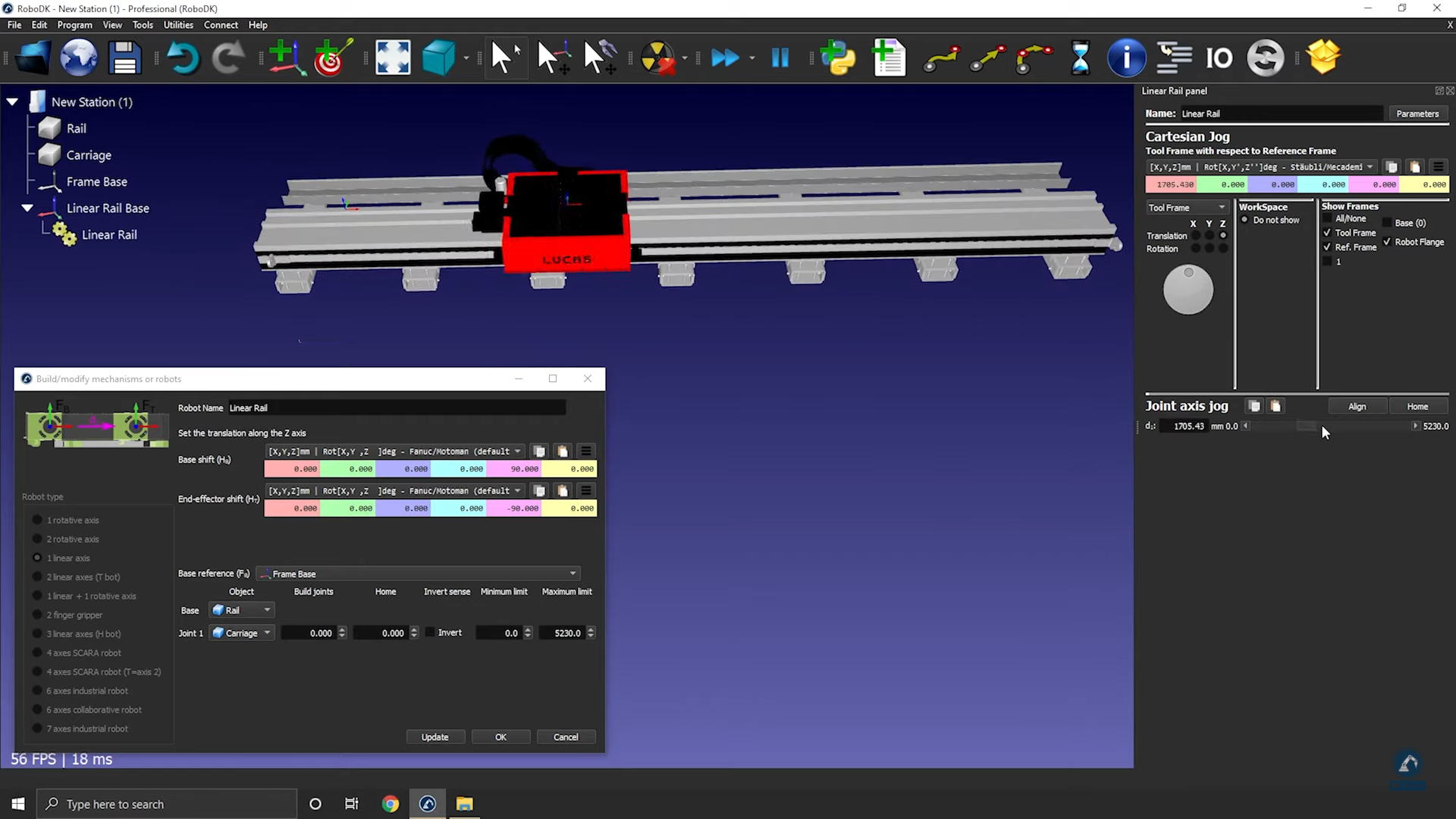
1.เลือก OK เมื่อคุณพอใจกับผลลัพธ์แล้ว
วิธีสร้างแบบจำลองรางเชิงเส้นแบบ 2 แกน
ตัวอย่างนี้แสดงวิธีสร้างแบบจำลองรางเชิงเส้นแบบ 2 แกน หรือที่เรียกว่าแกนเชิงเส้นหรือรางเลื่อน แกนเชิงเส้นถูกใช้เพื่อขยายระยะเอื้อมของแขนหุ่นยนต์
ทำตามขั้นตอนต่อไปนี้เพื่อตั้งค่าโมเดล 3 มิติของคุณใน RoboDK:
1.นำเข้าโมเดล 3 มิติของคุณเข้า RoboDK: ลากและวางไฟล์ STEP ลงในสถานีของคุณ
2.เปิดตัวแก้ไขกลไก: Utilities→Model Mechanism or Robot.
3.เลือก 2-linear axes (T-bot) ใน Robot Type
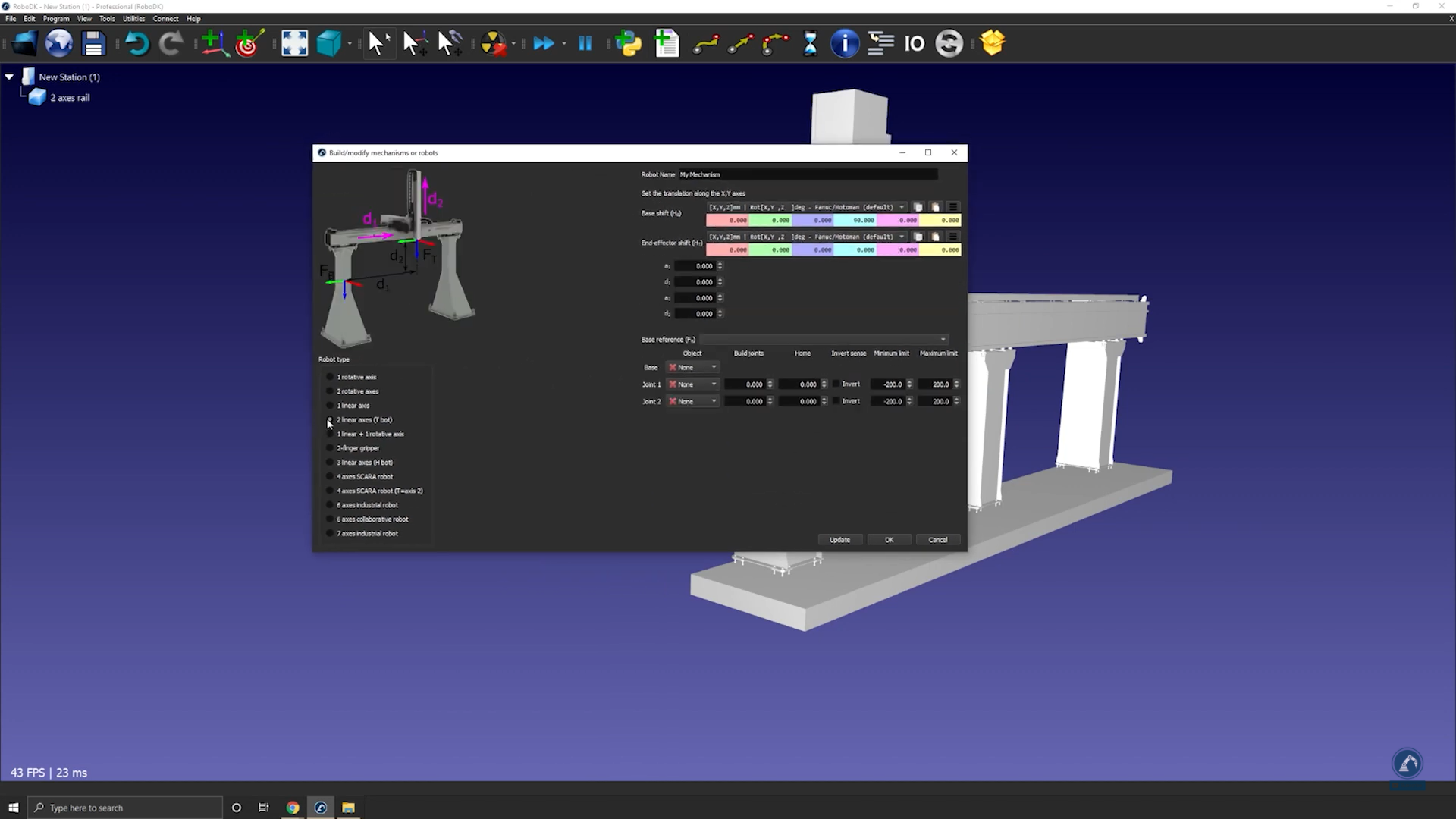
1.เมื่อโมเดลของคุณถูกแยกเป็น 3 ส่วนแล้ว ให้เปิดตัวแก้ไขรางอีกครั้ง: เลือก Utilities→Model Mechanism or Robot.
2.เลือก 2-linear axes (T-bot)
3.เปลี่ยนชื่อหุ่นยนต์ของคุณเป็น T-bot ที่ robot name
ทำตามขั้นตอนต่อไปนี้เพื่อกำหนดตำแหน่งของระบบพิกัดฐานของคุณ:
1.หากคุณต้องการให้ระบบพิกัดฐานอยู่ที่ตำแหน่ง 0 ของราง ให้สร้างหน้าต่างอ้างอิงที่ตำแหน่งนั้นและเปลี่ยนชื่อเป็น Frame Base
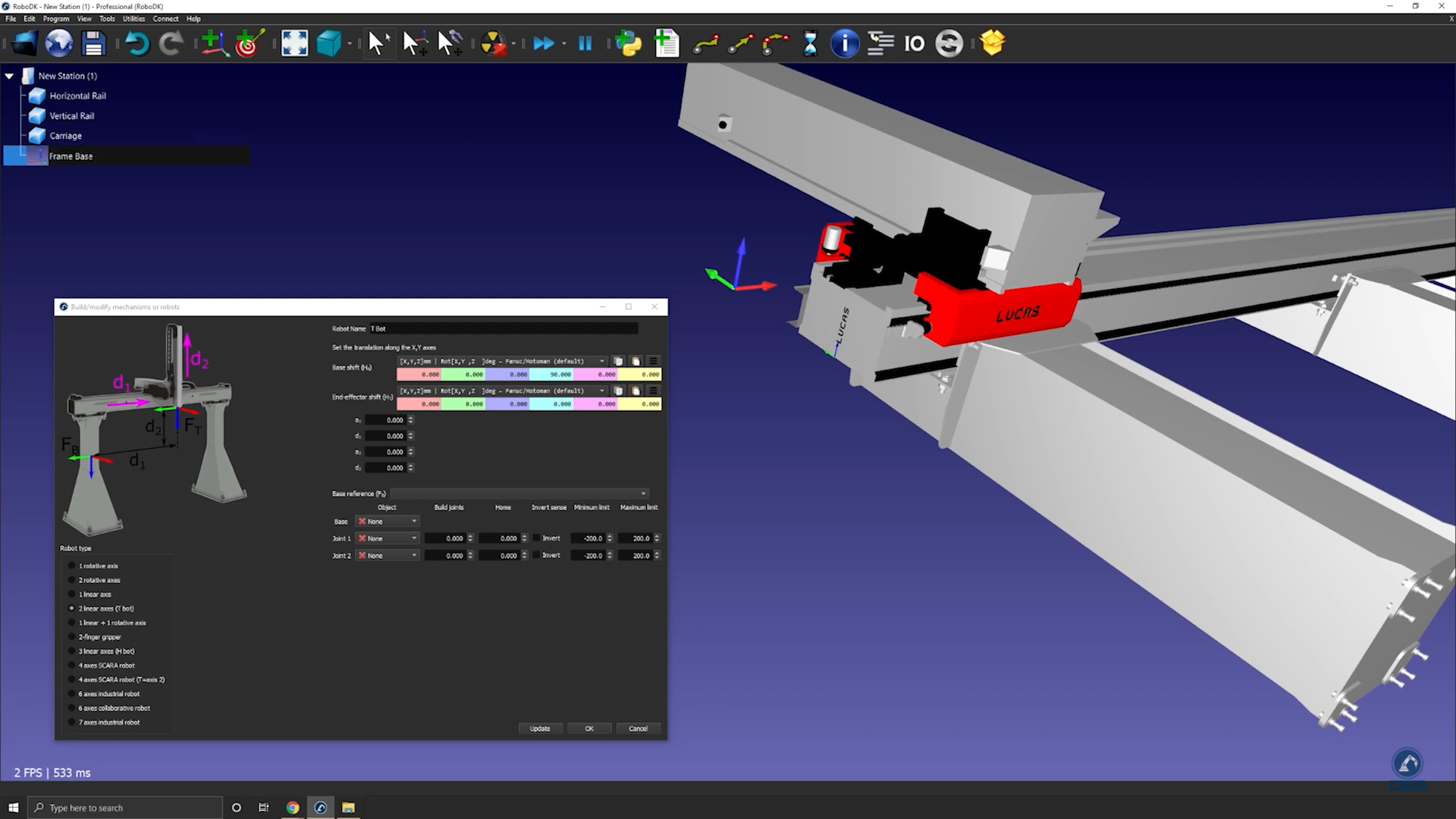
ทำตามขั้นตอนต่อไปนี้เพื่อเปลี่ยนตำแหน่งของหน้าต่างอ้างอิง:
1.เปิดแผงหน้าต่างอ้างอิงโดยดับเบิลคลิกที่หน้าต่างอ้างอิง
2.วัดตำแหน่งจุดกึ่งกลางของพื้นผิว โดยเปิดเครื่องมือวัดของคุณ: Tools→Measure.
3.เลือกจุดกึ่งกลางของแต่ละขอบ (ดังภาพด้านล่าง) เพื่อหาระยะห่างระหว่างเส้นทั้งสอง
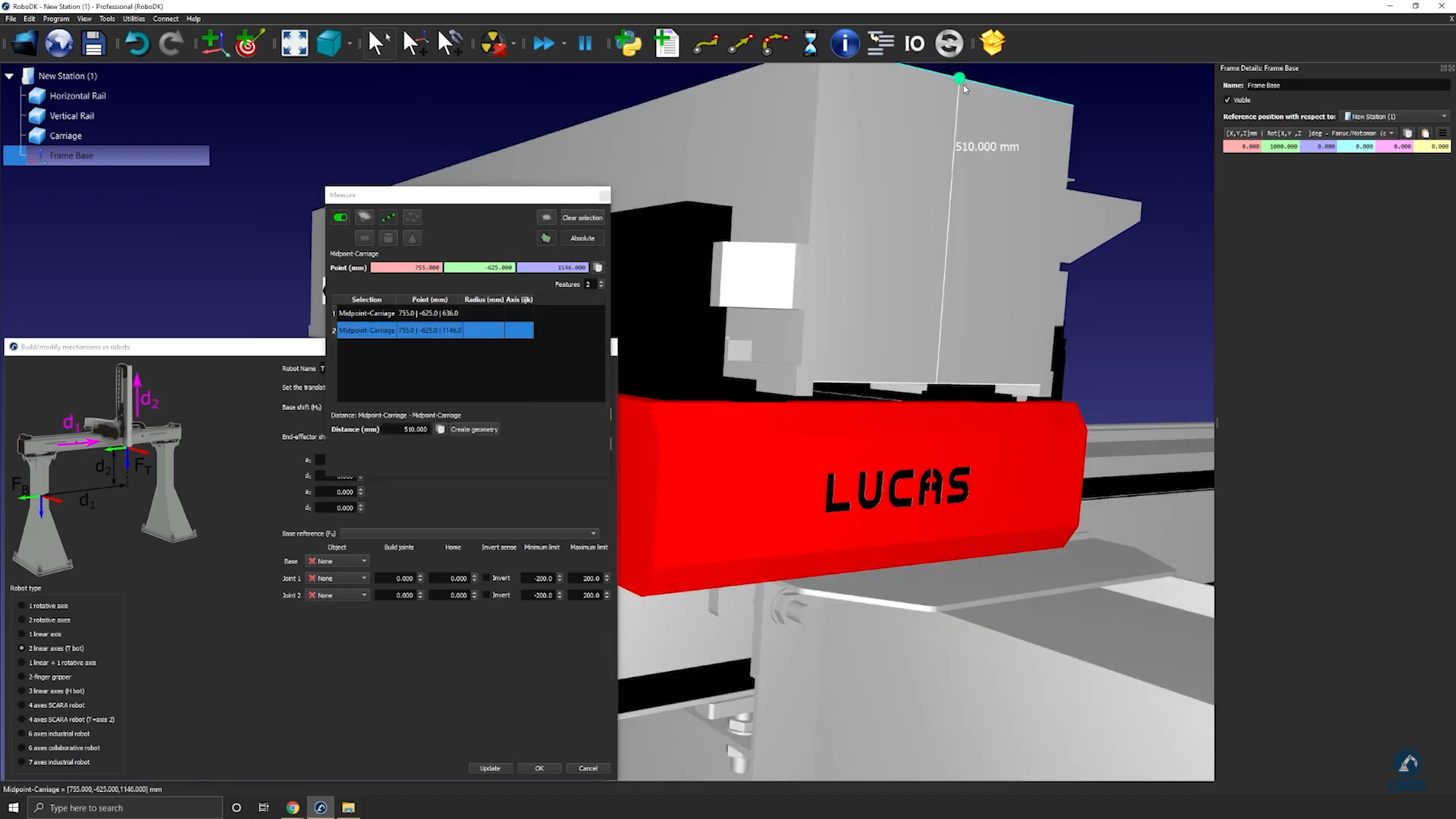
1.เลือก Create Geometry ในหน้าต่าง Measure ซึ่งจะสร้างเส้นระหว่างจุดทั้งสอง
2.เลือก Clear Selection
ทำตามขั้นตอนต่อไปนี้เพื่อวัดตำแหน่งจุดกึ่งกลางระหว่างเส้นทั้งสอง:
1.เลือกจุดกึ่งกลางของเส้น
2.คัดลอกค่าในหน้าต่าง Measurement แล้ววางเป็นตำแหน่งของหน้าต่างอ้างอิง (ดังภาพด้านล่าง)
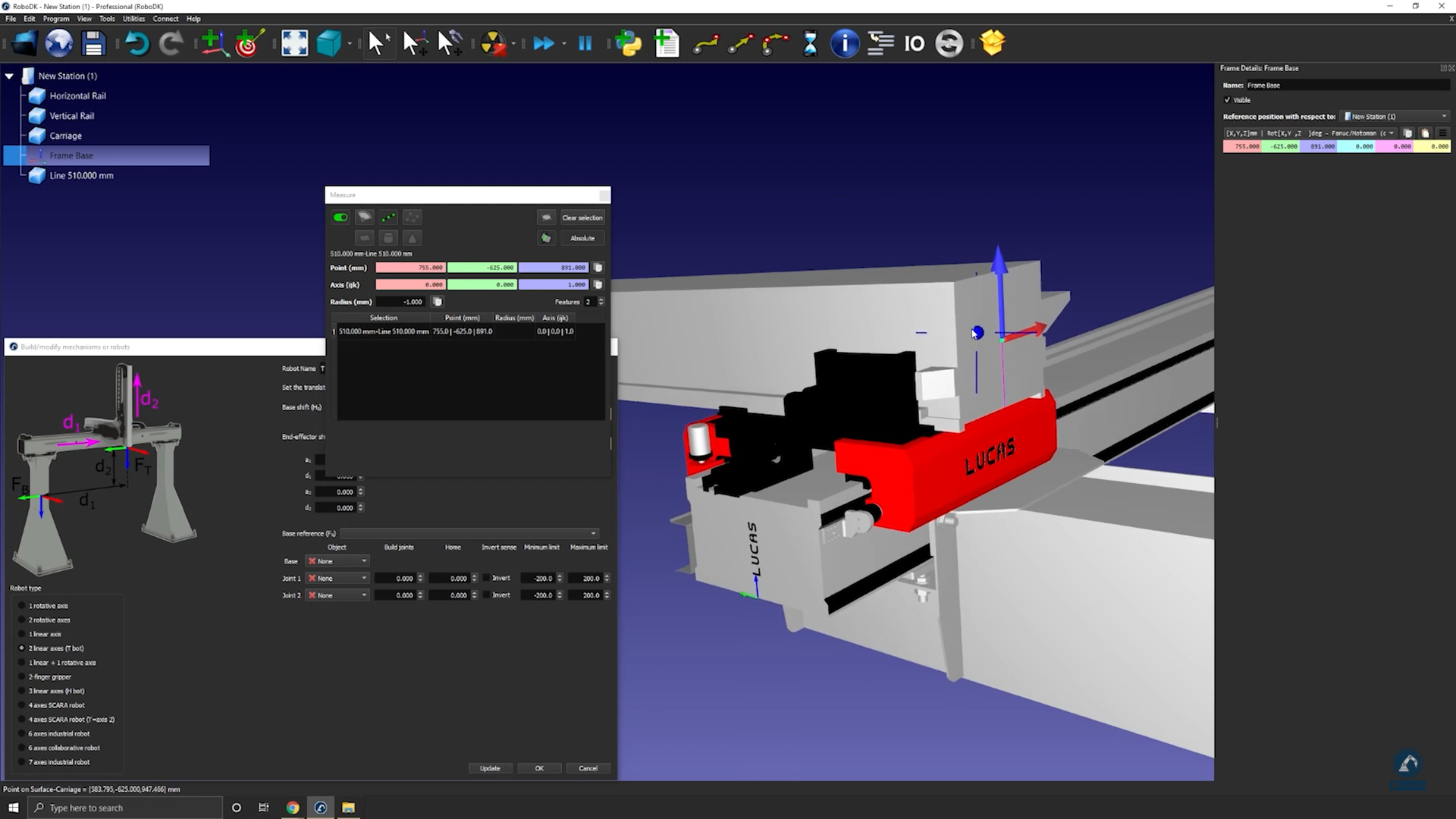
ทำตามขั้นตอนต่อไปนี้เพื่อให้แน่ใจว่าทิศทางตรงกัน:
1.หมุนทวนเข็มนาฬิกา 90 องศารอบแกน X จากนั้นหมุน 90 องศารอบแกน Z (ดังภาพด้านล่าง)
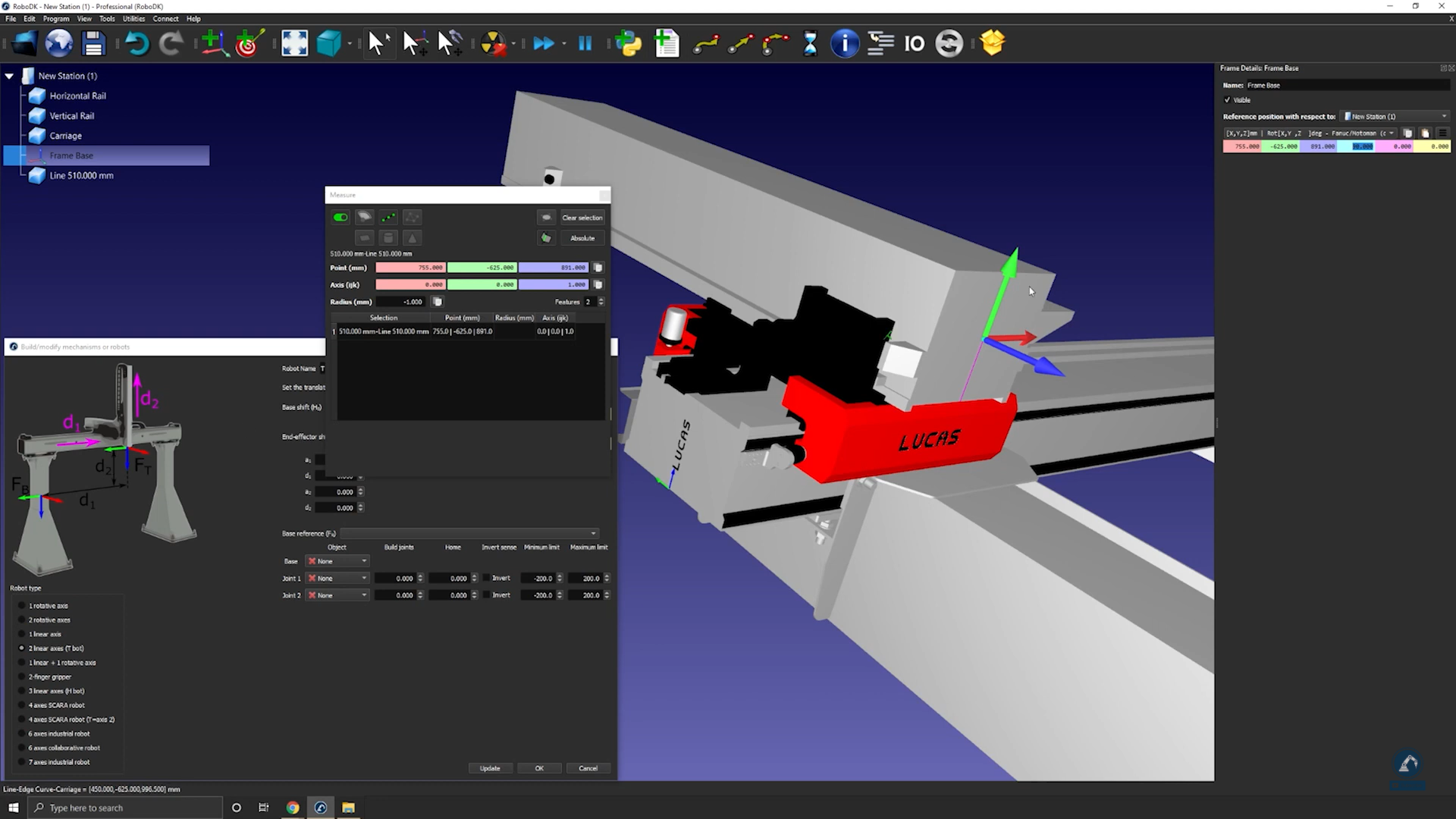
1.ป้อนขนาดของรางในหน้าต่าง Model Mechanism or Robot (ดังภาพด้านล่าง)
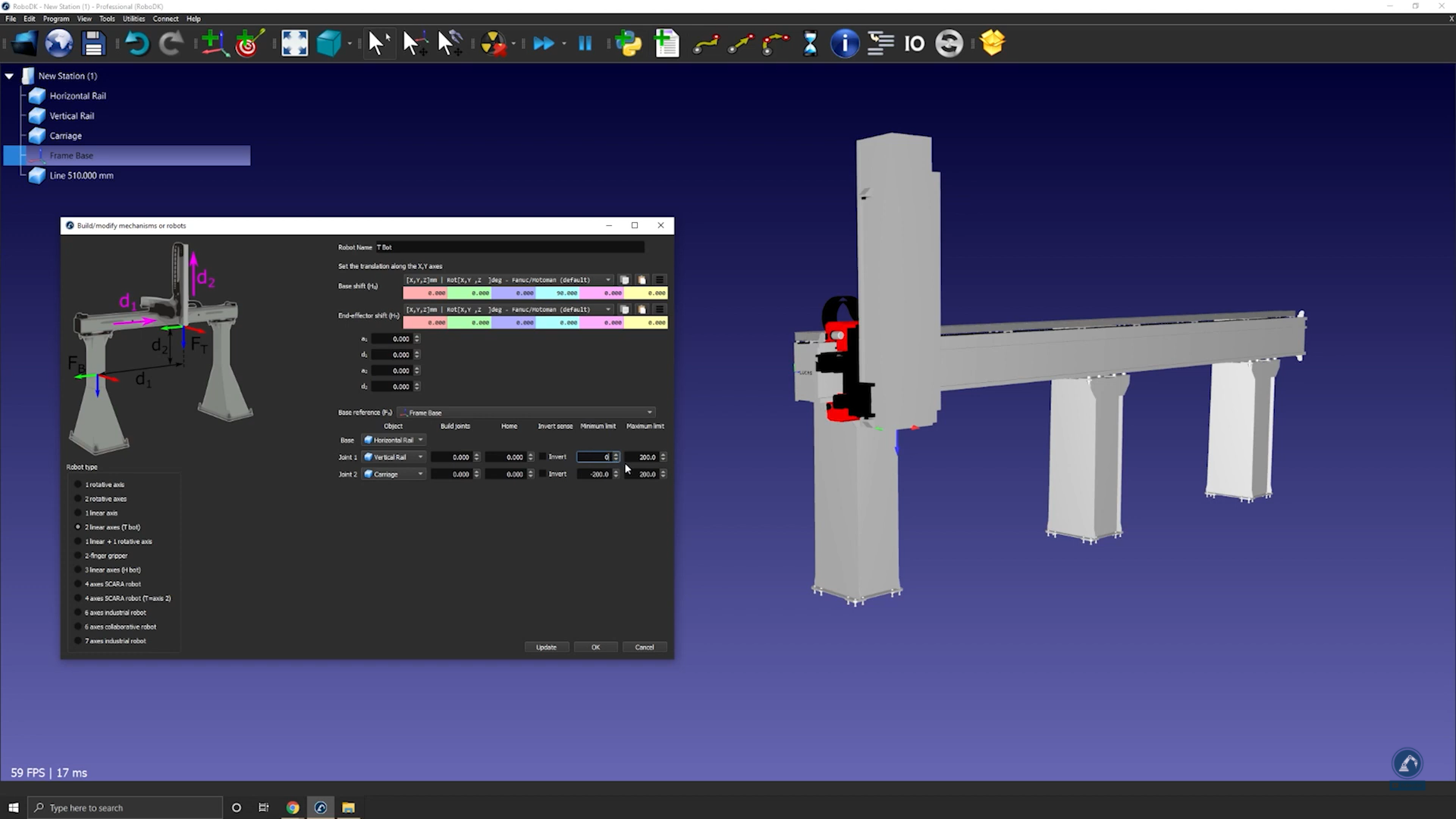
1.เลือก Update เพื่อสร้างหุ่นยนต์
1.เมื่อคุณพอใจกับผลลัพธ์แล้ว ให้เลือก OK ในหน้าต่าง "Model Mechanism or Robot"
วิธีสร้างแบบจำลองหุ่นยนต์คาร์ทีเซียนแบบ 3 แกน
วีดีโอต่อไปนี้แสดงวิธีสร้างแบบจำลองหุ่นยนต์คาร์ทีเซียนแบบ 3 แกน (H-Bot) แขนหุ่นยนต์สามารถติดตั้งบนแกนภายนอกเพื่อขยายระยะเอื้อมได้
ทำตามขั้นตอนต่อไปนี้เพื่อตั้งค่าโมเดล 3 มิติของคุณใน RoboDK:
1.ลากและวางโมเดล 3 มิติ (เช่น ไฟล์ STEP หรือ IGES) ลงใน RoboDK เพื่อโหลดเข้าสถานีของคุณ
2.เปิดตัวแก้ไขกลไก: เลือก Utilities→Model Mechanism or Robot.
3.เลือก 3-linear axis (H-bot) ใน Robot Type
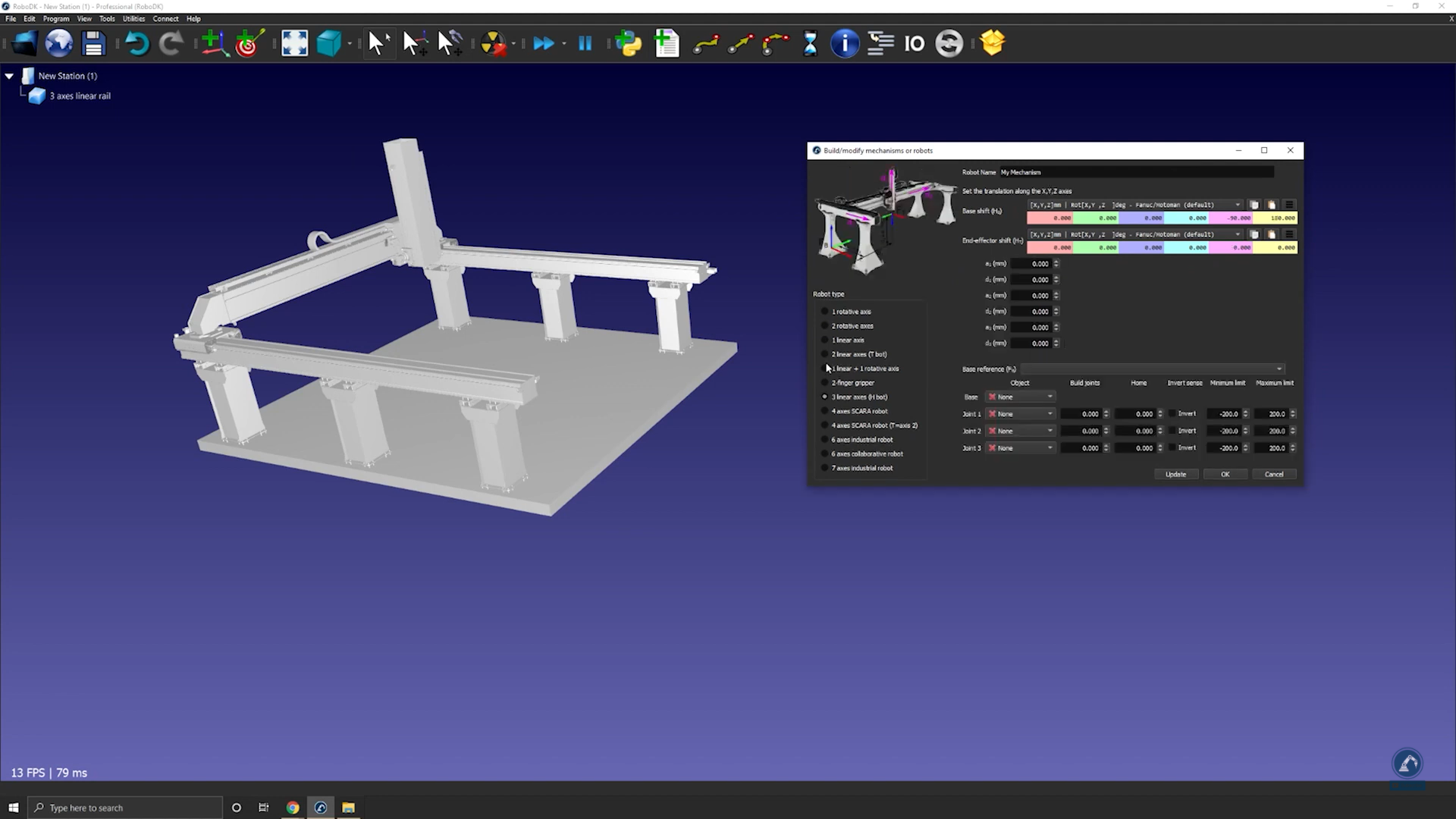
ทำตามขั้นตอนต่อไปนี้เพื่อสร้างระบบพิกัดฐานของคุณ:
1.เมื่อวัตถุของคุณถูกแยกเป็นส่วนต่าง ๆ แล้ว ให้เปิดตัวแก้ไขรางอีกครั้ง (เลือก Utilities→Model Mechanism or Robot→3-linear axis).
2.เปลี่ยนชื่อหุ่นยนต์ของคุณที่ Robot Name
3.สร้างหน้าต่างอ้างอิงที่ตำแหน่ง 0 ของราง คุณสามารถเปลี่ยนชื่อเป็น Frame Base ได้
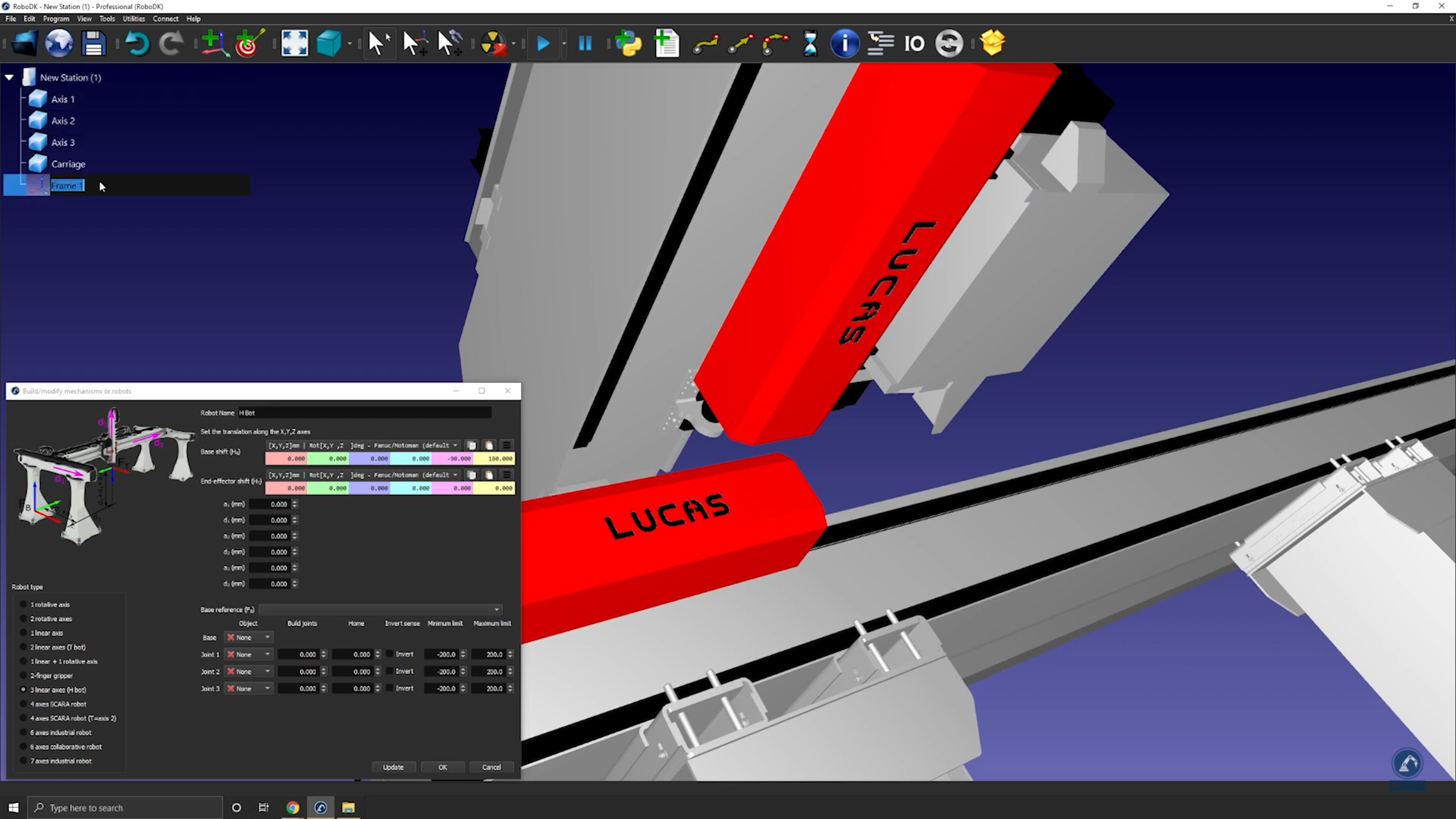
ทำตามขั้นตอนต่อไปนี้เพื่อเปลี่ยนตำแหน่งของหน้าต่างอ้างอิง:
1.เปิดแผงหน้าต่างอ้างอิงโดยดับเบิลคลิกที่ "Frame Base"
2.เปิดเครื่องมือวัด: Tools→Measurement.
3.เลือกไอคอนที่เน้นไว้ด้านล่างในเครื่องมือวัด จากนั้นเลือกขอบทั้งสองของวัตถุของคุณ เพื่อหาระยะห่างระหว่างจุดกึ่งกลางทั้งสอง
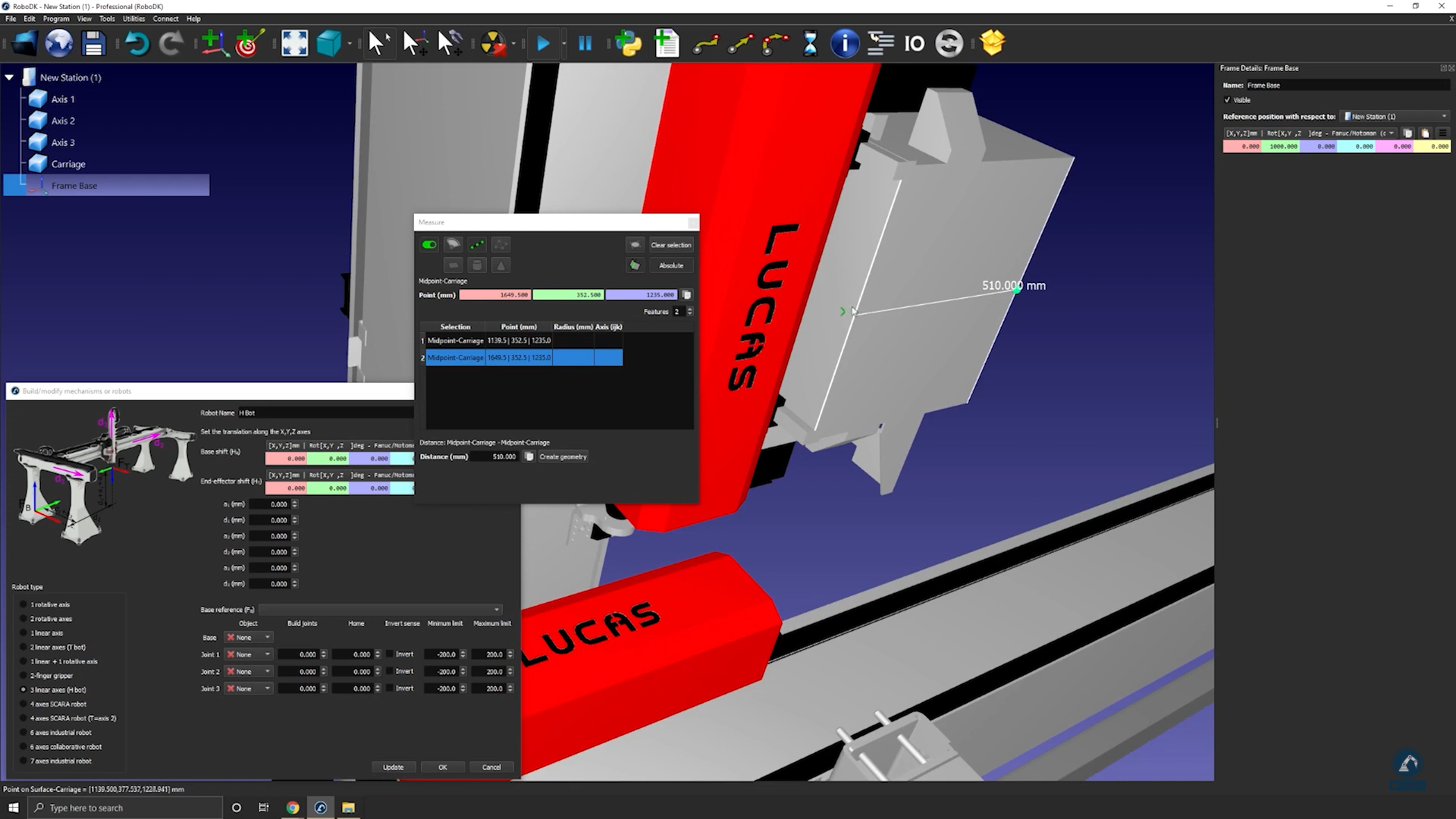
1.เลือก Create Geometry เพื่อสร้างเส้นระหว่างจุดกึ่งกลางทั้งสอง
2.หลังจากสร้างเส้นระหว่างจุดทั้งสองแล้ว คุณสามารถเลือก Clear Selection ได้
3.เลือกจุดกึ่งกลางของเส้น เพื่อวัดจุดกึ่งกลางของเส้นที่สร้างขึ้นใหม่
4.คัดลอกค่าและวางเป็นตำแหน่งของหน้าต่างอ้างอิง (ดังภาพต่อไปนี้) เพื่อให้แน่ใจว่าตำแหน่งของหน้าต่างอ้างอิงตรงกับภาพอ้างอิง
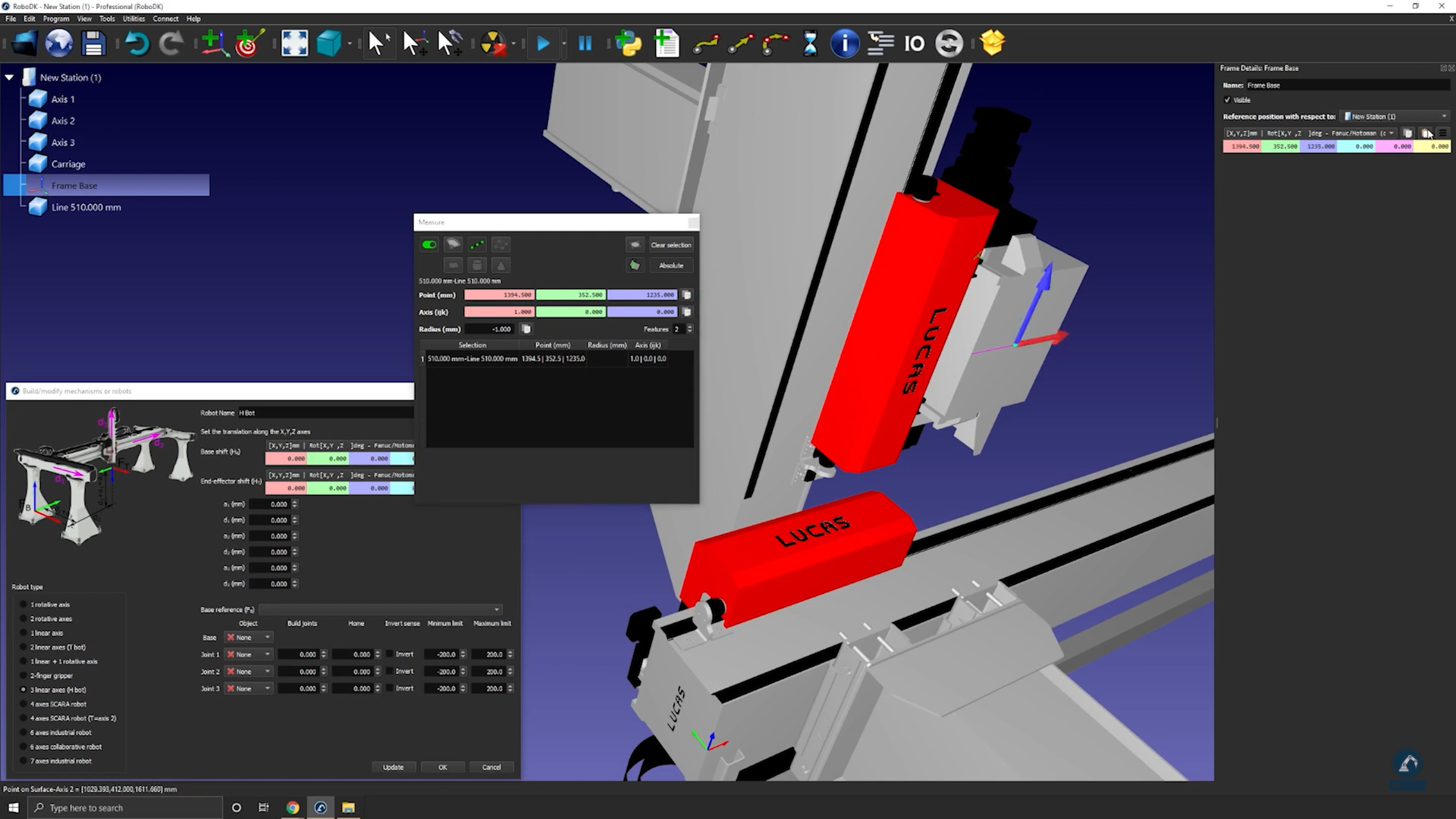
ทำตามขั้นตอนต่อไปนี้เพื่อให้แน่ใจว่าทิศทางตรงกัน:
1.หมุน 90 องศาทวนเข็มนาฬิกา
2.เลือก Frame Base จากนั้นเลือกโมเดล 3 มิติของราง (เลือกแต่ละส่วนทีละส่วน) ดังภาพต่อไปนี้
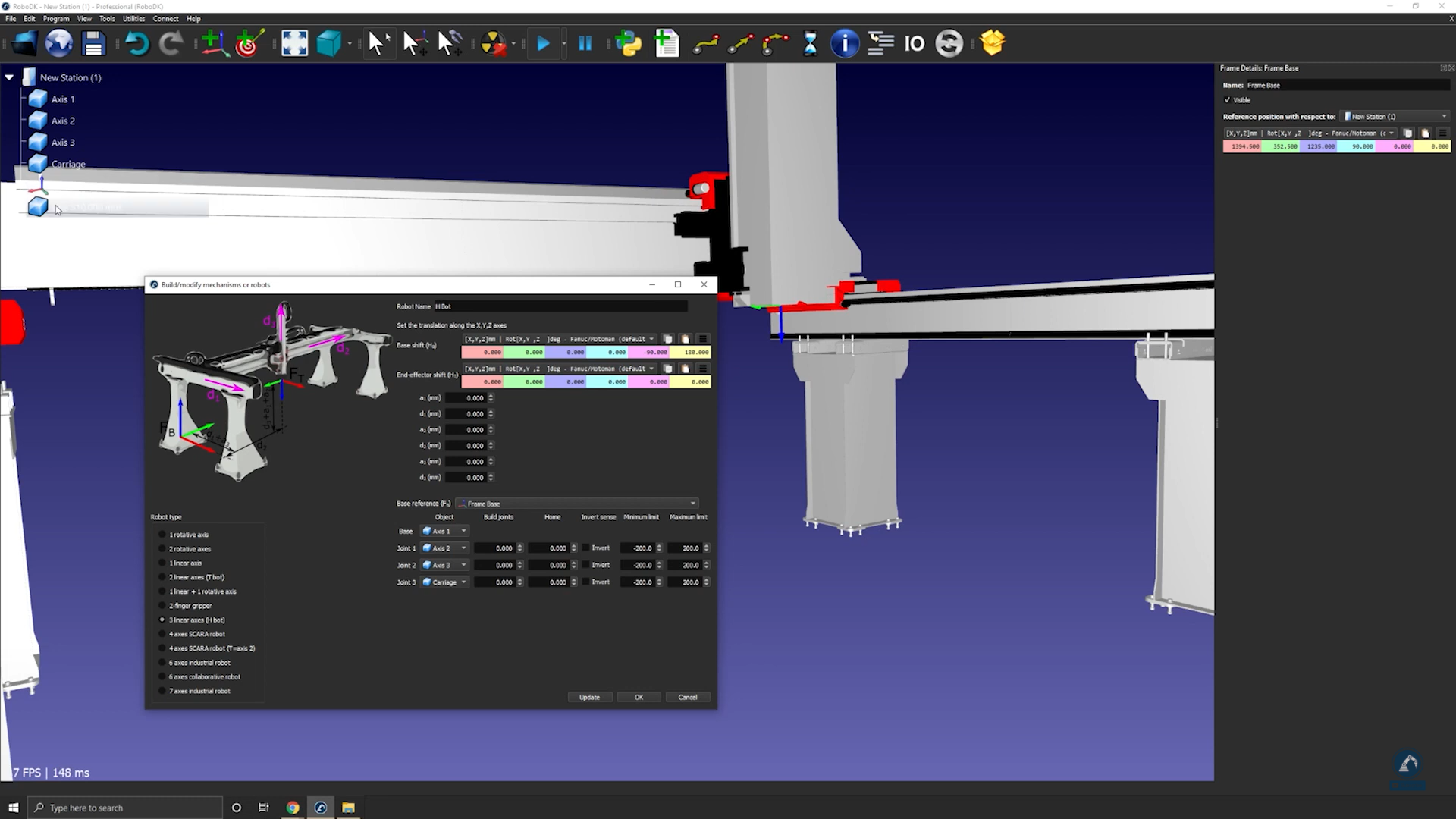
1.ป้อนความยาวของรางแต่ละเส้นในพื้นที่การวัด
2.เลื่อนแต่ละแกนที่ Joint Axis Jog เพื่อตรวจสอบว่าแต่ละแกนเคลื่อนที่ได้อย่างถูกต้อง
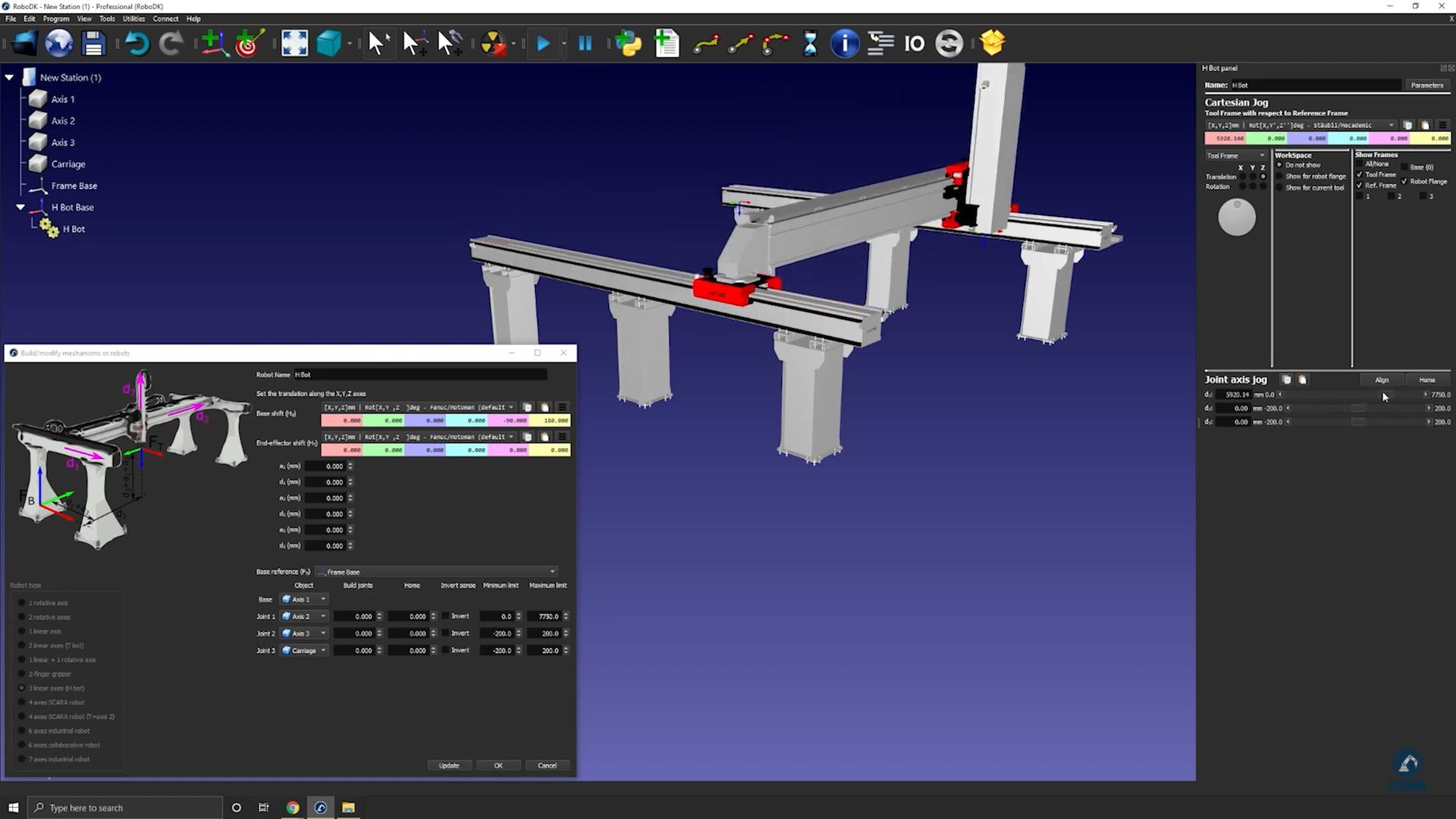
1.หลังจากทดสอบแต่ละแกนแล้ว คลิก Update เพื่อสร้างหุ่นยนต์ของคุณ
2.เมื่อคุณพอใจกับผลลัพธ์แล้ว คุณสามารถคลิก Ok ในหน้าต่าง Model Mechanism ได้
วิธีสร้างแบบจำลองตัวจับแบบสองนิ้วขนาน
เครื่องมือ Model Mechanism or Robot ช่วยให้คุณสร้างแบบจำลองตัวจับแบบขนานใน RoboDK ได้ ตัวจับแบบขนานเรียกอีกอย่างว่าตัวจับแบบสองนิ้ว ช่วยให้หุ่นยนต์สามารถจับชิ้นงานได้
ทำตามขั้นตอนต่อไปนี้เพื่อตั้งค่าโมเดล 3 มิติของคุณใน RoboDK:
1.นำเข้าโมเดล 3 มิติของคุณ: ลากและวางไฟล์ STEP ของคุณลงในสถานีของคุณ (ไฟล์ IGES หรือ STL ก็ใช้ได้เช่นกัน)
2.เปิดตัวแก้ไขกลไก: Utilities→Model Mechanism or Robot.
3.เลือก 2 Finger Gripper ใน "Robot Type"
4.คุณสามารถเปลี่ยนชื่อหุ่นยนต์เป็น "Gripper" ได้
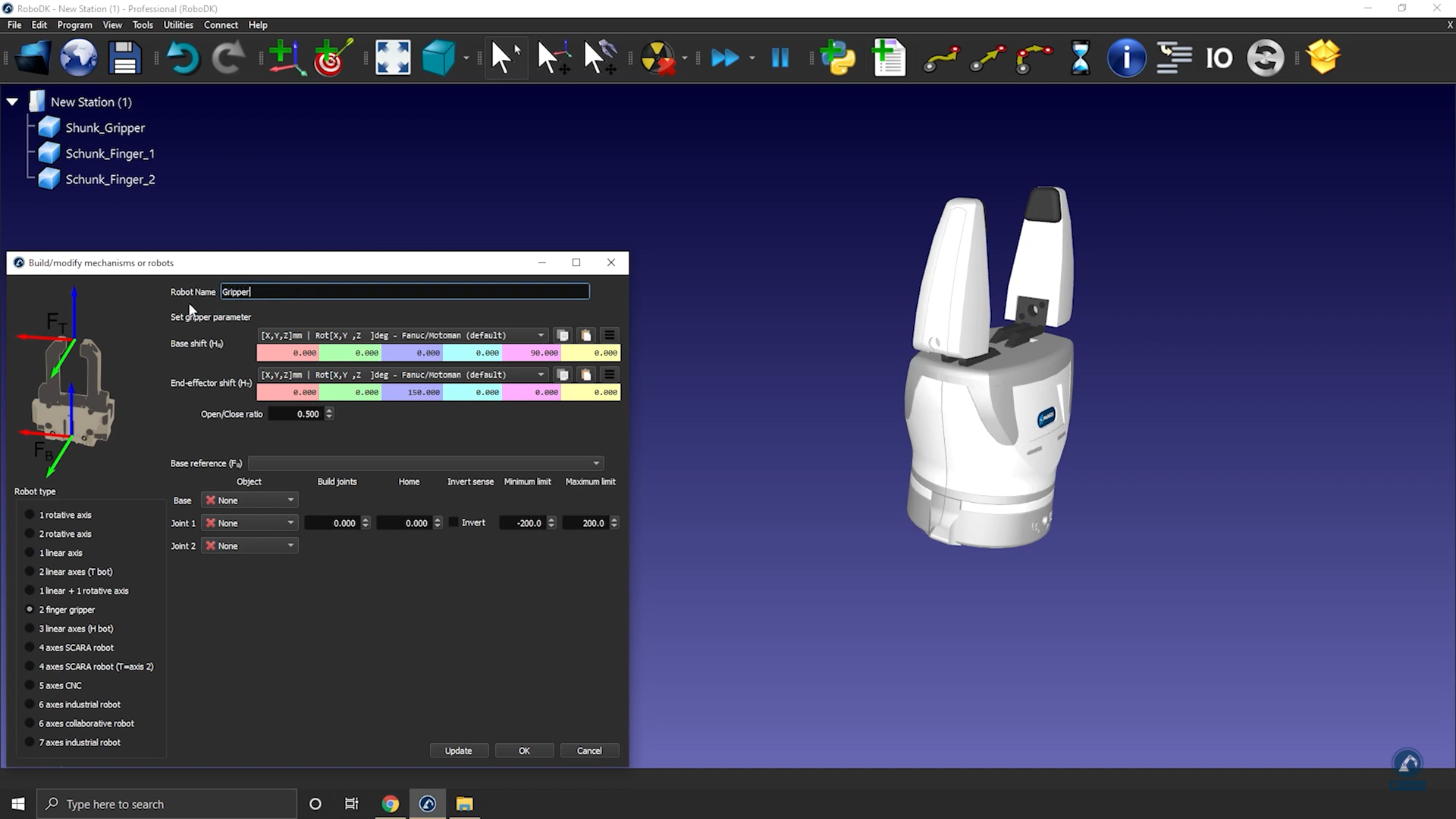
ทำตามขั้นตอนต่อไปนี้เพื่อวางตำแหน่งระบบพิกัดฐานของคุณ:
1.สร้างหน้าต่างอ้างอิง (ควรอยู่ใต้ตัวจับ) แล้วเปลี่ยนชื่อเป็น Frame Base
2.ตรวจสอบให้แน่ใจว่าหน้าต่างอ้างอิงที่เพิ่งสร้างขึ้นวางตำแหน่งตามภาพ: ตั้งค่าหน้าต่างอ้างอิงเป็น 0.000 มม. (X, Y, Z)
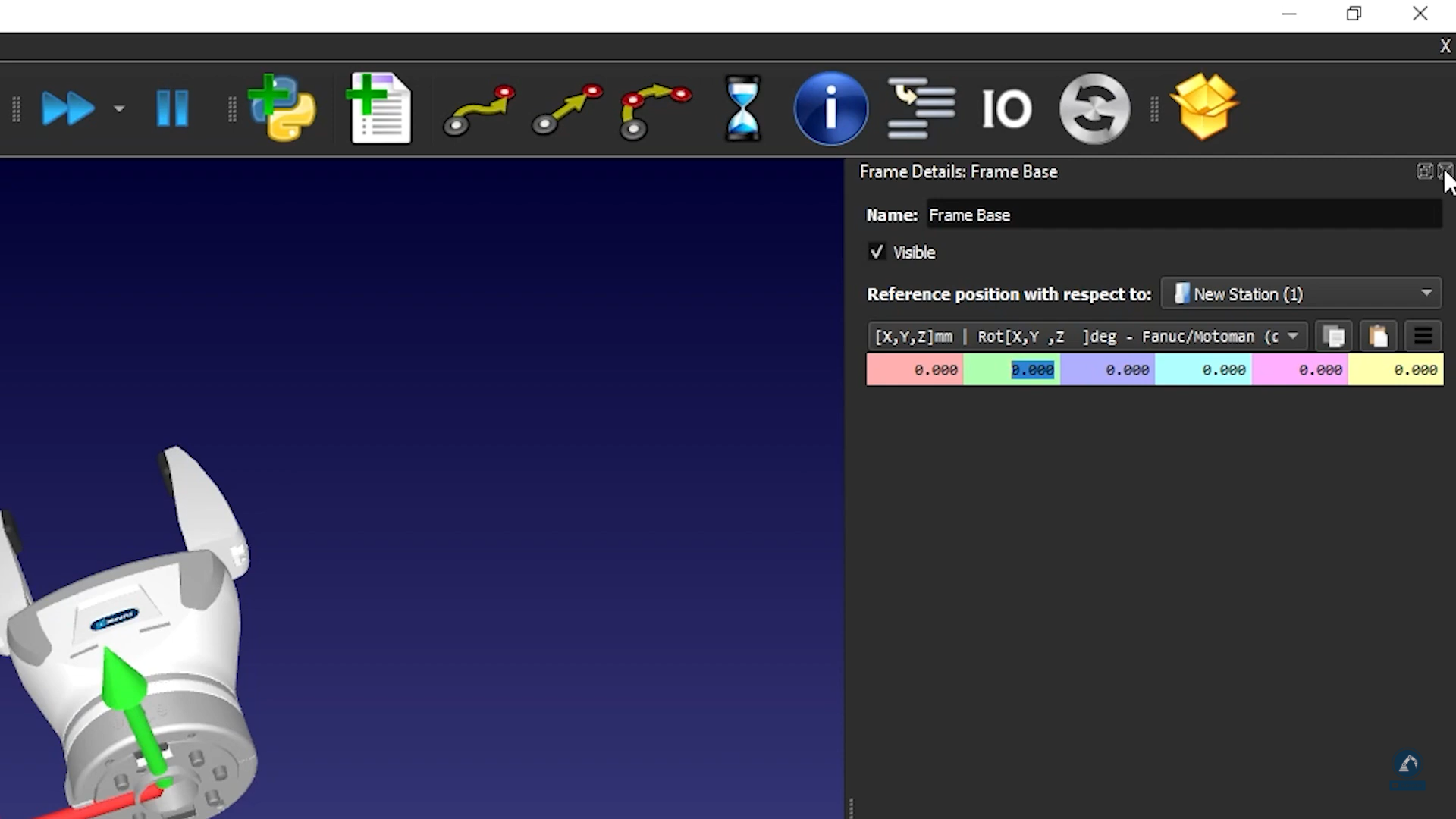
1.ป้อนช่วงการเคลื่อนที่ของตัวจับ: หากคุณตั้งนิ้วไว้ที่ตำแหน่ง 0 ขอบเขตล่างจะเป็น 0 และขอบเขตบนจะเป็น 80
2.เลือก Update
3.ใช้ Joint Axis Jog เพื่อตรวจสอบว่าตัวจับเคลื่อนที่ไปในทิศทางที่ถูกต้องและค่าขอบเขตถูกต้อง
4.เมื่อคุณพอใจกับผลลัพธ์แล้ว คุณสามารถคลิก Ok ได้
วิธีสร้างแบบจำลองแขนหุ่นยนต์ 6 แกน
ตัวอย่างนี้แสดงวิธีสร้างแบบจำลองแขนหุ่นยนต์อุตสาหกรรม 6 แกนตั้งแต่ต้น โดยใช้โมเดล 3 มิติที่ผู้ผลิตจัดเตรียมไว้ให้
ทำตามขั้นตอนต่อไปนี้เพื่อรวบรวมข้อมูลเกี่ยวกับหุ่นยนต์ของคุณ:
1.ก่อนอื่น คุณต้องมีโมเดล 3 มิติ (เช่น ไฟล์ STEP หรือ IGES)
2.นอกจากนี้ คุณยังต้องมีดาต้าชีตหรือคู่มือของหุ่นยนต์ด้วย
ทำตามขั้นตอนต่อไปนี้ใน RoboDK เพื่อเปิดหน้าต่างการสร้างแบบจำลองหุ่นยนต์:
1.เลือก Utilities→Model Mechanism or Robot.
2.เลือก 6 axis industrial robot ใน Robot Type
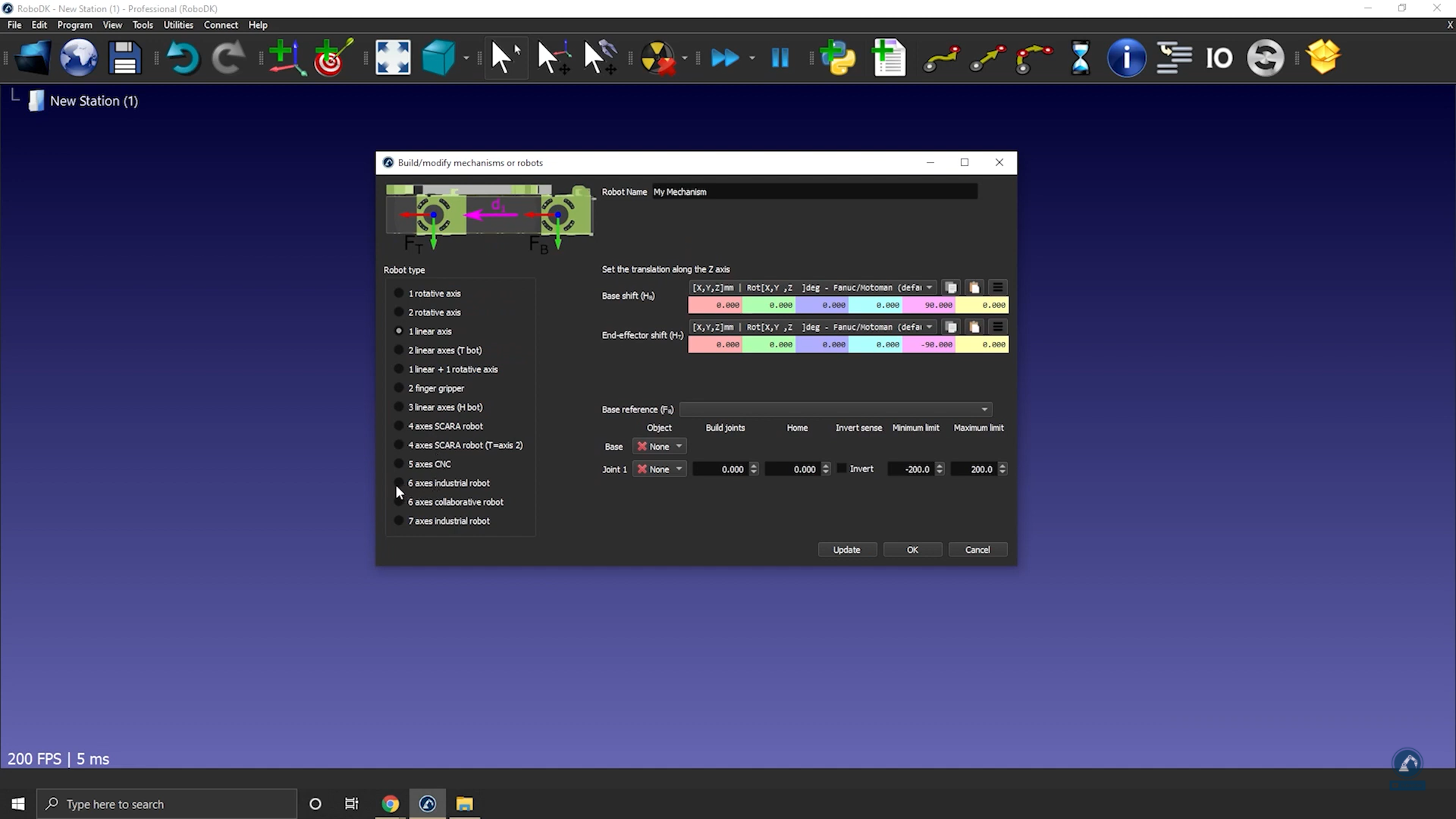
โหลดไฟล์ 3 มิติของหุ่นยนต์ของคุณเข้า RoboDK ดังนี้:
1.ลากและวางหุ่นยนต์ของคุณลงใน RoboDK หรือเลือก file แล้วเลือก open (การโหลดอาจใช้เวลาสักครู่)
ทำตามขั้นตอนต่อไปนี้เพื่อแยกวัตถุออกเป็นหลายส่วน เพื่อให้สามารถจัดการแต่ละส่วนแยกกันได้:
1.หากไฟล์ CAD ที่คุณดาวน์โหลดมาประกอบด้วยวัตถุชิ้นเดียว คุณสามารถแยกวัตถุ (ไฟล์ STEP) ได้โดยคลิกขวาที่วัตถุใดก็ได้แล้วเลือก Split Object
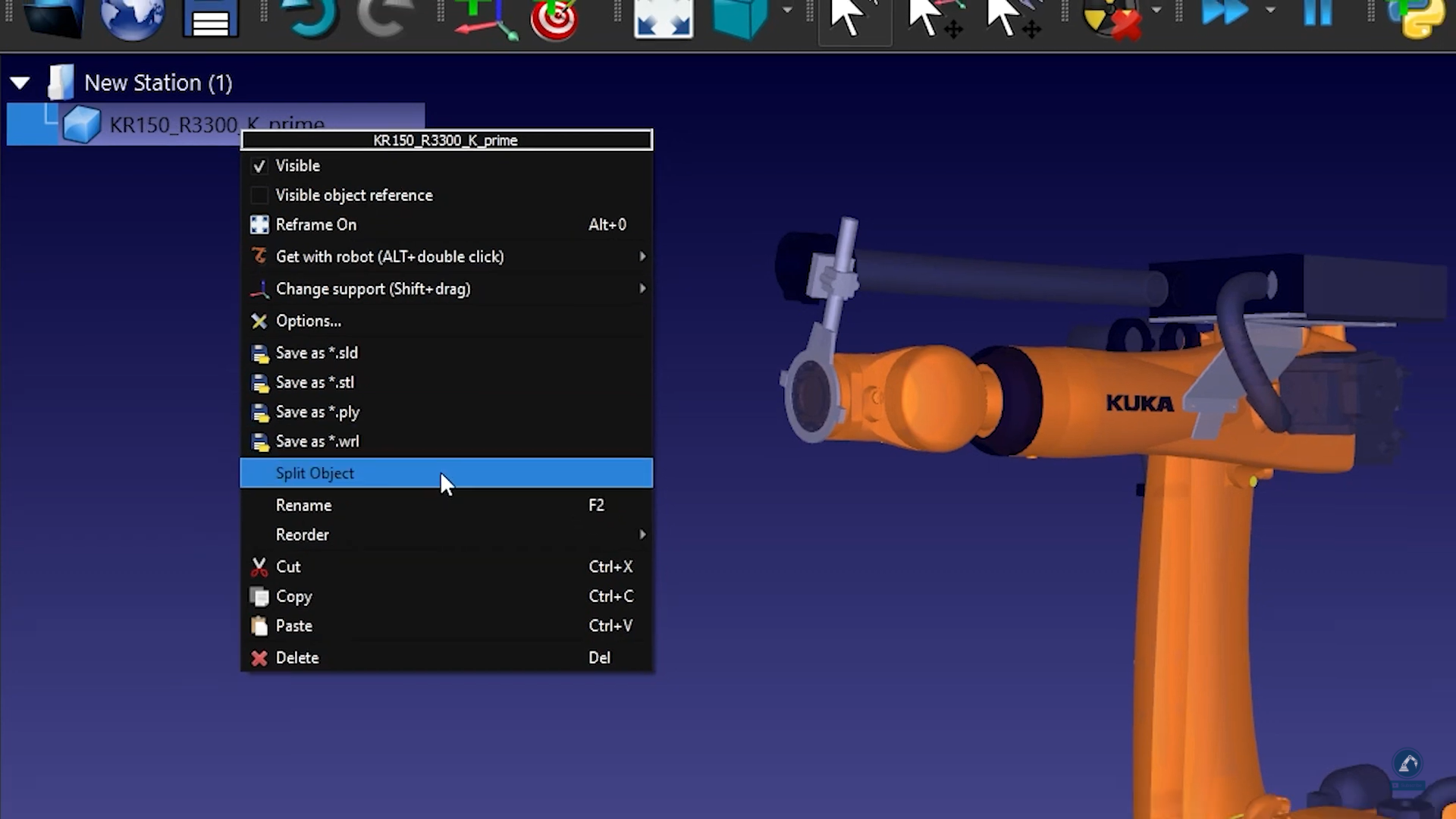
1.จากนั้นคุณสามารถจัดกลุ่มใหม่เพื่อสร้างส่วนต่าง ๆ ของหุ่นยนต์ได้
ทำตามขั้นตอนต่อไปนี้เพื่อป้อนข้อมูลจลนศาสตร์ของหุ่นยนต์ใน RoboDK:
1.ตั้งชื่อหุ่นยนต์ของคุณโดยป้อนที่ Robot Name
2.หากส่วนต่าง ๆ ของหุ่นยนต์ของคุณเรียงลำดับถูกต้อง โมเดล 3 มิติทั้งหมดควรถูกจับคู่โดยอัตโนมัติ หากไม่ใช่ คุณสามารถเชื่อมโยงแต่ละวัตถุกับแกนหุ่นยนต์ที่เกี่ยวข้องด้วยตนเองได้
3.ป้อนขนาดของหุ่นยนต์โดยเปิดดาต้าชีต
4.ในภาพสเก็ตช์ 3 มิติของดาต้าชีต คุณจะพบค่าทั้งหมดที่จำเป็น ป้อนค่าที่ถูกต้องลงใน RoboDK
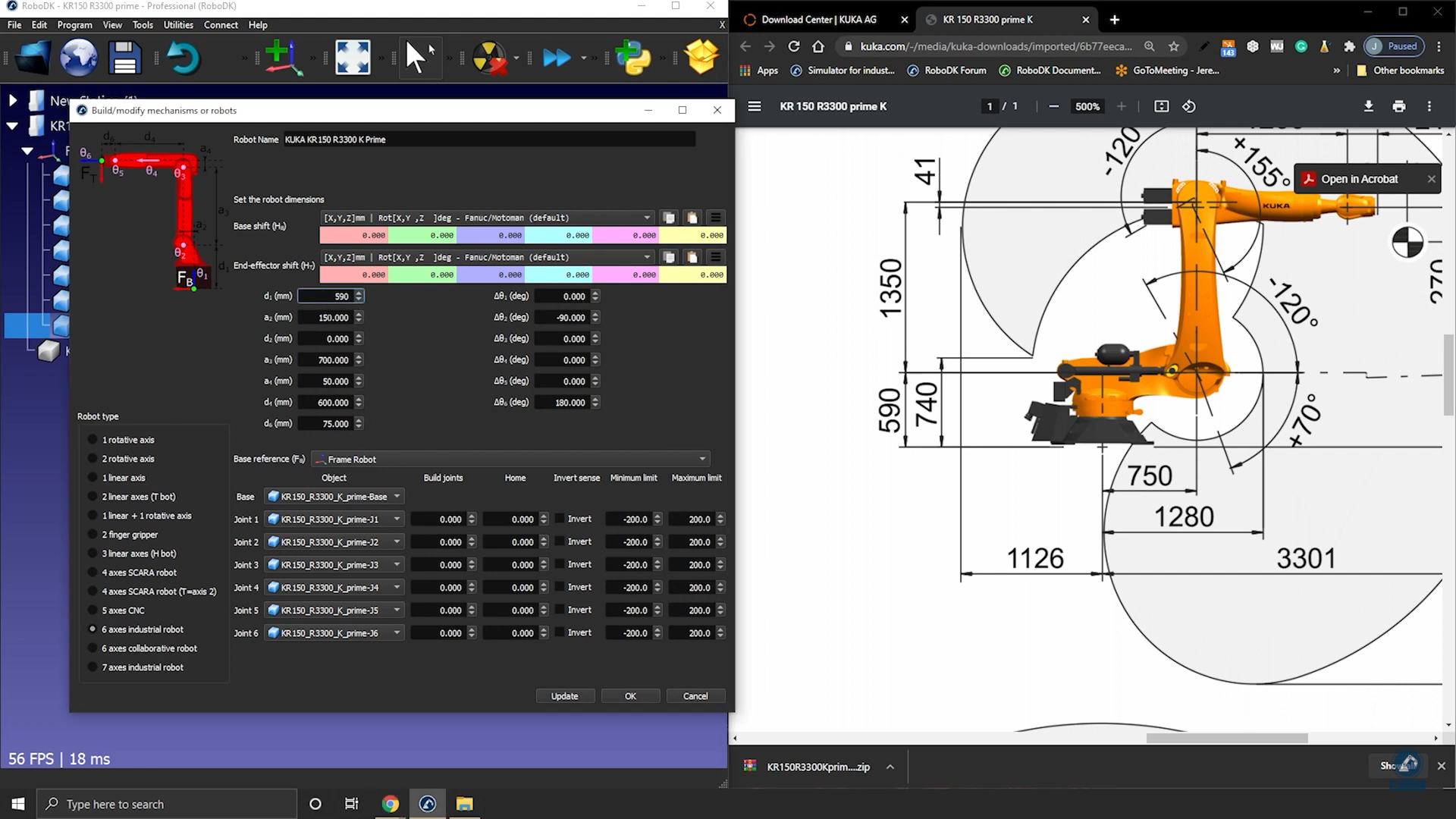
1.เมื่อคุณพอใจกับผลลัพธ์ของจลนศาสตร์หุ่นยนต์แล้ว ให้เลือก Update
วิธีเชื่อมโยงแกนหุ่นยนต์เข้าด้วยกัน
หุ่นยนต์บางรุ่นมีสองแกนที่เชื่อมโยงกัน หมายความว่าแกนของหุ่นยนต์สองแกนขึ้นต่อกัน ตัวอย่างเช่น ในหุ่นยนต์ Fanuc แกนที่ 2 และแกนที่ 3 จะเชื่อมโยงกัน
ทำตามขั้นตอนต่อไปนี้เพื่อเชื่อมโยงแกนของหุ่นยนต์ของคุณใน RoboDK:
1.เริ่มต้นด้วยการดับเบิลคลิกที่หุ่นยนต์เพื่อเปิดแผงหุ่นยนต์
2.คลิก Parameters เพื่อเปิดแท็บ Robot Parameters
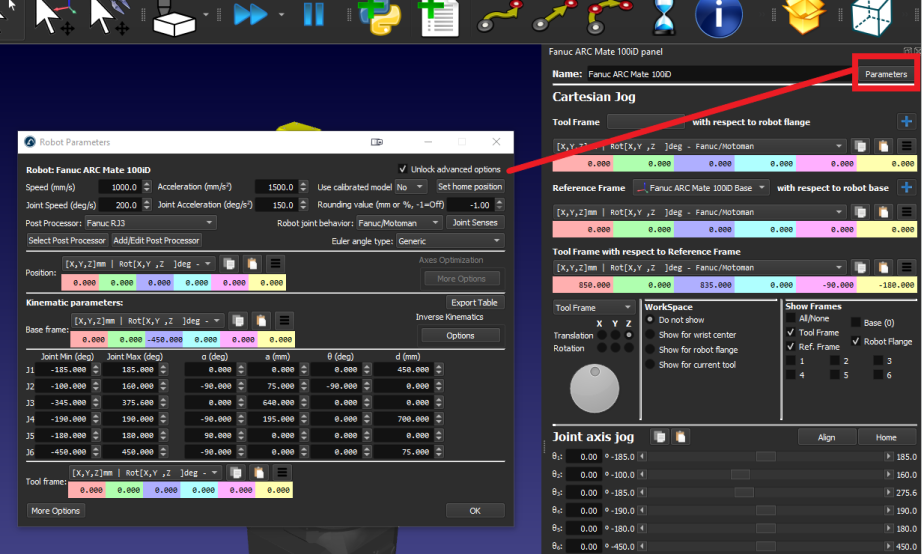
1.เปิดใช้งานช่องทำเครื่องหมาย Unlock advanced options
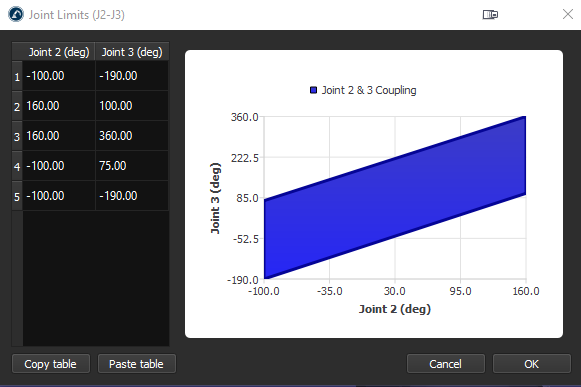
2.คลิก Joint Senses เพื่อเปิดแท็บ Joint axis sense ค่า 6 ค่าแรกระบุทิศทางการหมุนของแกน ส่วนค่าสุดท้ายคือการเชื่อมโยงระหว่างแกนที่ 2 และ 3 เปลี่ยนค่าที่ 7 เป็น -1 เพื่อเชื่อมโยงแกนทั้งสอง แท็บใหม่จะเปิดขึ้นพร้อมรูปหลายเหลี่ยมขอบเขตแกนที่เชื่อมโยง ซึ่งคุณสามารถแก้ไขค่าขอบเขตเพื่อป้องกันไม่ให้หุ่นยนต์ชนกับตัวเองได้