RoboDK เวอร์ชัน 5.7 และใหม่กว่าได้รับการปรับปรุงไอคอนให้มีการออกแบบใหม่ ซึ่งสามารถเปิดใช้งานได้จาก Tools➔Option➔General➔Use modern icons. ตารางด้านล่างแสดงภาพรวมของไอคอนหลักและการออกแบบใหม่
Tip: เลือก Tools➔Option➔General➔Display toolbar text เพื่อแสดงชื่อไอคอนในแถบเครื่องมือ ซึ่งจะช่วยให้คุณเปลี่ยนไปใช้ไอคอนรูปแบบใหม่ได้ง่ายขึ้น
แบบเดิม | แบบใหม่ | |
| 
| เปิด
โหลดไฟล์ใหม่ (RoboDK RDK Station) หรือไฟล์ประเภทที่รองรับ (หุ่นยนต์, เครื่องมือ, STEP, IGES, STL, …) |

| 
| เปิดคลังออนไลน์
แสดงคลังออนไลน์ (หุ่นยนต์ เครื่องมือ และตัวอย่างวัตถุ) |

| 
| บันทึกสถานี
บันทึกสถานี RoboDK (ไฟล์ RDK) |

| 
| เลิกทำ
เลิกทำคำสั่งล่าสุด (Ctrl+Z) |
| 
| ทำซ้ำ
ทำคำสั่งล่าสุดซ้ำ (Ctrl+Y) |
| 
| เพิ่มหน้าต่างอ้างอิง
หน้าต่างอ้างอิงช่วยให้สามารถวางวัตถุโดยอ้างอิงซึ่งกันและกันได้ |

| 
| เพิ่มเป้าหมายใหม่
เป้าหมายของหุ่นยนต์บันทึกตำแหน่งของหุ่นยนต์โดยอ้างอิงกับหน้าต่างอ้างอิง หรือในพิกัดข้อต่อ |
| 
| แสดงทั้งหมด
ปรับมุมมอง 3 มิติให้แสดงไอเทมทั้งหมด |
| 
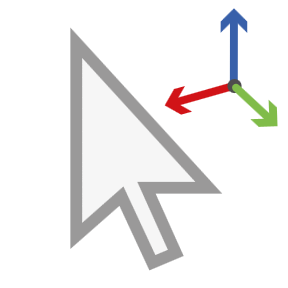
| มุมมองไอโซเมตริก แสดงมุมมอง 3 มิติไอโซเมตริกเริ่มต้น |
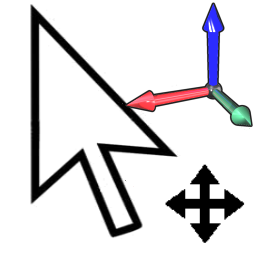
| 
| ย้ายหน้าต่างอ้างอิง
ย้ายหน้าต่างอ้างอิงโดยการลากบนหน้าจอ (กดค้าง Alt) |
| 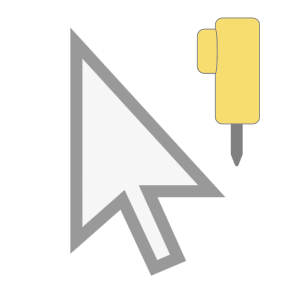
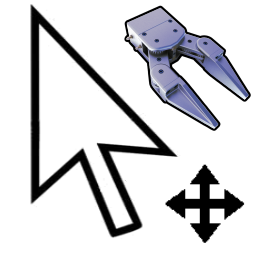
| ย้าย TCP (เครื่องมือหุ่นยนต์)
ย้าย TCP ของหุ่นยนต์โดยการลากบนหน้าจอ (กดค้าง Alt+Shift) |
| 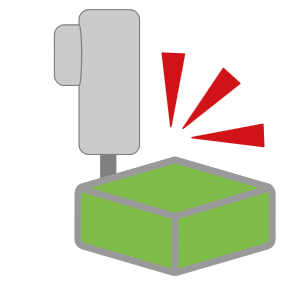
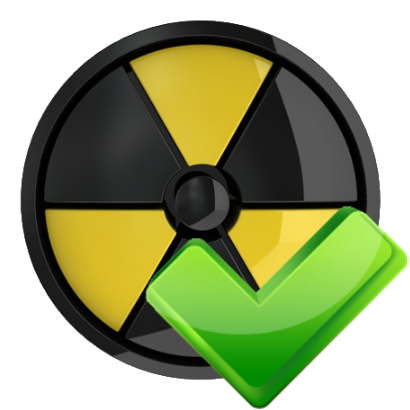
| ตรวจสอบการชน
เปิดหรือปิดการตรวจสอบการชน ข้อมูลเพิ่มเติมเกี่ยวกับการตรวจสอบการชนสามารถดูได้ในส่วน การตรวจจับการชน |

| 
| จำลองเร็ว
เร่งความเร็วการจำลอง (กดค้างแป้นเว้นวรรค) |

| 
| หยุดการจำลองชั่วคราว
สามารถเล่นการจำลองต่อได้โดยกดแป้นเว้นวรรค |
| 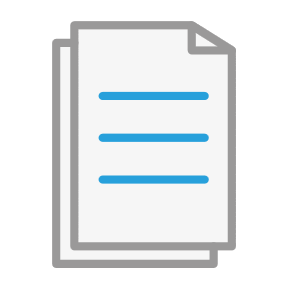
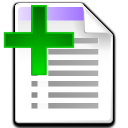
| เพิ่มโปรแกรม
เพิ่มโปรแกรมหุ่นยนต์ใหม่สำหรับการจำลองและการสร้างโปรแกรม |
| 
| เพิ่มโปรแกรม Python
เพิ่มมาโคร Python ใหม่ |
| 
| คำสั่งเคลื่อนที่แบบข้อต่อ
เพิ่มคำสั่งการเคลื่อนที่แบบข้อต่อใหม่ |
| 
| คำสั่งเคลื่อนที่แบบเส้นตรงเพิ่มคำสั่งการเคลื่อนที่แบบเส้นตรงใหม่
|
| 
| ส่งออกการจำลอง
ส่งออกโปรแกรมหรือการจำลองเป็นไฟล์ 3D PDF หรือ 3D HTML ตัวอย่าง |


