เหตุการณ์จำลอง
เลือกProgram➔
●การแนบหรือการถอดสิ่งของจากเครื่องมือหุ่นยนต์
●การแสดงหรือซ่อนสิ่งของหรือเครื่องมือ
●การเปลี่ยนตำแหน่งของสิ่งของและตำแหน่งอ้างอิง
ดังตัวอย่าง, ถ้าหุ่นยนต์ทำการย้ายตำแหน่งเฉพาะเพื่อคว้าจับสิ่งของ เราสามารถตั้งค่าเหตุการณ์Attach object เพื่อย้ายสิ่งของด้วยกับจากนั้น, หลังจากหุ่นยนต์ไม่มีการเคลื่อนย้ายและมันพร้อมที่จะทิ้งสิ่งของ เราสามารถตั้งค่าเหตุการณ์ Detach object เพื่อทิ้งสิ่งของเครื่องมือที่ถูกคว้าจับ
ยึดวัตถุ
เหตุการณ์จำลองยึดวัตถุช่วยให้คุณยึดวัตถุเข้ากับเครื่องมือเพื่อจำลองการหยิบ (pick)
เมื่อมีการสั่งการยึดวัตถุเข้ากับเครื่องมือ วัตถุที่ใกล้เครื่องมือที่เลือกมากที่สุดจะถูกยึด โดยค่าเริ่มต้นจะใช้ระยะยอมรับ 200 มม. เพื่อละเว้นวัตถุที่อยู่ไกลกว่าระยะนี้
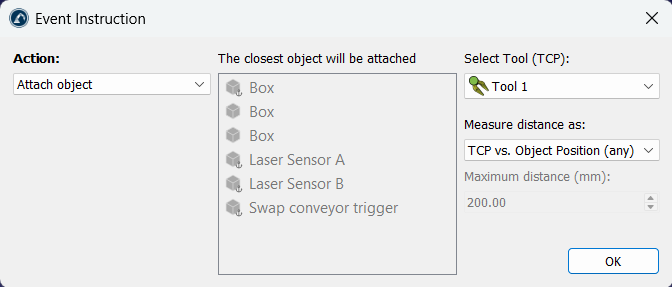
หากคุณไม่ระบุระยะยอมรับ ค่าเริ่มต้นส่วนกลางจะถูกใช้ (คุณสามารถเปลี่ยนค่าเริ่มต้นส่วนกลางได้ที่ Tools➔Options➔Maximum distance to attach an object to a robot tool) นอกจากนี้ โดยค่าเริ่มต้น ระยะทางจะถูกตรวจสอบจากตำแหน่ง TCP ไปยังจุดอ้างอิงของวัตถุ หรืออีกทางหนึ่งคือสามารถใช้ระยะทางระหว่าง TCP และรูปทรงของวัตถุได้โดยเลือก Check shortest distance between TCP and the object shape
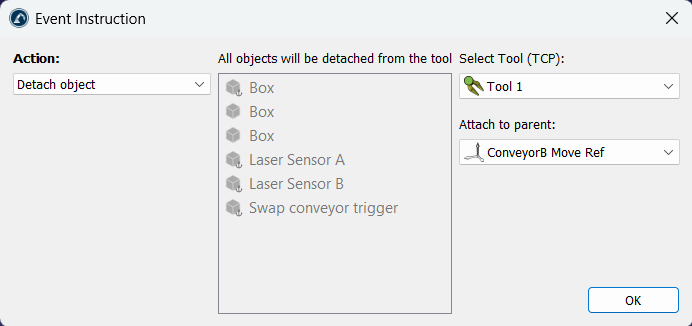
ปล่อยวัตถุ
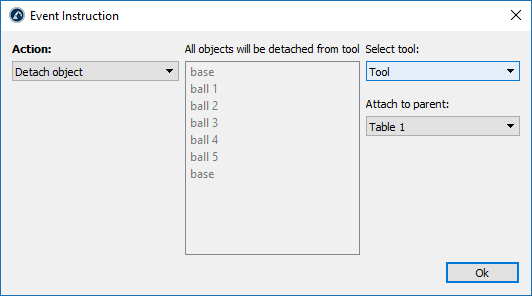
เหตุการณ์จำลองปล่อยวัตถุช่วยให้คุณปล่อยวัตถุจากเครื่องมือไปยังวัตถุหรือระบบพิกัดอื่น
คุณควรเลือกเครื่องมือที่ต้องการปล่อยวัตถุออก และระบบพิกัดหรือวัตถุที่ต้องการให้วัตถุนั้นถูกยึดหลังจากปล่อย
เหตุการณ์จำลองปล่อยวัตถุช่วยให้คุณจำลองการวาง/ปล่อย (place/drop) ในงานหยิบและวาง (pick and place) ได้ (ทำงานตรงข้ามกับเหตุการณ์ยึดวัตถุ)
ตัวอย่างเช่น หากหุ่นยนต์เคลื่อนที่ไปยังตำแหน่งที่กำหนดเพื่อจับวัตถุ เราสามารถตั้งค่าเหตุการณ์ยึดวัตถุเพื่อให้วัตถุเคลื่อนที่ไปพร้อมกับหุ่นยนต์ได้ จากนั้นเมื่อหุ่นยนต์เคลื่อนที่เสร็จและพร้อมที่จะปล่อยวัตถุที่จับไว้ คุณสามารถสั่งเหตุการณ์ปล่อยวัตถุเพื่อให้เครื่องมือของหุ่นยนต์ปล่อยวัตถุที่จับอยู่ได้
แสดงวัตถุหรือเครื่องมือ
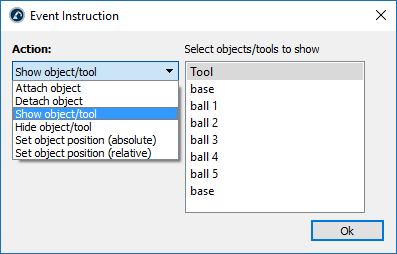
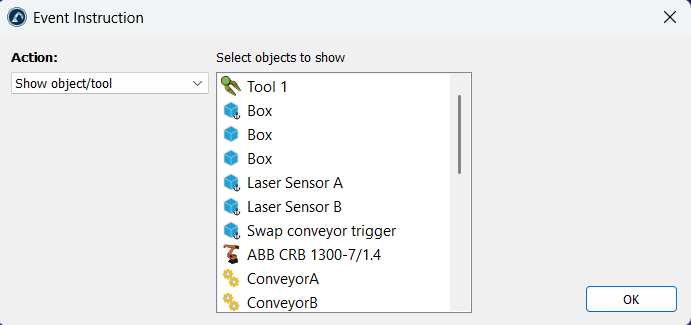
เหตุการณ์แสดงวัตถุหรือเครื่องมือช่วยให้คุณแสดงวัตถุ เครื่องมือ หรือหุ่นยนต์อย่างน้อยหนึ่งรายการในสภาพแวดล้อมจำลอง
คุณสามารถเลือกได้หลายรายการโดยกดปุ่ม Ctrl ค้างไว้
ซ่อนวัตถุหรือเครื่องมือ
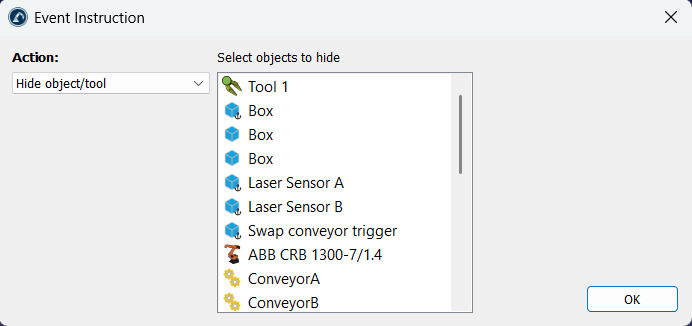
เหตุการณ์ซ่อนวัตถุหรือเครื่องมือช่วยให้คุณซ่อนวัตถุหรือเครื่องมืออย่างน้อยหนึ่งรายการในการจำลอง
คุณสามารถเลือกได้หลายรายการโดยกดปุ่ม Ctrl ค้างไว้
ตั้งค่าตำแหน่งสัมบูรณ์
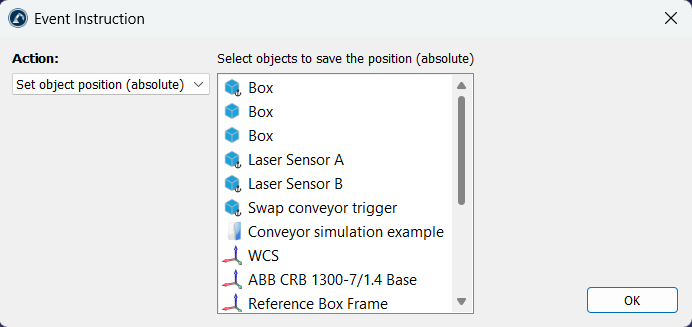
Set object position (absolute) ช่วยให้คุณอัปเดตตำแหน่งของวัตถุทุกชิ้นที่เลือกเมื่อเหตุการณ์นี้ถูกสั่งการ จุดอ้างอิงหลัก (parent) ที่แต่ละไอเทมยึดอยู่จะไม่ถูกเปลี่ยนแปลง มีเพียงตำแหน่งของแต่ละวัตถุเท่านั้นที่จะถูกอัปเดต
คุณสามารถเลือกได้หลายรายการโดยกดปุ่ม Ctrl ค้างไว้ ตำแหน่งปัจจุบันของไอเทมจะถูกบันทึกเมื่อคุณกด OK
ตั้งค่าตำแหน่งสัมพัทธ์
Set object position (relative) ช่วยให้คุณอัปเดตตำแหน่งและจุดอ้างอิงหลักของวัตถุทุกชิ้นที่เลือกเมื่อเหตุการณ์นี้ถูกสั่งการ จุดอ้างอิงหลักที่แต่ละไอเทมยึดอยู่จะถูกเปลี่ยนแปลงด้วย และตำแหน่งของแต่ละวัตถุก็จะถูกอัปเดตด้วยเช่นกัน
คุณสามารถเลือกได้หลายรายการโดยกดปุ่ม Ctrl ค้างไว้ ตำแหน่งปัจจุบันของไอเทมและไอเทมหลักที่ยึดอยู่จะถูกบันทึกเมื่อคุณกด OK
ความแตกต่างระหว่างคำสั่งนี้กับคำสั่งตำแหน่งสัมบูรณ์คือ คำสั่งนี้จะอัปเดตไอเทมหลักที่แต่ละวัตถุยึดอยู่ด้วย
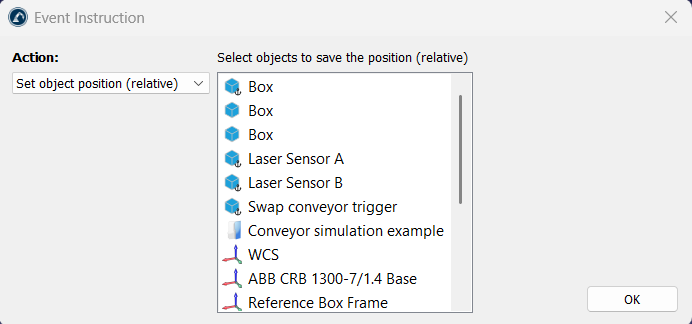
ตั้งค่าหุ่นยนต์กลับตำแหน่งโฮม
เหตุการณ์ตั้งค่าข้อต่อกลับโฮมจะสั่งให้หุ่นยนต์หรือกลไกที่เลือกเคลื่อนที่ไปยังตำแหน่งข้อต่อ "โฮม" ที่กำหนดไว้ทันที (การเคลื่อนที่นี้จะไม่ถูกจำลองตามเวลา)
มีประโยชน์เมื่อคุณต้องการรีเซ็ตการจำลองและจัดวางสายพานลำเลียงกลับไปยังตำแหน่งเริ่มต้น
คุณสามารถเลือกได้หลายรายการโดยกดปุ่ม Ctrl ค้างไว้
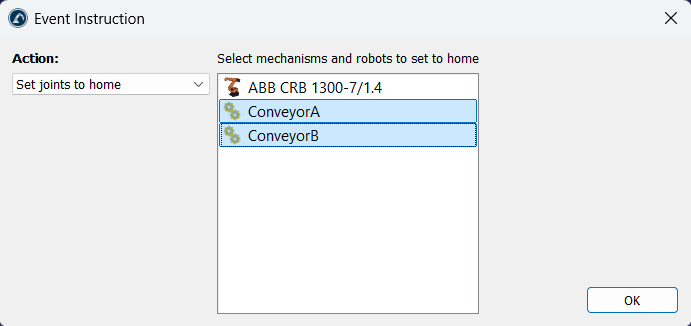
เหตุการณ์เคลื่อนย้ายสายพานลำเลียง
เหตุการณ์เคลื่อนย้ายสายพานลำเลียงจำลองการเคลื่อนย้ายสายพานลำเลียงเป็นระยะทางที่กำหนด โดยจำลองผลของการเคลื่อนที่นั้นตามเวลา
มีประโยชน์เมื่อคุณต้องการจำลองการเพิ่มระยะทางเฉพาะเพื่อประมวลผลวัตถุบนสายพานลำเลียง เมื่อสายพานเคลื่อนที่ไปเป็นระยะทางที่กำหนด
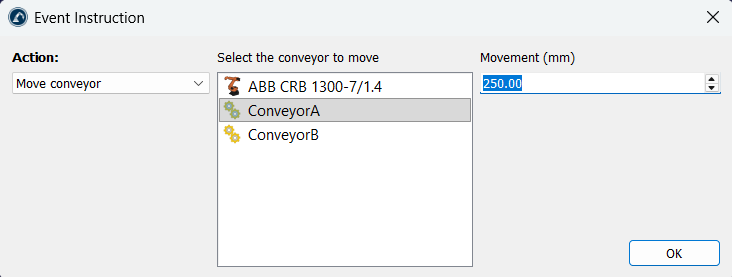
สร้างวัตถุ
คำสั่งสร้างวัตถุช่วยให้คุณจำลองตัวป้อนวัตถุ (feeder) โดยการสร้างวัตถุใหม่ในสภาพแวดล้อมจำลอง
คุณควรเลือกวัตถุต้นแบบที่จะสร้าง และจุดอ้างอิงหลักที่ไอเทมนั้นจะถูกยึดไว้
การกระทำนี้มีประโยชน์สำหรับการสร้างวัตถุใหม่บนสายพานลำเลียง
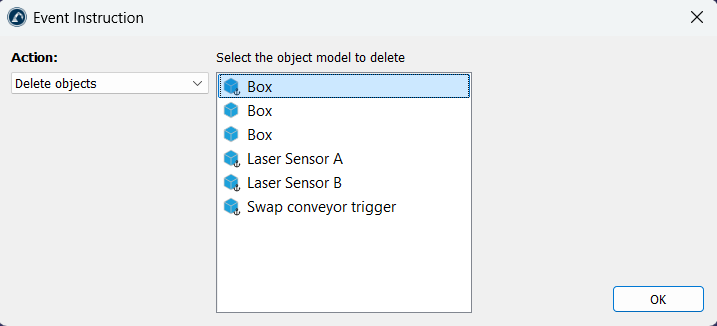
ลบวัตถุ
คำสั่งลบวัตถุจะลบวัตถุออกจากสภาพแวดล้อมจำลอง
คุณควรเลือกวัตถุต้นแบบที่ต้องการลบ เมื่อเหตุการณ์นี้ถูกสั่งการ วัตถุใด ๆ ที่มีชื่อและรูปทรงตรงกับวัตถุนั้นจะถูกลบ วัตถุต้นแบบที่เลือกไว้เองและวัตถุที่ถูกล็อกจะไม่ถูกลบ
คำสั่งนี้ช่วยจัดการล้างวัตถุจำนวนมากที่ถูกสร้างขึ้นโดยคำสั่งสร้างวัตถุ หลังจากการจำลองเสร็จสิ้น
รอวัตถุ
คำสั่งรอวัตถุจะรอให้วัตถุสัมผัสกับวัตถุอื่นเพื่อสั่งการทำงานที่กำหนด
เหตุการณ์นี้มีประโยชน์เมื่อคุณต้องการสั่งการทำงานโดยอิงจากการสัมผัสกันระหว่างวัตถุ มักวางคำสั่งนี้ไว้เดี่ยว ๆ ในโปรแกรมที่ทำงานเป็นลูป ซึ่งจะทำงานที่กำหนดเมื่อวัตถุสัมผัสกับเซนเซอร์
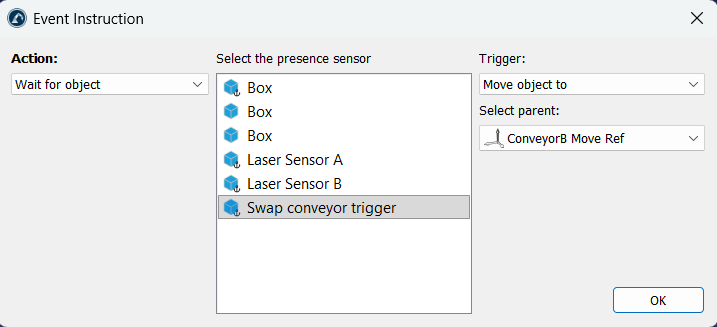
การทำงานที่คุณสามารถสั่งได้เมื่อวัตถุสัมผัสกับเซนเซอร์มีดังนี้:
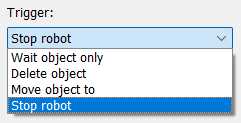
1.หยุดหุ่นยนต์: คุณควรเลือกหุ่นยนต์หรือกลไกที่ต้องการให้หยุด
2.ลบวัตถุ: วัตถุจะถูกลบออกจากสถานี
3.รอวัตถุเท่านั้น (ตัวอย่างเช่น สามารถใช้เพื่อสั่งให้หุ่นยนต์หยิบวัตถุ)
4.ย้ายวัตถุไปยังระบบพิกัดอื่น ตัวอย่างเช่น การยึดวัตถุจากสายพานลำเลียงหนึ่งไปยังอีกสายพานหนึ่ง