ไดร์เวอร์ RoboDK สำหรับ Fanuc
ไดร์เวอร์หุ่นยนต์มีทางเลือกสำหรับการเขียนโปรแกรมออฟไลน์ (ซึ่งโปรแกรมได้ถูกสร้างขึ้น, จากนั้น, ถ่ายโอนหุ่นยนต์และสร้างขึ้น) ด้วยไดร์เวอร์หุ่นยนต์, อีกทั้งยังสามารถดำเนินการบนหุ่นยนต์โดยตรง (การเขียนโปรแกรมออนไลน์) ข้อมูลเพิ่มเติมดูได้ในส่วนRobot Drivers
การเชื่อมต่อระหว่างหุ่นยนต์RoboDK และ Fanuc สามารถถูกจัดตั้งขึ้นเพื่อย้ายหุ่นยนต์อย่างอัตโนมัติจากการเชื่อมต่อ PC โดยใช้ RoboDK เป็นการอนุญาตใช้ RoboDK ทางเลือกRunonrobot สำหรับการเขียนโปรแกรมออนไลน์และการแก้ปัญหา การเชื่อมต่อสามารถจัดตั้งขึ้นผ่านการเชื่อมต่อพื้นฐานEthernet(TCP/IP)
ตามขั้นตอนต่อไปนี้เพื่อตั้งค่าไดร์เวอร์ RoboDK สำหรับหุ่นยนต์ Fanuc:
3.เราจะต้องถ่ายโอนต่อไปนี้ก่อน (ไฟล์เหล่านี้อาจจะหาได้ในเอกสารนี้):
a.AAA_COM.PC➔โปรแกรมหลักซึ่งจัดการการติดต่อสื่อสาร
โปรแกรมนี้จะต้องเริ่มต้นการติดตั้งการติดต่อสื่อสารด้วย RoboDK
b.GO_MJ.TP
c.GO_ML.TP
d.GO_MC.TP
ตามขั้นตอนเหล่านี้บนการสอนหุ่นยนต์ pendant เพื่อเตรียม port การสื่อสารระหว่างหุ่นยนต์ Fanuc และ RoboDK:
4.เลือกSelect➔Menu-Setup-Host comm-[show]-Servers-Select 3-Select “S3”- ป้อนค่า
a.ตั้งค่าโปรโตคอลเป็นSM
b.ตั้งค่า Port เป็นP3: (Port 2)
c.ตั้งค่าความอยู่เฉยTimeoutเป็น9999
5.เลือกSelect➔Menu-Next-System-Variables.
a.เลือก$HOSTS_CFG
b.เลือกเลข 3
c.เลือก$SERVER_PORTถึง 2000
($HOSTS_CFG[3].$SERVER_PORT = 2000)
6.กลับไปสู่เมนูก่อนหน้านี้:
เลือก Select➔Menu-setup-host comm-[show]-Servers-3 S3-ป้อนค่า
a.ตั้งค่าสถานะเริ่มต้นเป็นSTART
b.ตั้งค่าสถานะล่าสุดเป็นSTARTED:
เมื่อต้องการทำเช่นนั้น, เลือกACTION-DEFINE, จากนั้นACTION-START
The port 2000 ถูกใช้เป็นค่าเริ่มต้นสำหรับทั้ง RoboDK และ Fanuc The port ในส่วน 2.c สามารถทำให้แตกต่างถ้า port เดิมจำเป็นต้องถูกทำให้เฉพาะใน RoboDK (“Robot port” ข้อมูล)
การกำหนดค่าไดร์เวอร์
คุณสามารถกำหนดค่าเพิ่มเติมของไดร์เวอร์ได้โดยใช้ไฟล์ INI ซึ่งช่วยให้คุณตั้งค่าวิธีการแม็ปแกนภายนอกได้
เมื่อคุณเรียกใช้ไดร์เวอร์เป็นครั้งแรก ไดร์เวอร์จะสร้างไฟล์ที่มีแฟล็กสำหรับกำหนดค่าพารามิเตอร์ขั้นสูงของไดร์เวอร์ เช่น การแม็ปแกนภายนอก ตำแหน่งของไฟล์การตั้งค่านี้สามารถดูได้จากตอนต้นของ log ของไดร์เวอร์ ในบรรทัดที่ขึ้นต้นด้วย Loading settings
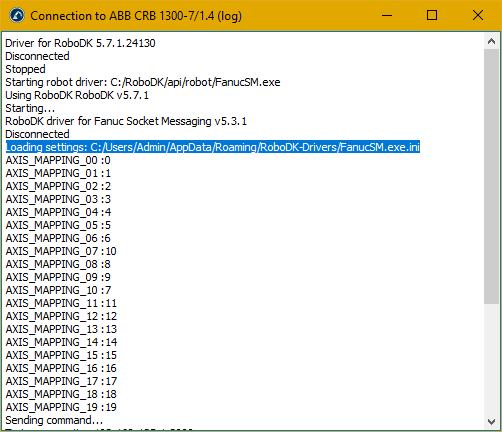
คุณสามารถเปิดไฟล์นี้ด้วยโปรแกรมแก้ไขข้อความใดก็ได้ และจะพบรายการแกนที่ RoboDK ใช้งานพร้อมกับแกนที่สอดคล้องกันในฝั่งตัวควบคุมหุ่นยนต์ Fanuc นอกจากนี้คุณยังสามารถเปิดใช้งานการแสดงผล debug เพิ่มเติมและเปลี่ยนจำนวน motion group ที่ใช้งานได้
ตัวอย่างเช่น หากแกนที่ 8 ใน RoboDK ตรงกับแกนที่ 9 บนตัวควบคุมหุ่นยนต์ เพียงเปลี่ยนตัวเลขทางด้านขวาให้เป็นค่าที่ถูกต้อง การแม็ปที่กำหนดค่าไว้สามารถดูได้ในข้อความเริ่มต้นใต้ข้อความ Loading settings
แกน 0-9 อยู่ใน Motion group 1 และแกน 10-17 อยู่ใน Motion group 2 ดังนั้นหากแกนภายนอกของคุณอยู่ใน motion group ที่สอง แกนนั้นจะตรงกับแกนที่ 10 ในไฟล์กำหนดค่า


