ไดร์เวอร์ RoboDK สำหรับ KUKA
ไดร์เวอร์หุ่นยนต์ เป็นทางเลือกแทนการเขียนโปรแกรมออฟไลน์ (ซึ่งโปรแกรมจะถูกสร้างขึ้นก่อนแล้วจึงส่งไปยังหุ่นยนต์เพื่อรัน) ไดร์เวอร์หุ่นยนต์ช่วยให้คุณรันการจำลองบนหุ่นยนต์ได้โดยตรง (การเขียนโปรแกรมออนไลน์) ดูข้อมูลเพิ่มเติมได้ในส่วนไดร์เวอร์หุ่นยนต์
การเชื่อมต่อระหว่าง RoboDK และตัวควบคุม KUKA สามารถจัดตั้งขึ้นเพื่อเคลื่อนย้ายหุ่นยนต์โดยอัตโนมัติจากคอมพิวเตอร์ ซึ่งช่วยให้คุณใช้ตัวเลือก Run on robot ของ RoboDK เพื่อการเขียนโปรแกรมออนไลน์และการดีบักได้ การเชื่อมต่อสามารถทำผ่านการเชื่อมต่ออีเทอร์เน็ตมาตรฐาน (TCP/IP)
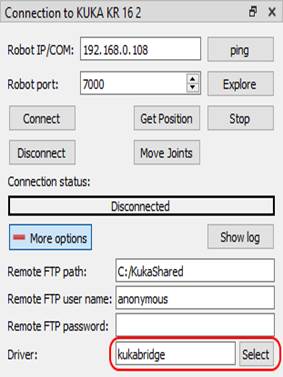
หากคุณไม่ได้ใช้ RoboDK เวอร์ชันล่าสุด คุณอาจกำลังใช้ไดร์เวอร์รุ่นเก่า (apikuka ซึ่งอิงจากโปรเจกต์ KUKAVARPROXY) หากต้องการใช้ไดร์เวอร์ปัจจุบัน ให้ตรวจสอบว่าไดร์เวอร์ kukabridge ถูกเลือกไว้ในส่วน More options ของหน้าต่าง Connection to Robot.
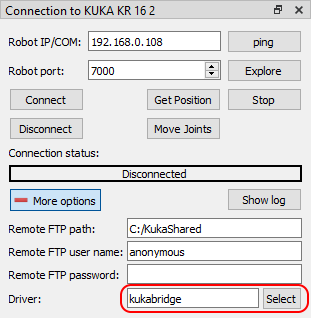
ทำตามขั้นตอนต่อไปนี้เพื่อตั้งค่าไดร์เวอร์ RoboDK สำหรับ KUKA:
1.ดาวน์โหลดไฟล์ติดตั้ง C3 Bridge เวอร์ชันล่าสุด (ไฟล์ c3setup) จาก ลิงก์นี้.
2.ใช้ KUKA HMI เพื่อคัดลอกไฟล์ติดตั้ง c3setup.exe ไปยังเดสก์ท็อปของตัวควบคุมหรือโฟลเดอร์ของระบบควบคุม
3.เชื่อมต่อเมาส์ (ไม่จำเป็น แต่แนะนำ) คุณสามารถเสียบอุปกรณ์ USB เข้ากับ teach pendant หรือตัวควบคุม (ไม่จำเป็นต้องรีบูท) หรือจะตั้งค่าการเชื่อมต่อ remote desktop ก็ได้ ขั้นตอนเหล่านี้สามารถทำได้ผ่านหน้าจอสัมผัสและคีย์บอร์ดเสมือนของ teach pendant เช่นกัน
4.แอปพลิเคชัน KUKA HMI ช่วยให้คุณเปิดเมนูหลักได้โดยใช้ปุ่ม KUKA ที่มุมซ้ายบนของหน้าจอ:
a.เลือก KUKA → Configuration → User group → Expert (รหัสผ่าน: kuka)
b.เลือก KUKA → Start-up → Service → Minimize HMI (หน้าจอ Windows จะปรากฏขึ้น)
5.ค้นหาและรันไฟล์ c3setup-X.Y.Z.exe ที่คัดลอกไว้ก่อนหน้านี้ (X.Y.Z คือเวอร์ชันที่เผยแพร่ของ Kukabridge เช่น 1.7.1) ทำตามคำแนะนำของตัวติดตั้ง
6.อนุญาตให้ใช้พอร์ต 7000 สำหรับการสื่อสาร TCP/UDP (หากพอร์ต 7000 ถูกใช้งานอยู่แล้ว ให้ใช้พอร์ตอื่น ดูหมายเหตุด้านล่าง) (ขั้นตอนนี้ไม่จำเป็นสำหรับตัวควบคุม KUKA KRC2):
a.เรียกคืน HMI
b.เลือก KUKA → Start-up → Network configuration → Advanced
c.เลือก NAT → Add port → Port number 7000
d.ตั้งค่าโปรโตคอลที่อนุญาต: tcp/udp
7.เริ่ม C3 Bridge Server จากทางลัดบนเดสก์ท็อปหรือรายการในเมนู Start (หากคุณเลือก Run C3 Bridge Server ในขั้นตอนสุดท้ายของการติดตั้งแล้ว สามารถข้ามขั้นตอนนี้ได้)
8.เพื่อให้ C3 Bridge Server เริ่มทำงานโดยอัตโนมัติเมื่อระบบเริ่มต้น ให้คัดลอกทางลัดแอปพลิเคชันบนเดสก์ท็อปไปยังโฟลเดอร์ Startup ในเมนู Start
9.Using the KUKA HMI application it is possible to open the main menu using the KUKA button 
a.
b.
c.
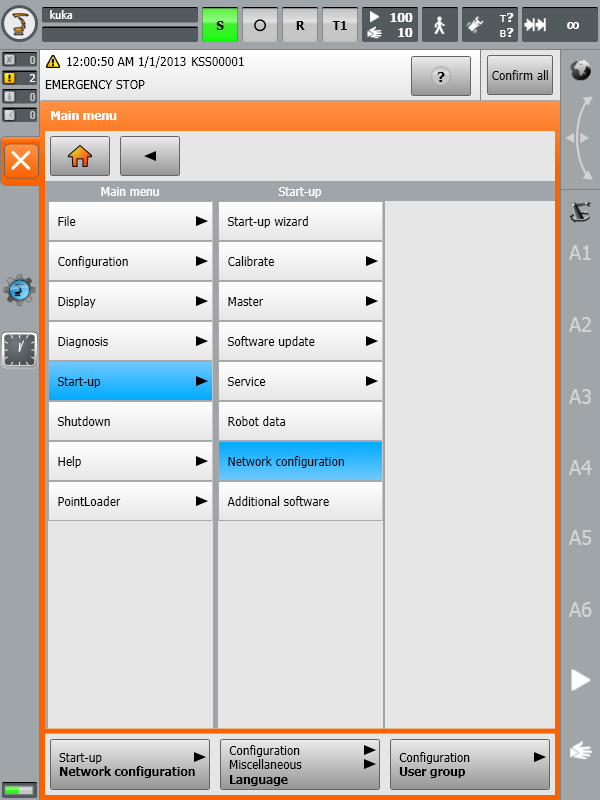
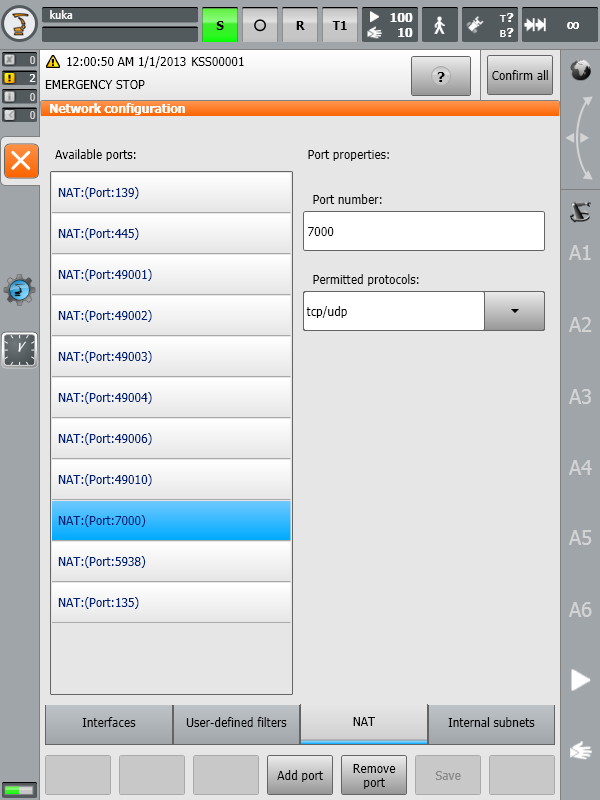
ตอนนี้ C3 Bridge Server พร้อมใช้งานแล้ว คุณสามารถปล่อยให้โปรแกรมนี้ทำงานต่อไปได้ เซิร์ฟเวอร์นี้ช่วยให้สามารถแลกเปลี่ยนค่าตัวแปรส่วนกลางระหว่างระบบควบคุม KUKA และคอมพิวเตอร์ระยะไกล ดาวน์โหลด/อัปโหลดโปรแกรม KRL และควบคุมการทำงานของโปรแกรม KRL ได้
การตั้งค่าเพิ่มเติมของระบบควบคุมสามารถทำได้สองวิธี ได้แก่ การตั้งค่าอัตโนมัติโดยใช้โหมดโต้ตอบของไดร์เวอร์ kukabridge (สำหรับ KRC4 เท่านั้น) และการตั้งค่าด้วยตนเองโดยแก้ไขไฟล์ของระบบควบคุมหุ่นยนต์ผ่าน KUKA HMI มาดูทั้งสองวิธีกัน
การเปลี่ยนหมายเลขพอร์ตของ C3 Bridge Server
C3 Bridge Server จะบันทึกการตั้งค่าไว้ใน Windows Registry หากต้องการเปลี่ยนพอร์ตเครือข่าย ให้ทำตามขั้นตอนต่อไปนี้:
1.ปิด C3 Bridge Server
2.เปิด Registry Editor และไปที่ HKEY_CURRENT_USER\SOFTWARE\C3 Bridge Interface
3.เปลี่ยนค่าของคีย์ NetworkTcpPort เป็นค่าอื่นที่ไม่ใช่ 7000 (เช่น 7001)
4.เริ่ม C3 Bridge Server อีกครั้ง และทำขั้นตอนที่ 6 ของ ส่วนก่อนหน้า ซ้ำ (อนุญาตให้เข้าถึงพอร์ตที่ถูกต้อง)
C3 Bridge Server เวอร์ชันใหม่ (1.7.1 ขึ้นไป) รองรับตัวเลือกบรรทัดคำสั่ง โดยเฉพาะอย่างยิ่ง คุณสามารถเปลี่ยนพอร์ตของเซิร์ฟเวอร์ได้โดยรันแอปพลิเคชันพร้อมพารามิเตอร์ -tcpPort ตัวอย่าง:
c3bridge.exe -tcpPort 7001
การตั้งค่าอัตโนมัติด้วยสคริปต์
สคริปต์ KUKA_Auto_Configuration.py ในโฟลเดอร์ C:\RoboDK\Library\Scripts ช่วยให้คุณตั้งค่าระบบควบคุม KUKA ได้โดยอัตโนมัติ ในกรณีนี้ สถานี RoboDK ปัจจุบันต้องมีหุ่นยนต์ KUKA อย่างน้อยหนึ่งตัวที่ตั้งค่าที่อยู่ IP และพอร์ตที่ถูกต้องไว้ในหน้าต่าง Connection to Robot สคริปต์นี้สามารถเรียกใช้ได้จากเมนู Tools → Run Script หรือใช้ปุ่มลัด Shift+S
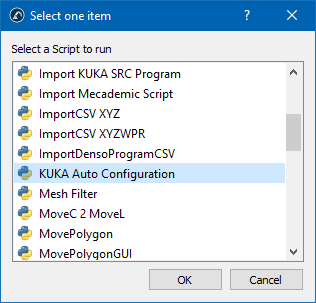
การตั้งค่าอัตโนมัติ
ข้อกำหนดเบื้องต้น: RoboDK เวอร์ชัน 5.5.2 ขึ้นไป, ระบบปฏิบัติการ Windows, ติดตั้งที่ C:\RoboDK
1.เปิด command shell ผ่าน START → All programs → Accessories → Command Prompt หรือ START → Run → cmd
2.เปลี่ยนไดเรกทอรีไปที่ C:\RoboDK\bin และรันคำสั่งต่อไปนี้เพื่อเริ่ม kukabridge.exe:
c:
cd C:\RoboDK\bin
..\api\Robot\kukabridge.exe
1.ตอนนี้ KUKA Bridge Driver จะทำงานในโหมดโต้ตอบ
2.พิมพ์ CONNECT <ที่อยู่ IP ของหุ่นยนต์> <พอร์ต> <จำนวนแกนของหุ่นยนต์> เพื่อสร้างการเชื่อมต่อกับระบบควบคุม ตัวอย่าง:
CONNECT 172.1.1.10 7000 6
1.หากสำเร็จ คุณจะเห็นผลลัพธ์คล้ายกับตัวอย่างต่อไปนี้:
SMS:Connecting
Connected
SMS:Working...
SMS:Ready
1.พิมพ์คำสั่ง CJNT เพื่อขอตำแหน่งข้อต่อปัจจุบันของหุ่นยนต์:
CJNT
SMS:Working...
JNTS 0.00000 0.00000 0.00000 0.00000 0.00000 0.00000 0.00000 0.00000 0.00000 0.00000 0.00000 0.00000
SMS:Ready
1.รันการตั้งค่าอัตโนมัติด้วยคำสั่ง CONFIGURE FORCE:
CONFIGURE FORCE
SMS:Working...
Requesting robot program state
Current robot program state is #P_FREE
Reading current configuration ($config.dat)
Read complete, updating configuration
Adding definition of variable COM_ACTION
Adding definition of variable COM_ACTCNT
Adding definition of variable COM_ROUNDM
Adding definition of variable COM_VALUE1
Adding definition of variable COM_VALUE2
Adding definition of variable COM_VALUE3
Adding definition of variable COM_VALUE4
Adding definition of variable COM_E6AXIS
Adding definition of variable COM_FRAME
Adding definition of variable COM_POS
Adding definition of variable COM_E6POS
Configuration lines have been updated: 11 added, 0 removed, 0 updated, 659 total
Checking existence of old backup file ($config.bak)
Old backup file exists, deleting it
Creating new backup file ($config.bak)
Backup completed, writing new configuration
New configuration was successfully written
Checking existence of program file (RoboDKsync543.src)
Program file does not exists
Writing program file to robot system
Configuration is complete
SMS:Ready
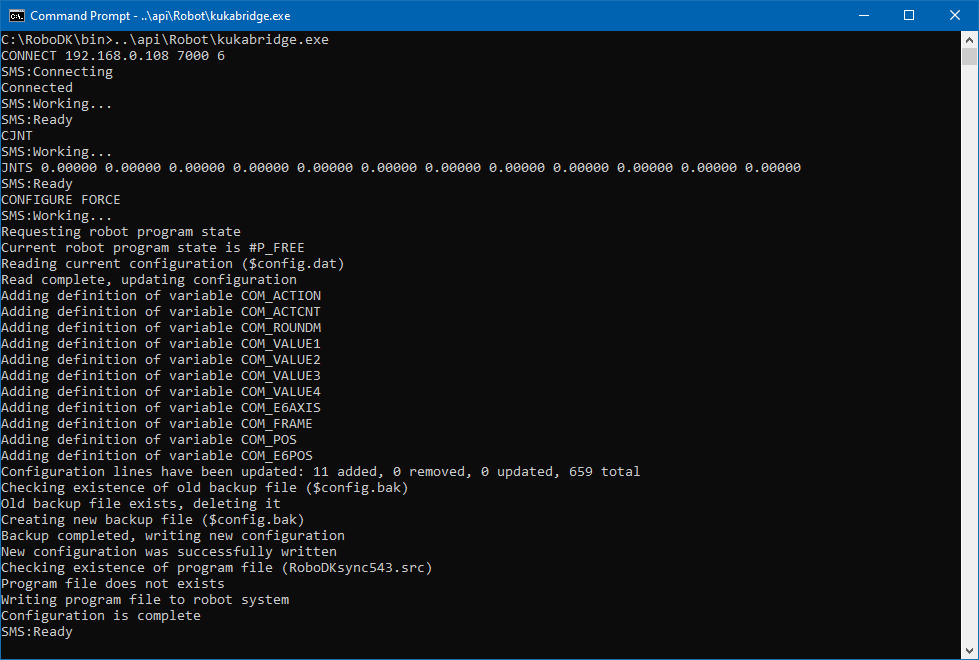
1.ตอนนี้หุ่นยนต์พร้อมใช้งานแล้ว สิ่งที่คุณต้องทำคือ เลือกและรันโปรแกรม RoboDKsyncVER.src (VER คือเวอร์ชันของโปรแกรมซิงโครไนซ์ เช่น 543)
การตั้งค่าด้วยตนเอง
ขั้นตอนต่อไปนี้ใช้สำหรับการตั้งค่าโปรแกรมหลักที่จะจัดการการเคลื่อนที่ของหุ่นยนต์ด้วยตนเอง:
1.เพิ่มการประกาศตัวแปรส่วนกลางต่อไปนี้ โดยค้นหาและแก้ไขไฟล์ "KRC:\R1\SYSTEM\$CONFIG.DAT" ผ่าน KUKA HMI โฟลเดอร์ "KRC:\R1\" ยังสามารถเข้าถึงได้ผ่านไดรฟ์ C: โดยใช้เส้นทาง Windows "C:\KRC\ROBOTER\KRC\"
INT COM_ACTION=0
INT COM_ACTCNT=0
REAL COM_ROUNDM=0
REAL COM_VALUE1=0
REAL COM_VALUE2=0
REAL COM_VALUE3=0
REAL COM_VALUE4=0
DECL E6AXIS COM_E6AXIS
DECL FRAME COM_FRAME
DECL POS COM_POS
DECL E6POS COM_E6POS
1.คัดลอกโปรแกรม KUKA SRC ชื่อ RoboDKsyncVER.src ไปยังโฟลเดอร์ KRC\R1\PROGRAM คำต่อท้าย VER ในชื่อไฟล์แสดงเวอร์ชันของโปรแกรม (เช่น RoboDKsync543.src)
2.เริ่มโปรแกรม RoboDKsyncVER.src ด้วยตนเอง เพื่อให้หุ่นยนต์รอรับคำสั่งจากคอมพิวเตอร์
แม้ว่าโปรแกรม RoboDKsyncVER.src จะไม่ได้ทำงานอยู่ RoboDK ก็ยังสามารถอ่านข้อต่อของหุ่นยนต์ได้ ตราบใดที่ C3 Bridge Server กำลังทำงานอยู่บนตัวควบคุมหุ่นยนต์


