ดำเนินการโปรแกรมจาก PC
ไดร์เวอร์หุ่นยนต์มีทางเลือกสำหรับการเขียนโปรแกรมออฟไลน์(ซึ่งโปรแกรมได้ถูกสร้างขึ้น, จากนั้น, ถ่ายโอนไปยังหุ่นยนต์และใช้งาน). ด้วยไดร์เวอร์หุ่นยนต์, เพื่อที่จะดำเนินการแบบจำลองโดยตรงจากหุ่นยนต์(การเขียนโปรแกรมออนไลน์) ข้อมูลเพิ่มเติมดูได้ในส่วน Robot Drivers
โปรแกรมหุ่นยนต์สามารถถูกดำเนินการโดยตรงจาก RoboDK ถึงหุ่นยนต์ถ้าการเชื่อมต่อเครือข่ายได้ถูกจัดตั้งขึ้นแล้ว
1.คลิกขวาที่หุ่นยนต์ในRoboDK
2.เลือก: 
3.ป้อนค่า IP ของหุ่นยนต์
4.เลือกConnect.
นั้นควรจะมีข้อความสีเขียวแสดงว่าReadyถ้าการเชื่อมต่อสำเร็จแล้ว
หุ่นยนต์สามารถถูกเคลื่อนย้ายโดยการเลือกGet robot joints, Move Joints และMove Linear,จากเมนูการเชื่อมต่อ
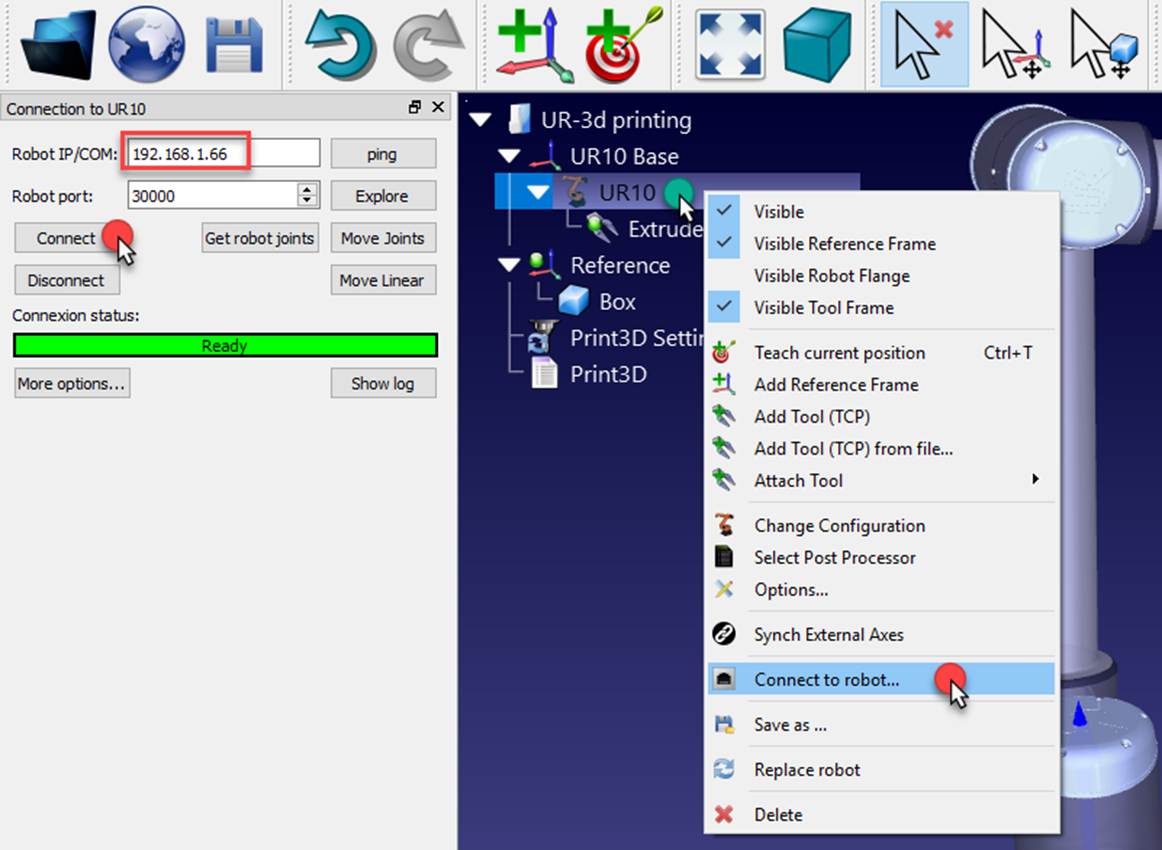
มีทั้งหมดสองวิธีที่แตกต่างกันเพื่อดำเนินโปรแกรมจาก PC ต่อ robot:
1.Run on robotเป็นขั้นเป็นตอนด้วยข้อเสนอแนะในRoboDK (การเขียนโปรแกรมออนไลน์):
วิธีนี้ใช้หุ่นยนต์เป็นเซิร์ฟเวอร์และแต่ละคำแนะนำถูกส่งไปที่หุ่นยนต์เป็นขั้นเป็นตอนเหมือนกับที่ปฏิบัติในแบบจำลอง วิธีนี้เป็นประโยชน์สำหรับการแก้ไขจุดบกพร่อง
a.คลิกขวาที่โปรแกรม (พิมพ์ 3 มิติในตัวอย่างนี้)
b.เลือกRun on robot (F6)
c.ดับเบิ้ลคลิกที่โปรแกรมและเลือก (หรือคลิกขวาและเลือก Run)
เมื่อทางเลือกนี้ถูกตรวจสอบ มันจะเชื่อมต่อหุ่นยนต์จริงในทุกเวลา เราดับเบิ้ลคลิกโปรแกรม (หรือคลิกขวา, จากนั้น, เลือกRun)
ระบบปฏิบัติการเหล่านี้สามารถดูได้จาก API และอนุญาตให้รวม RoboDK ลงในแอพพลิเคชั่นอื่น API ใช้งานได้ใน Python และ C#
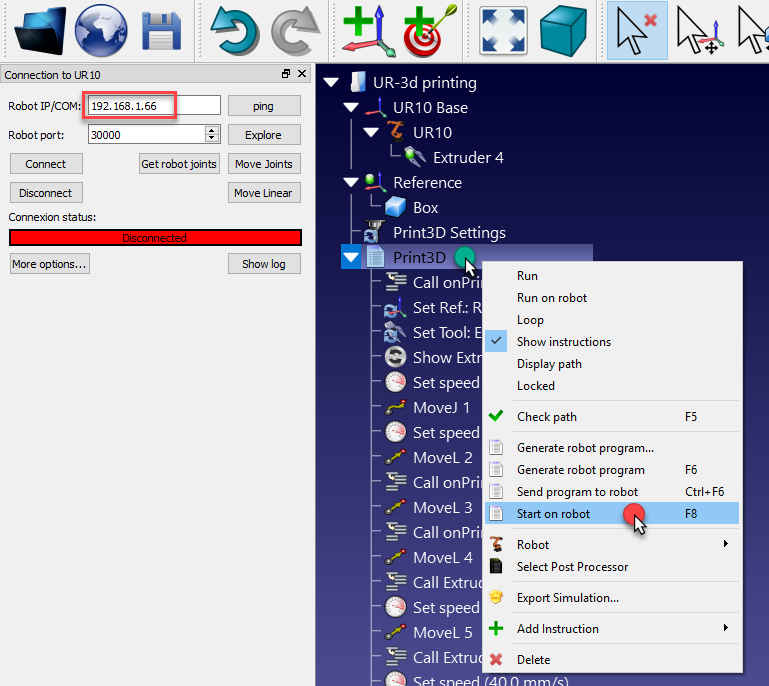
2.Start on robotสร้างโปรแกรมที่เสร็จสมบูรณ์, ถ่ายโอนไปยังหุ่นยนต์และเริ่มต้นโปรแกรมบนหุ่นยนต์จริง(การเขียนโปรแกรมหุ่นยนต์ออฟไลน์):
a.คลิกขวาที่โปรแกรม (พิมพ์ 3 มิติในตัวอย่างนี้)
b.เลือกStart on robot (F8)
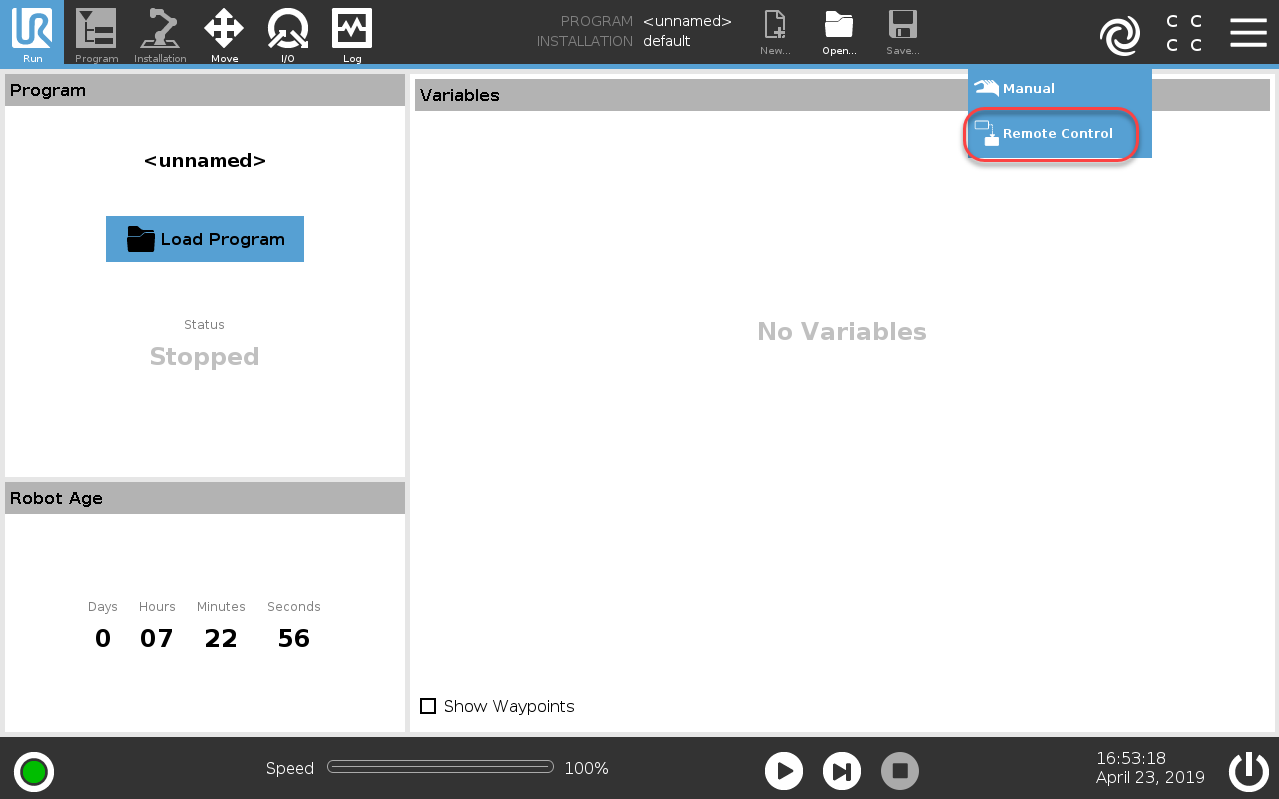
วิธีเปิดใช้งาน Remote Control บน URe
คุณควรเปิดใช้งานตัวเลือก Remote Control บนตัวควบคุมหุ่นยนต์ UR หากคุณมีหุ่นยนต์รุ่น URe (UR3e, UR5e หรือ UR10e)
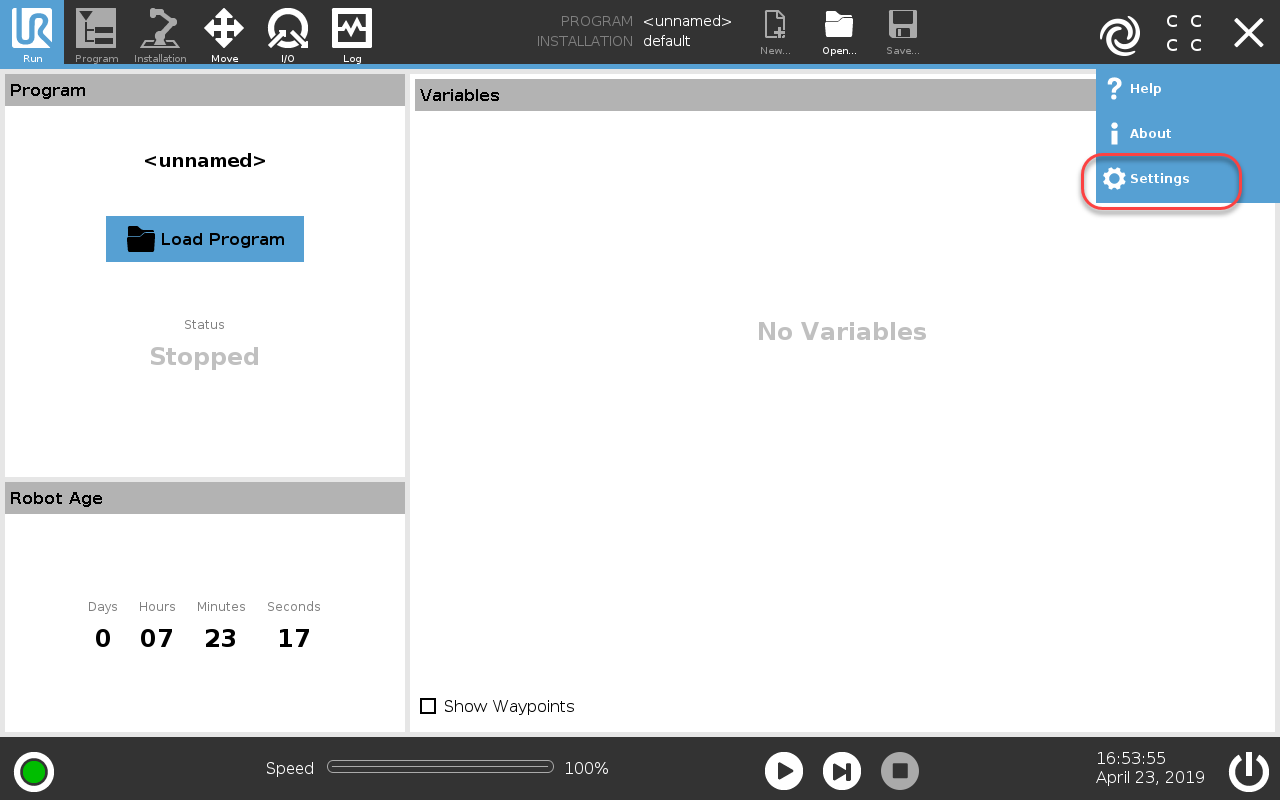
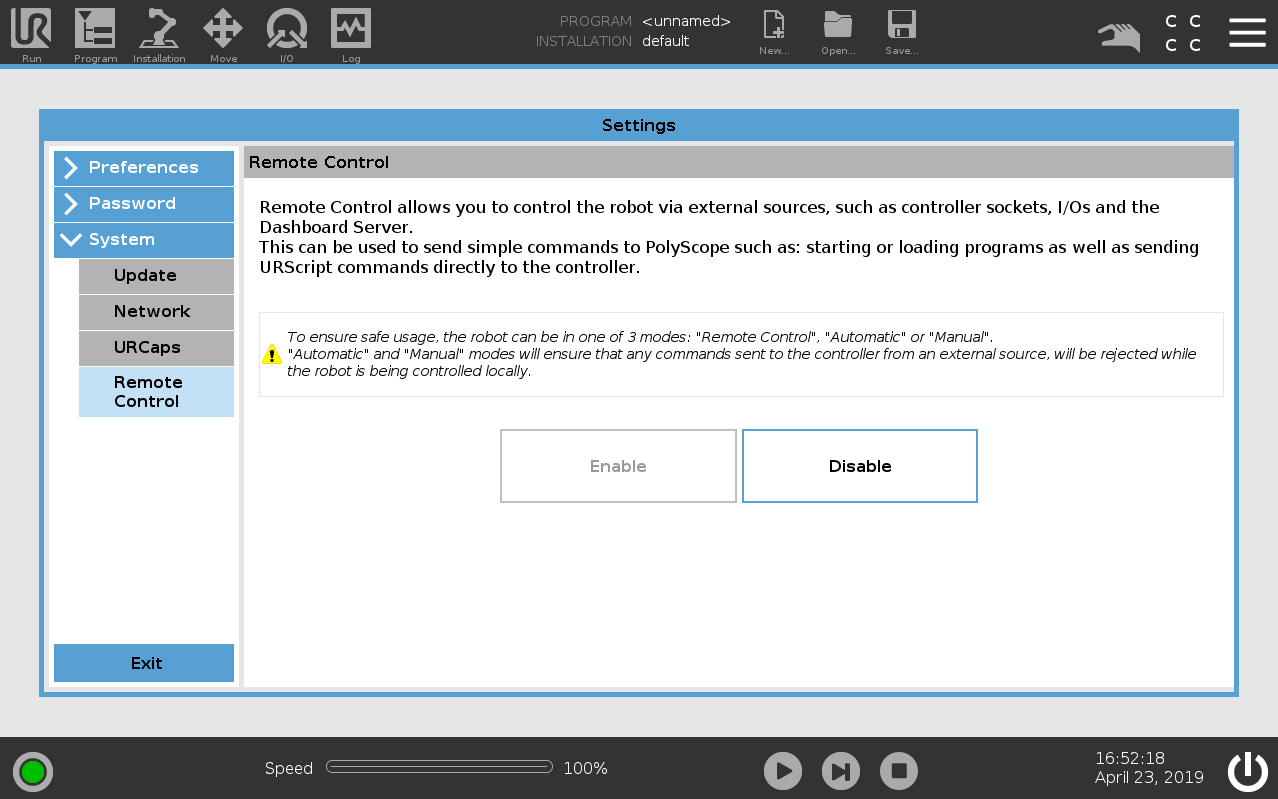
ทำตามขั้นตอนต่อไปนี้เพื่อเปิดใช้งาน Remote Control ของ URe:
1.เลือกเมนู Settings จากปุ่มด้านขวาบน
2.เลือก System-Remote Control
3.เลือก Enable
4.เปลี่ยนโหมดการทำงานเป็น Remote Control
รายละเอียดการเชื่อมต่อเครือข่าย
การเชื่อมต่อของไดร์เวอร์ RoboDK กับระบบควบคุม UR เป็นแบบสองทิศทาง กล่าวคือ ไดร์เวอร์ไม่เพียงแต่เชื่อมต่อไปยังระบบระยะไกลในฐานะไคลเอนต์เท่านั้น แต่ยังทำหน้าที่เป็นเซิร์ฟเวอร์ในเวลาเดียวกัน โดยรอรับการเชื่อมต่อย้อนกลับจากระบบควบคุม การเชื่อมต่อย้อนกลับจากระบบควบคุม UR ไปยังคอมพิวเตอร์ที่รัน RoboDK นี้ ฝั่ง RoboDK จะถือว่าเป็นการเชื่อมต่อขาเข้าจากภายนอก ซึ่งมักถูกไฟร์วอลล์ของระบบปฏิบัติการบล็อก หากการปิดไฟร์วอลล์ของระบบทั้งหมดไม่สามารถทำได้ ให้ใช้ตารางด้านล่างเพื่ออนุญาตการเชื่อมต่อขาเข้าและขาออกที่จำเป็น:
วัตถุประสงค์ | ทิศทาง | โปรโตคอล | หมายเลขพอร์ต (apiur) | หมายเลขพอร์ต (DriverUR) |
Secondary Interface | RoboDK → UR | TCP | 30002 | 30002 |
Real-Time Interface (RTDE) | RoboDK → UR | TCP | ไม่ใช้ | 30004 |
Reverse Interface | UR → RoboDK | TCP | 30000 | 50001 |
Script Sender | UR → RoboDK | TCP | ไม่ใช้ | 50002 |
Trajectory Interface | UR → RoboDK | TCP | ไม่ใช้ | 50003 |
Script Command Interface | UR → RoboDK | TCP | ไม่ใช้ | 50004 |


