คู่มือติดตั้ง URSim
URSim ช่วยให้คุณจำลองการทำงานของตัวควบคุมหุ่นยนต์ Universal Robots จริงได้บนคอมพิวเตอร์ ซึ่งช่วยให้คุณคุ้นเคยกับตัวควบคุม หรือทดสอบโปรแกรมที่สร้างด้วย RoboDK ได้ ส่วนนี้อธิบายวิธีติดตั้ง URSim
ดาวน์โหลดสิ่งที่จำเป็นสำหรับ URSim
คุณต้องดาวน์โหลดอิมเมจ URSim อย่างเป็นทางการจากเว็บไซต์ของ Universal Robots และดาวน์โหลด Oracle VM VirtualBox จากเว็บไซต์ทางการ
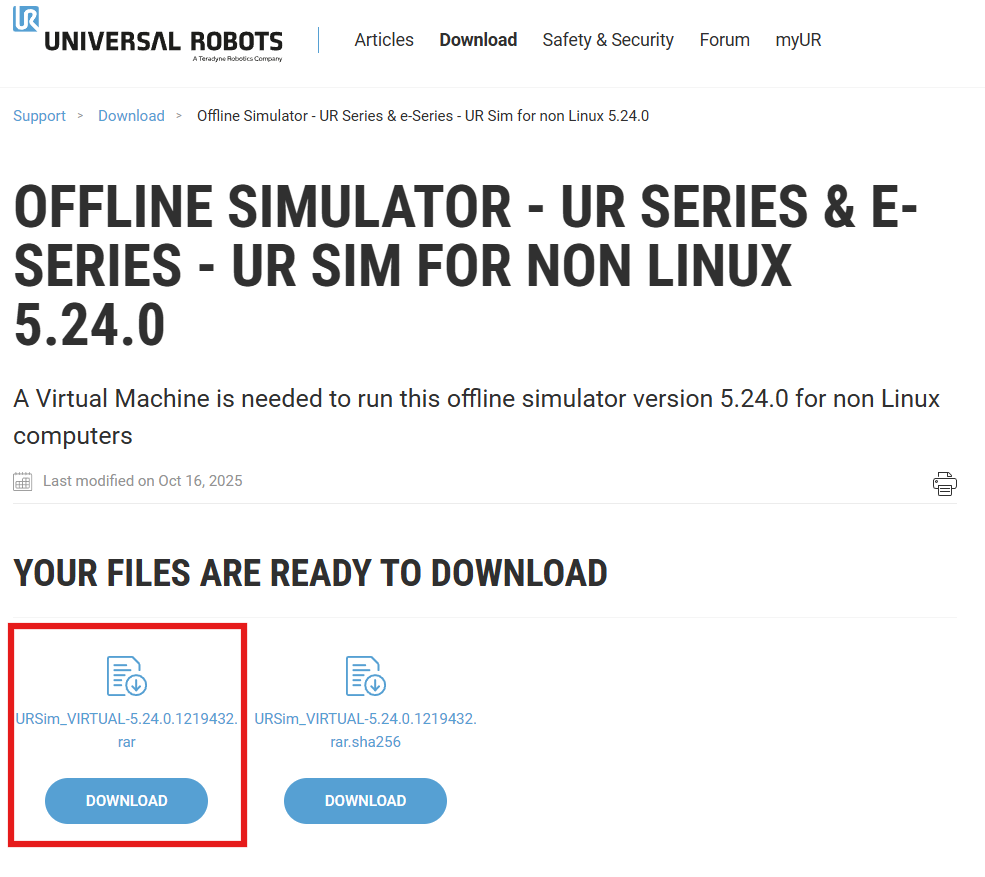
1.ดาวน์โหลด Offline Simulator เวอร์ชันล่าสุดสำหรับ Non Linux จากลิงก์นี้: https://www.universal-robots.com/download/?query=ursim.
1.ดาวน์โหลดและติดตั้งซอฟต์แวร์ Oracle VM VirtualBox จากลิงก์ต่อไปนี้: https://www.virtualbox.org/wiki/Downloads.
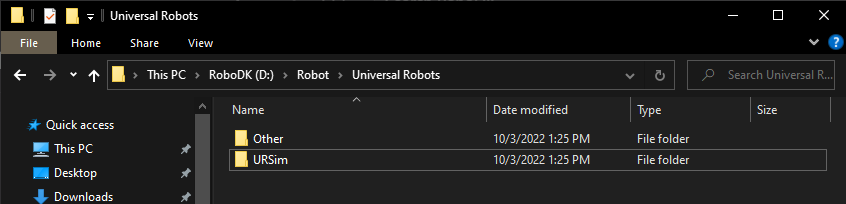
2.สร้างโฟลเดอร์บนฮาร์ดไดรฟ์และตั้งชื่อว่า URSim
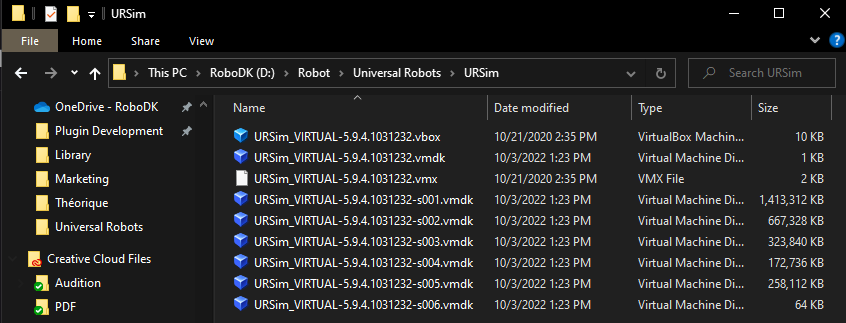
1.แตกไฟล์ URSim ที่ดาวน์โหลดมา (.zip หรือ .rar) ลงในโฟลเดอร์ URSim
การตั้งค่า VirtualBox สำหรับ URSim
ส่วนนี้อธิบายวิธีใช้ Oracle VM VirtualBox เพื่อสร้างเครื่องเสมือนใหม่สำหรับจำลองตัวควบคุม Universal Robots
ทำตามขั้นตอนต่อไปนี้เพื่อสร้างเครื่อง Linux ใหม่และโหลดอิมเมจตัวควบคุมที่ดาวน์โหลดไว้:
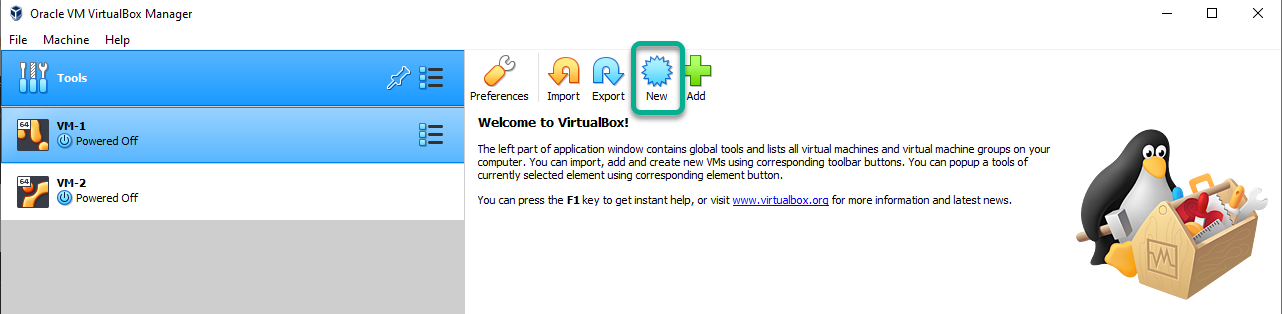
1.เปิด VirtualBox แล้วกด "New"
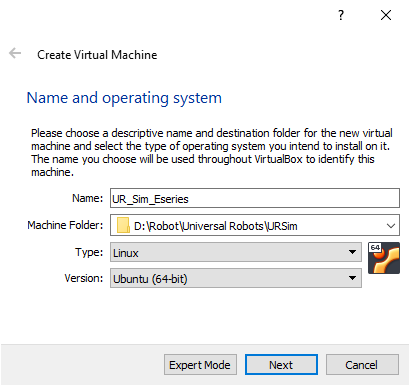
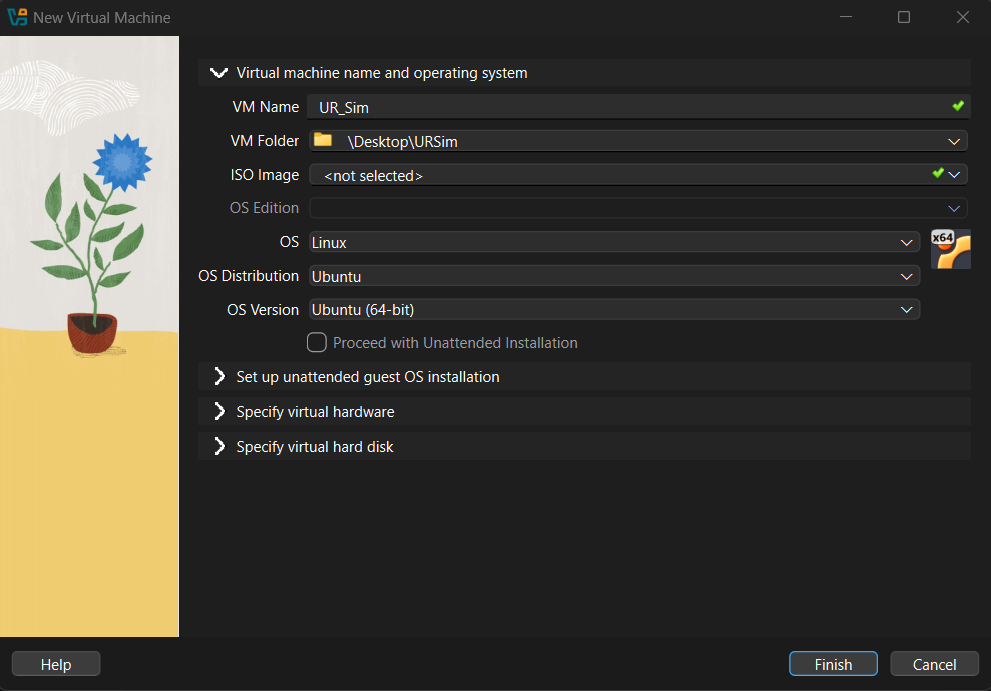
1.ตั้งชื่อเป็น UR_Sim_Eseries และตั้งค่า Machine folder ให้เป็นโฟลเดอร์ที่คุณสร้างไว้ ตั้งค่า Type เป็น Linux และ Version เป็น Ubuntu (64-bit)
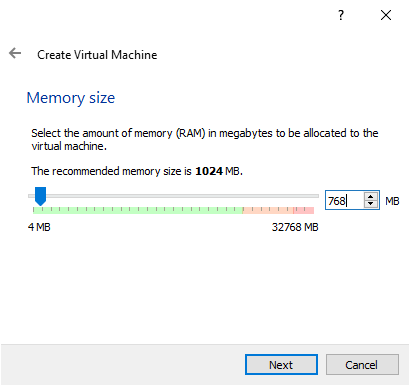
1.ตั้งค่า Memory size เป็น 768 MB แล้วกด "Next"
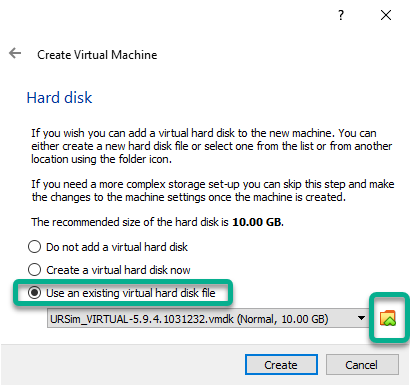
1.เลือก Use an existing virtual hard disk file แล้วระบุพาธไปยังโฟลเดอร์ที่แตกไฟล์ zip ไว้ กด "Create"
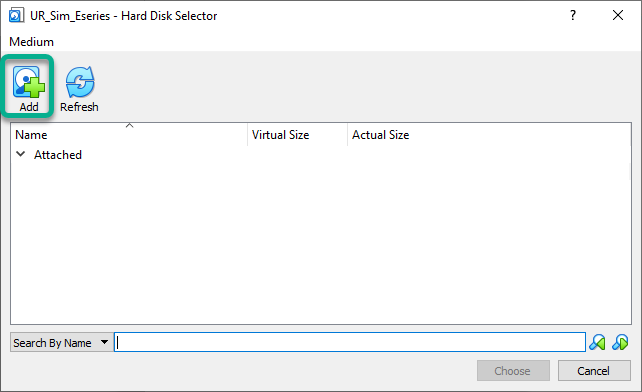
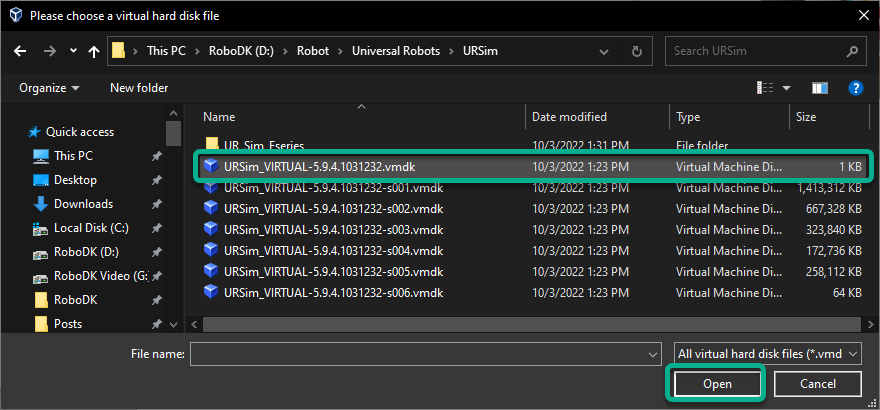
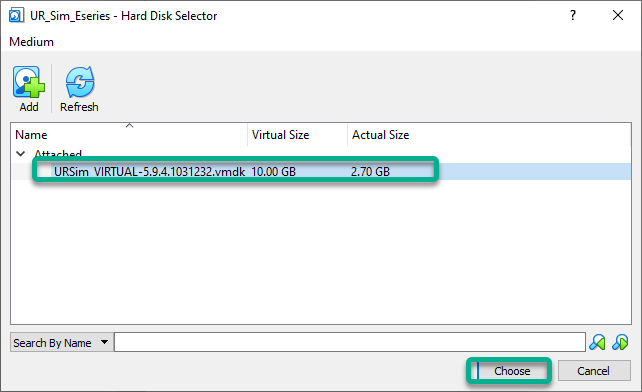
1.กด "Start" เพื่อเริ่มเครื่องเสมือน
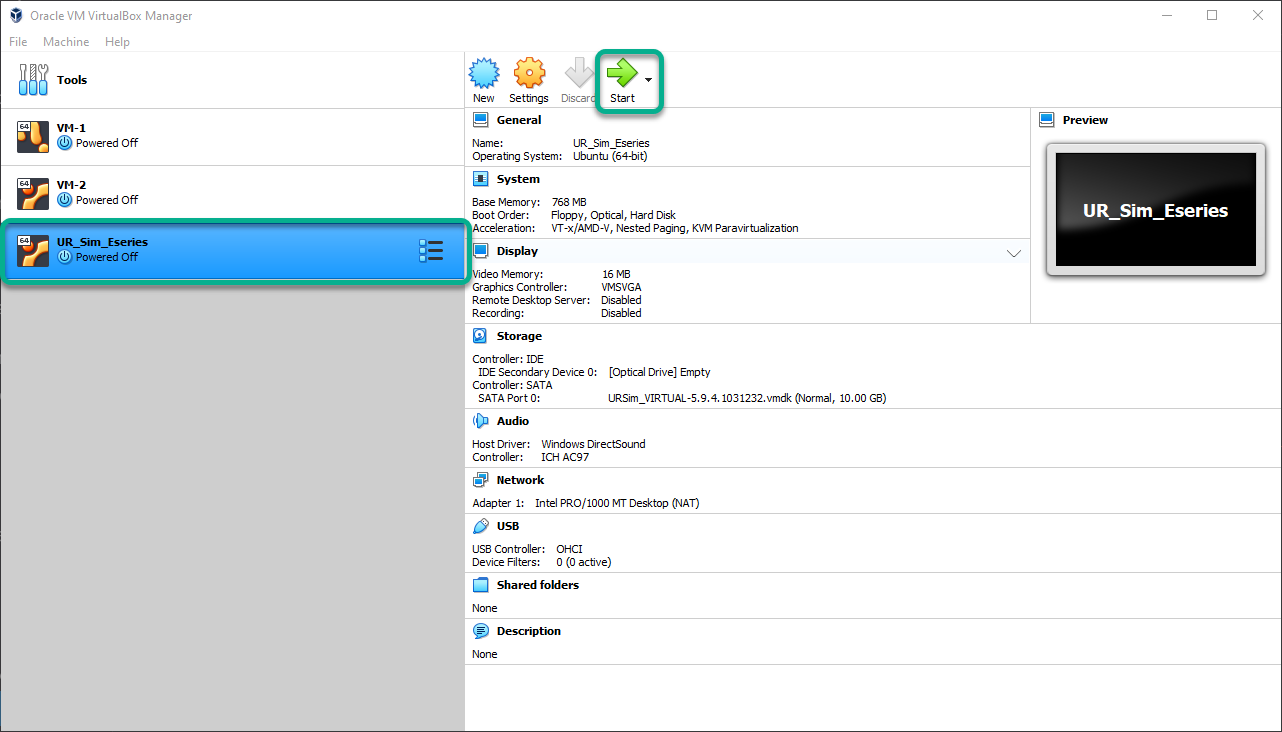
1.หากพบข้อผิดพลาด "Hardware acceleration is not available" คุณอาจต้องรีสตาร์ทคอมพิวเตอร์และเปิดใช้งาน virtualization ในการตั้งค่า BIOS หลังจากเปิดใช้งาน virtualization แล้ว ให้รีสตาร์ท Windows, VirtualBox และเครื่องเสมือน
2.ตอนนี้เครื่องเสมือนควรเริ่มทำงานได้แล้ว
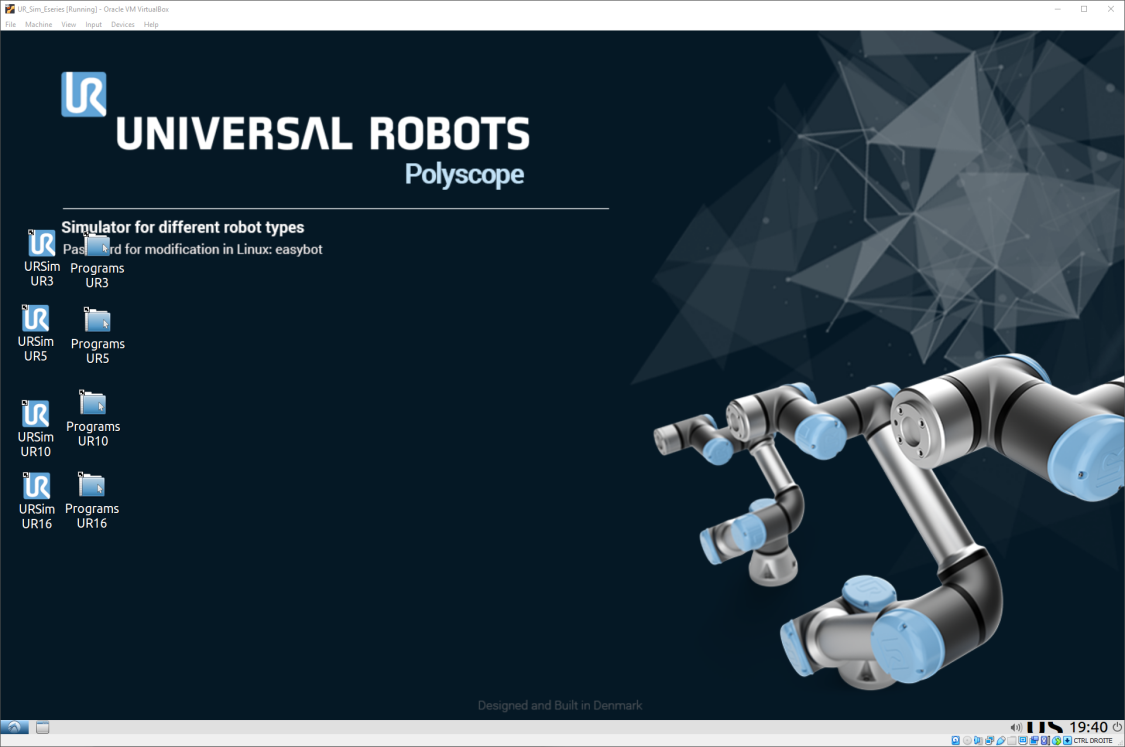
โฟลเดอร์ที่ใช้ร่วมกันระหว่าง Windows และ URSim
หากต้องการ คุณสามารถตั้งค่าโฟลเดอร์ที่ใช้ร่วมกันระหว่างคอมพิวเตอร์ Windows และตัวควบคุมจำลอง เพื่อให้ถ่ายโอนไฟล์โปรแกรมได้ง่ายขึ้น
ทำตามขั้นตอนต่อไปนี้เพื่อแมปโฟลเดอร์โปรแกรมของ RoboDK ไปยังโฟลเดอร์ใหม่ในตัวควบคุม UR จำลอง:
1.ส่วนนี้อธิบายวิธีตั้งค่าโฟลเดอร์ที่ใช้ร่วมกันระหว่าง Windows และ URSim สำหรับถ่ายโอนโปรแกรม
2.เปิดเครื่องเสมือน URSim
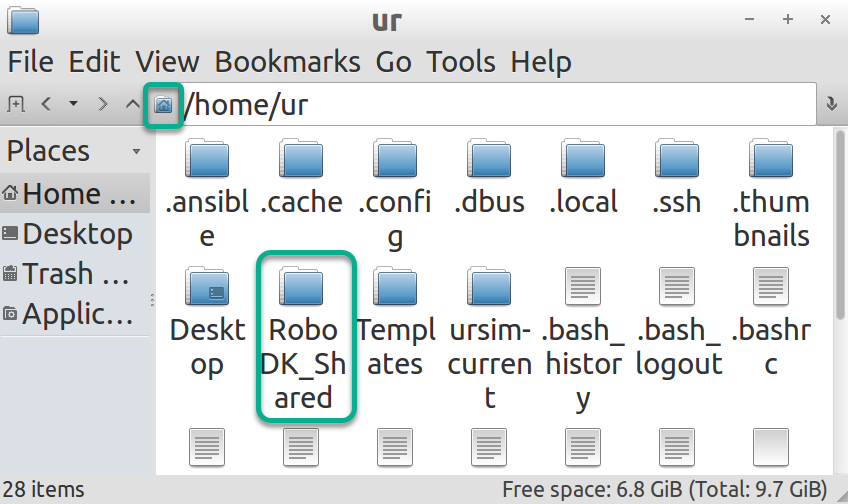
3.สร้างโฟลเดอร์ชื่อ "RoboDK_Shared" ใต้ "/home/ur/" ใน Linux Ubuntu
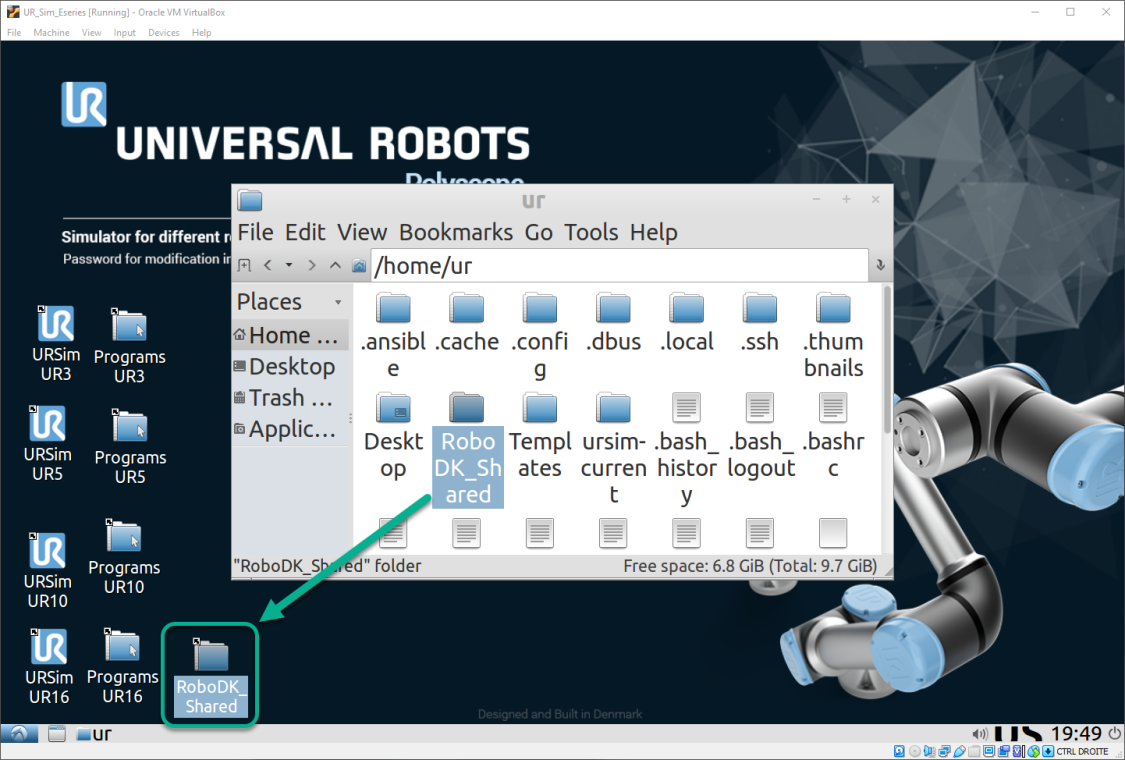
1.ลากโฟลเดอร์ "RoboDK_Shared" ไปวางบนเดสก์ท็อปเพื่อสร้างทางลัด
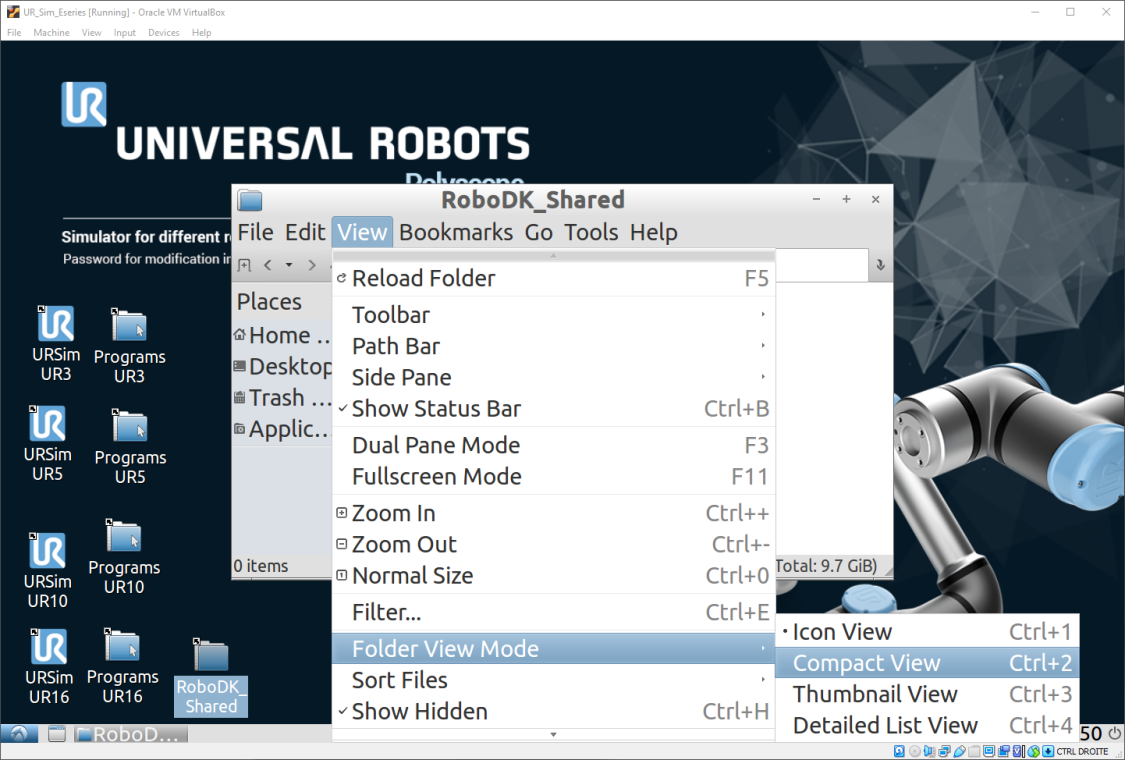
1.เปิด RoboDK_Shared
2.เลือก View→Folder View Mode→Compact View
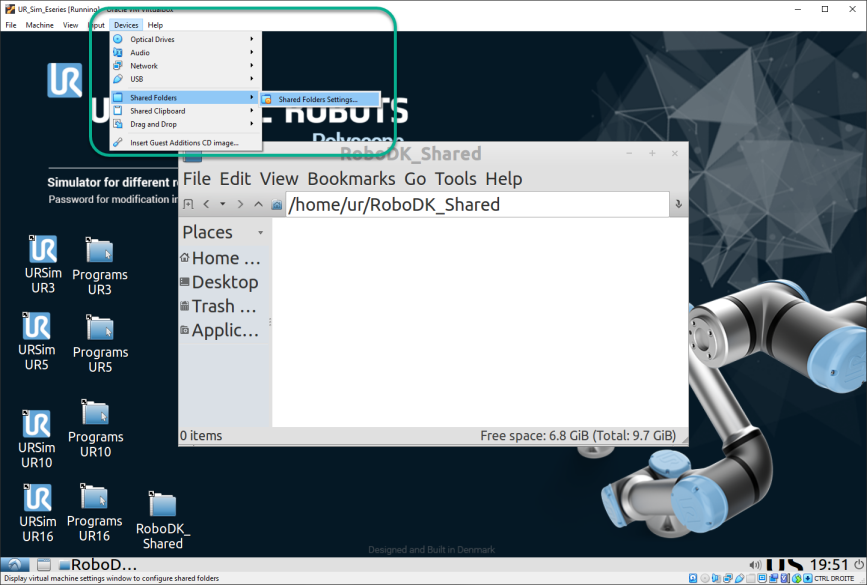
1.จากเมนูด้านบนของหน้าต่าง VirtualBox เลือก Devices→Shared Folders→Shared Folders Settings
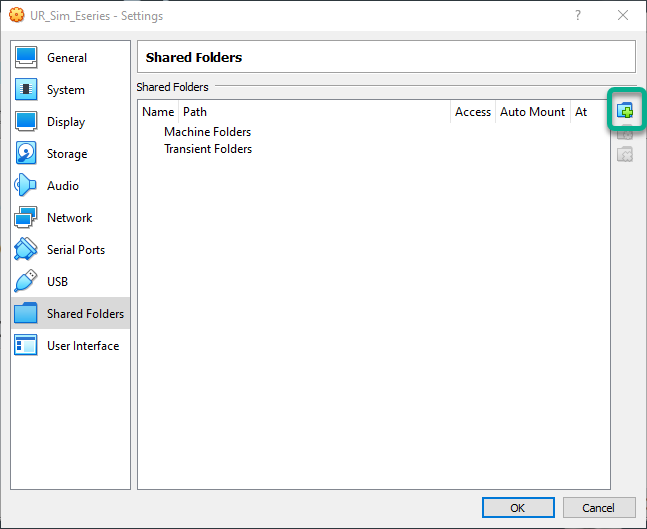
1.ใช้ปุ่มที่แสดงในภาพด้านล่างเพื่อเพิ่ม Shared folders ใหม่
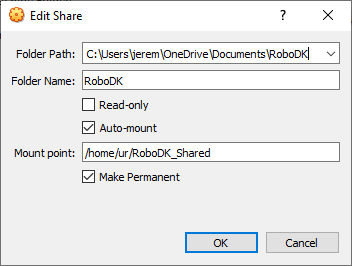
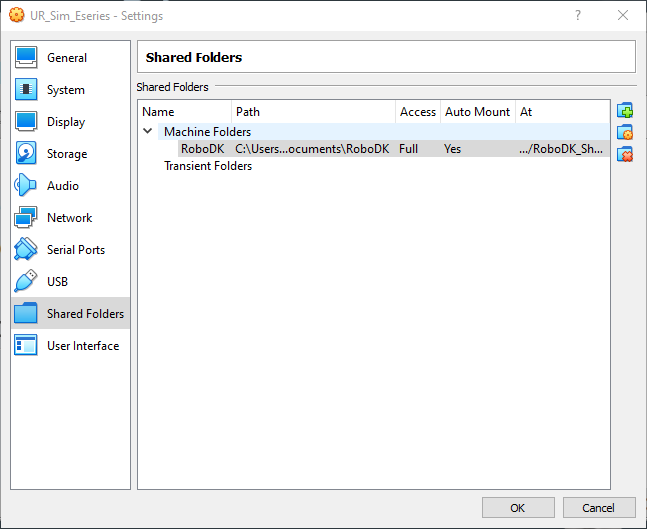
1.เลือกพาธของโฟลเดอร์ที่ใช้ร่วมกันใน Windows (สามารถใช้โฟลเดอร์ใดก็ได้ในคอมพิวเตอร์)
2.ทำเครื่องหมายที่ "Auto-mount" และ "Make Permanent"
3.Mount point: /home/ur/RoboDK_Shared
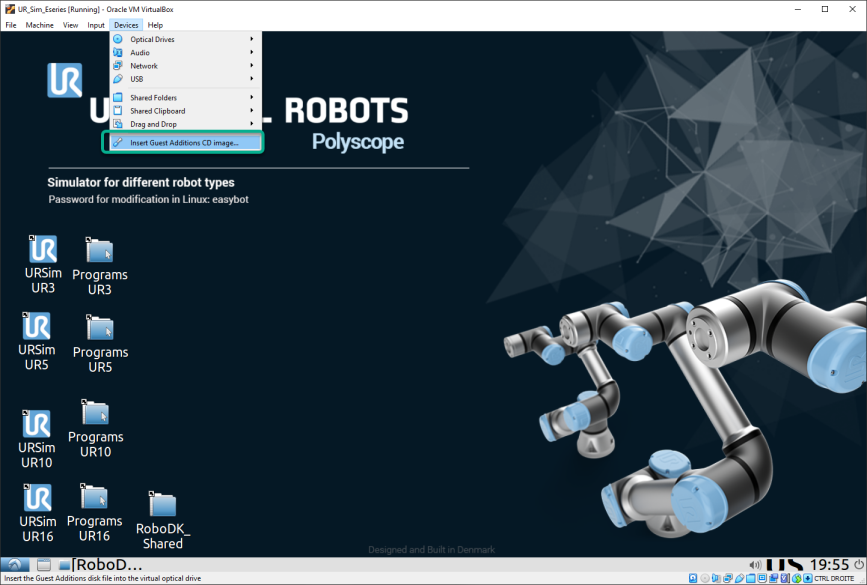
1.จากเมนูด้านบนของ VirtualBox เลือก Devices→Insert Guest Additions CD Image
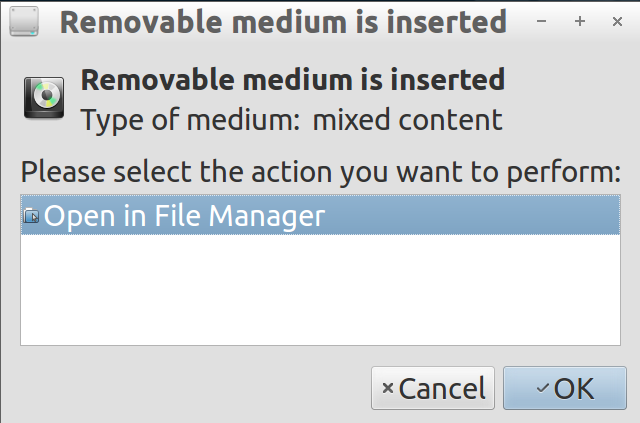
1.เลือก "Open in File Manager" แล้วกด "OK"
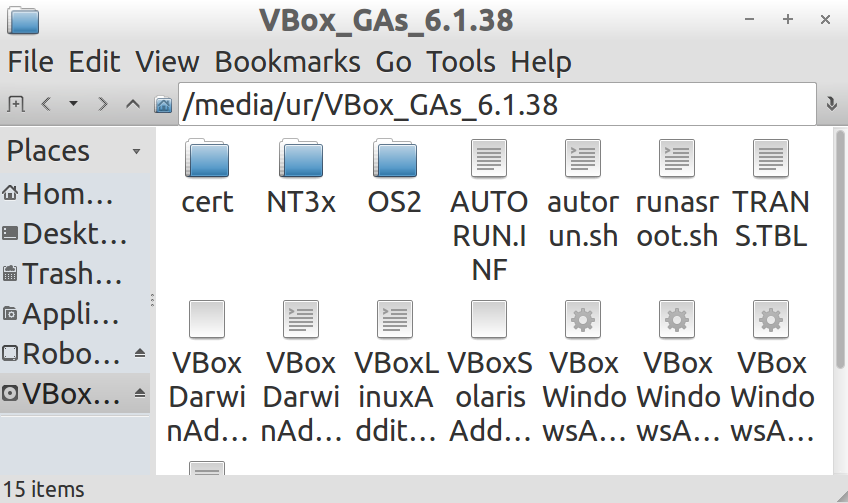
1.เปิดโฟลเดอร์ต่อไปนี้: /media/ur/VBox_Gas_6.1.38 (อาจแตกต่างกันไปตามเวอร์ชันของ VBox)
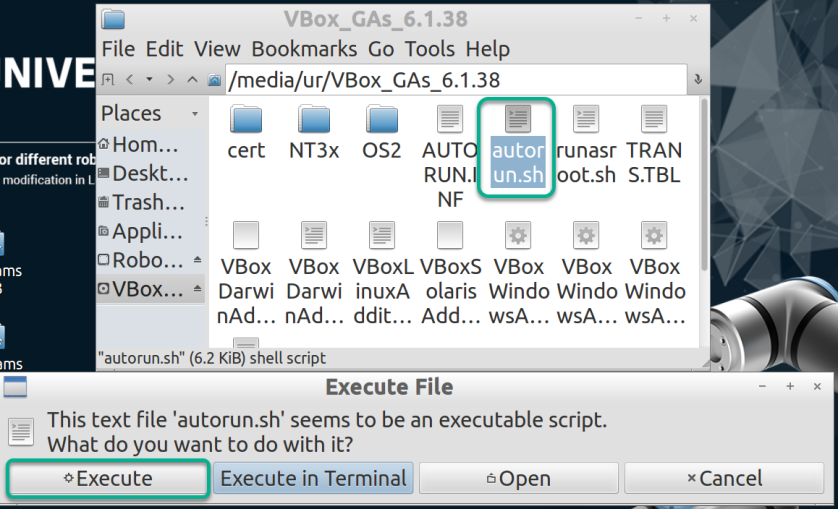
1.ดับเบิลคลิกไฟล์ "autorun.sh" แล้วเลือก "Execute" (รหัสผ่านคือ "easybot") การรันสคริปต์อาจใช้เวลาสักครู่
1.รีสตาร์ทเครื่องเสมือน
1.เปิดเทอร์มินัล: ปุ่ม Start→System Tools→UXTerm
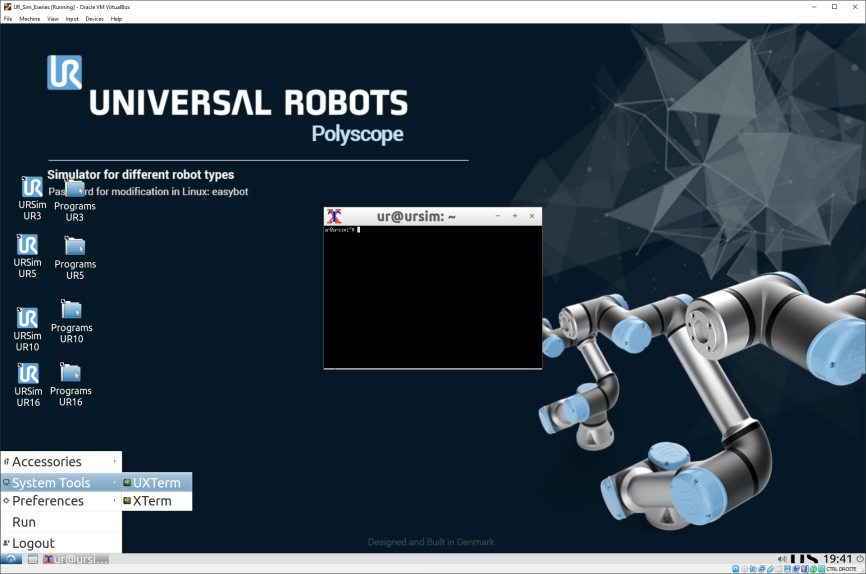
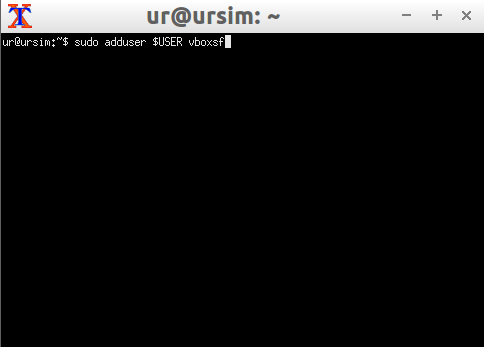
1.พิมพ์ sudo adduser $USER vboxsf ในเทอร์มินัล แล้วกด "Enter"
1.รีสตาร์ท VM
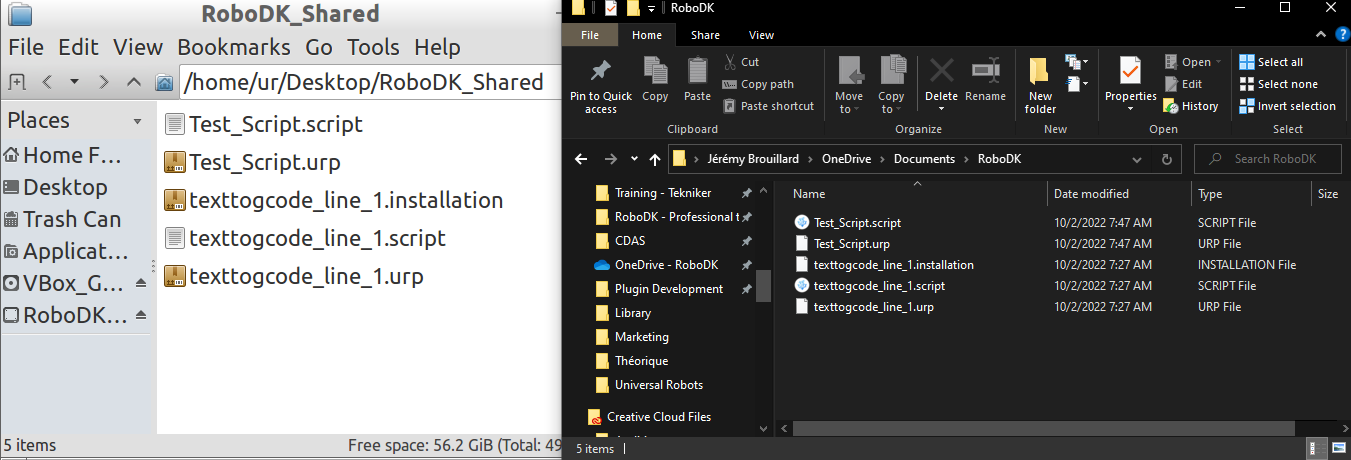
2.หากคุณสร้างไฟล์ใหม่ด้วย RoboDK ในโฟลเดอร์ที่ใช้ร่วมกันของ Windows ให้กด "View" → "Reload Folder" หรือกด "F5" ในโฟลเดอร์ที่ใช้ร่วมกัน "RoboDK_Shared" ของ VM
การใช้ไดร์เวอร์ RoboDK กับ UR Sim
URSim ช่วยให้คุณทดสอบการเชื่อมต่อระหว่าง RoboDK และตัวควบคุม Universal Robots ได้
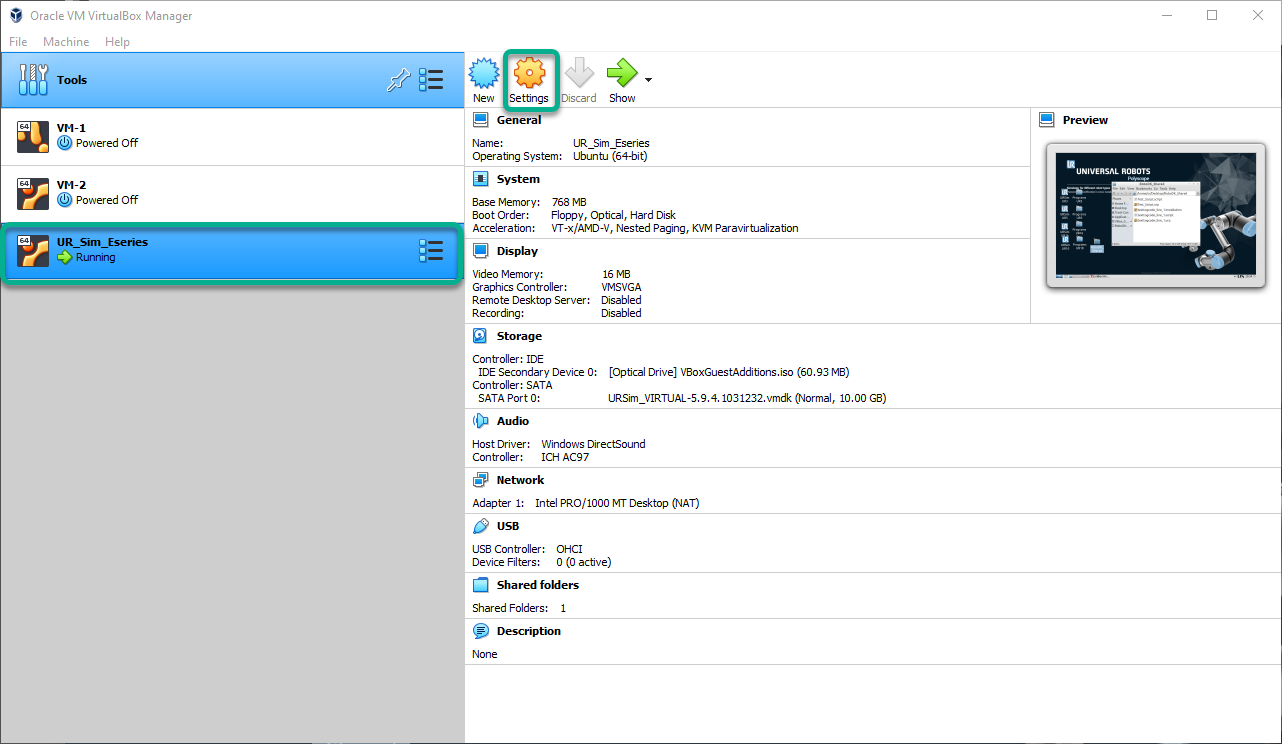
1.ใน Oracle VM VirtualBox Manager
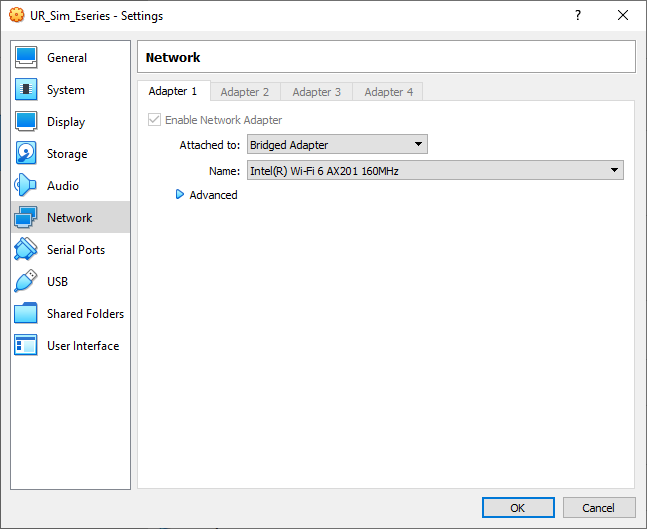
2.เลือก VM ชื่อ UR_Sim_Eseries แล้วกด Settings
1.เลือก Network→Attached to: แล้วเลือก Bridge Adapter จากนั้นกด OK
1.เริ่มเครื่องเสมือน URSim
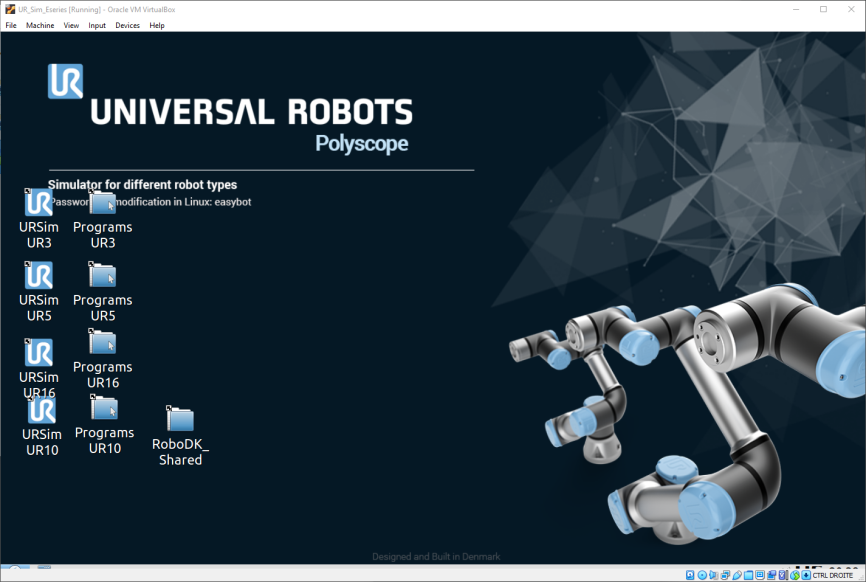
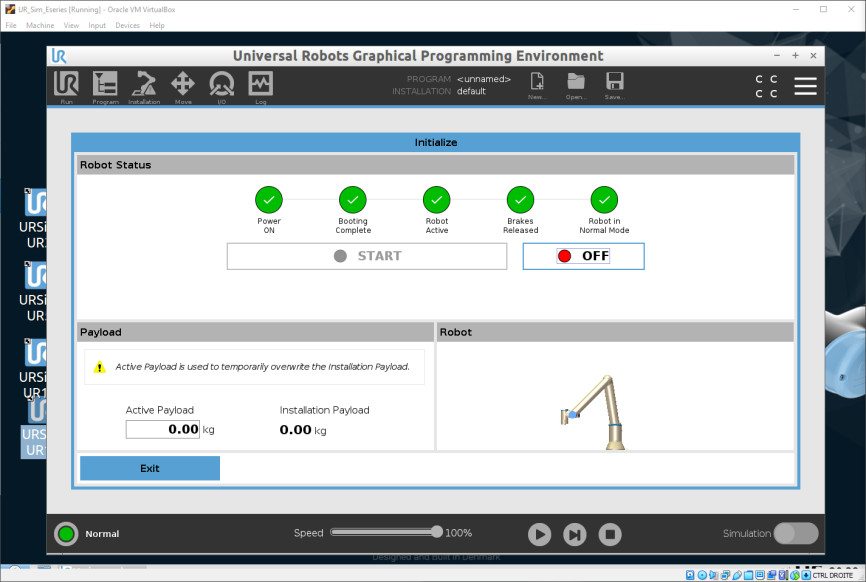
1.เริ่ม Polyscope ด้วยรุ่น UR ที่ต้องการ
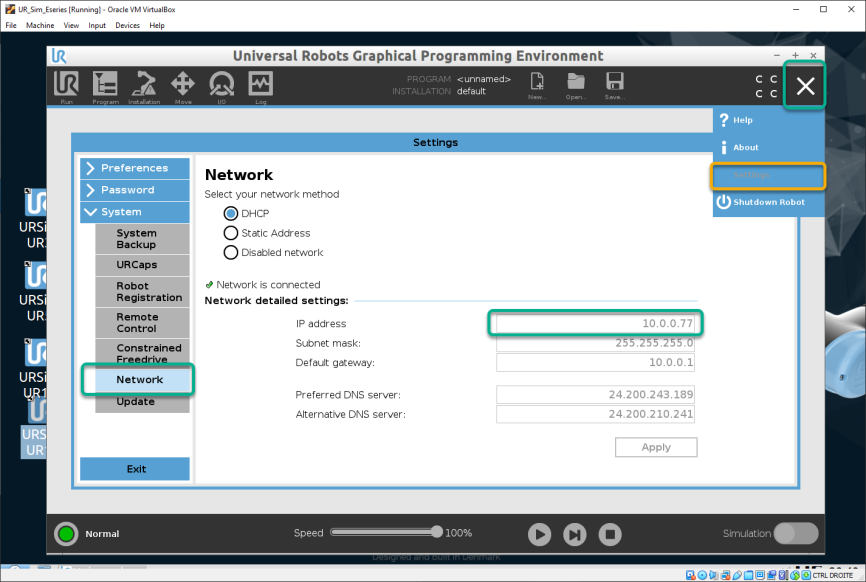
1.รับที่อยู่ IP ของตัวจำลอง
1.ไปที่หน้าต่าง "Move" ของ URSim
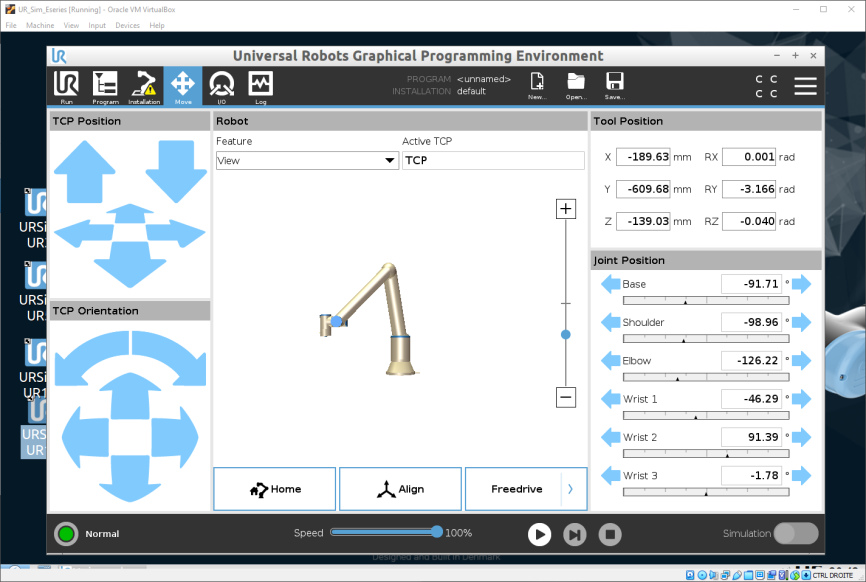
1.เปิดสถานี RoboDK ด้วยรุ่น UR เดียวกัน
2.เลือก Connect→Connect Robot
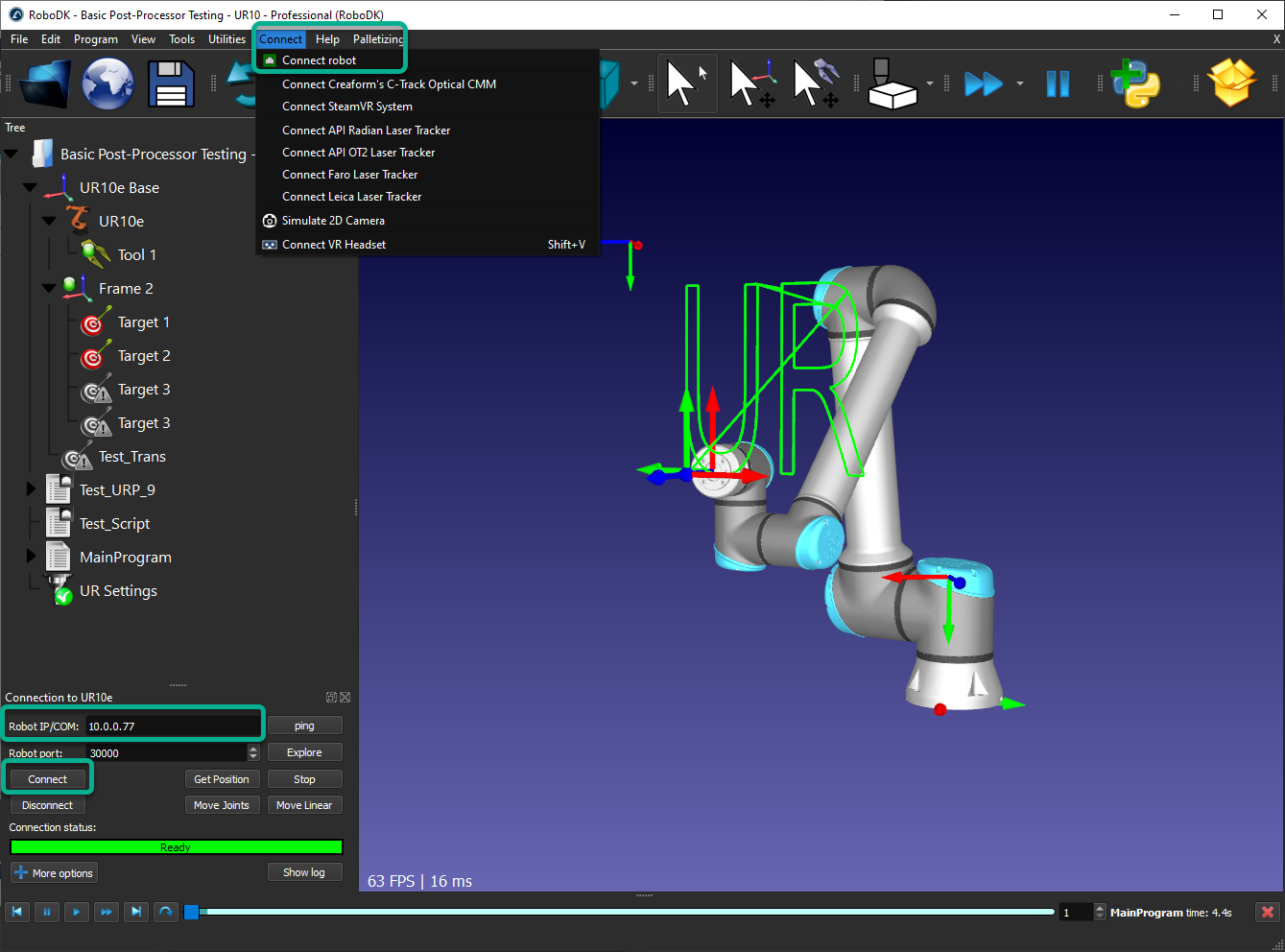
1.ป้อนที่อยู่ IP ของ UR Sim แล้วกด Connect
2.ใช้ Get Position เพื่อดึงตำแหน่งของหุ่นยนต์ URSim มาใช้ใน RoboDK
3.ใช้ Move Joints เพื่อเคลื่อนหุ่นยนต์ URSim ไปยังตำแหน่งของหุ่นยนต์ใน RoboDK
4.คลิกขวาที่โปรแกรมใน RoboDK แล้วเลือก "Run on robot" และ "Run" เพื่อรันโปรแกรมพร้อมกันทั้งใน RoboDK และ URSim


