ดำเนินการโปรแกรมบนตัวควบคุม UR
เมื่อโปรแกรมได้พร้อมแล้วใน RoboDK อีกทั้งยังสามารถสร้างต้นฉบับ และ/หรือโปรแกรม URP มีทั้งหมดสองไฟล์สามารถถูกปฏิบัติการโดยหุ่นยนต์ควบคุม ตามที่เห็นในขั้นตอนเหล่านี้เพื่อการสร้างต้นฉบับและโปรแกรมURP จากการจำลอง RoboDK:
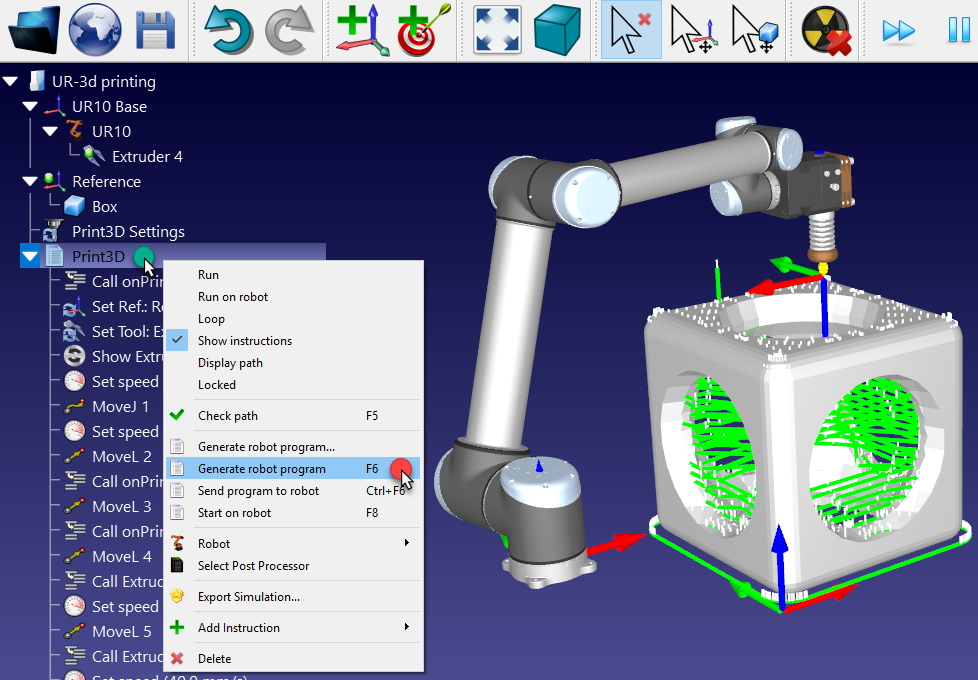
1.คลิกขวาที่โปรแกรม (พิมพ์ 3 มิติในตัวอย่างนี้)
2.เลือกGenerate robot program F6
หลังจากการสร้างโปรแกรมเสร็จสมบูรณ์แล้ว, โปรแกรมจะถูกแสดงผลบนตัวแก้ไขข้อความ พฤติกรรมนี้สามารถถูกเปลี่ยนในเมนู : Tools➔Options➔Other
การถ่ายโอนต้นฉบับและไฟล์ URP สามารถทำให้เสร็จสิ้นผ่านการถ่ายโอน FTP หรือไดร์ USB
วิธีโหลดโปรแกรม URP
ขั้นตอนต่อไปนี้สรุปกระบวนการโหลดไฟล์ URP บนหุ่นยนต์ Universal Robots
1.คลิกขวาที่โปรแกรมและเลือก Select Post Processor
2.เลือก Universal Robots URP (สองขั้นตอนแรกนี้เป็นทางเลือก เนื่องจากหน่วยประมวลผลเริ่มต้นก็สร้างไฟล์ URP ด้วยเช่นกัน อย่างไรก็ตาม ขั้นตอนนี้จะช่วยให้คุณสร้างโปรแกรม URP ที่มนุษย์อ่านได้ แทนที่จะเป็นโปรแกรม URP ที่เพียงเรียกใช้ไฟล์สคริปต์)
3.คลิกขวาที่โปรแกรมและเลือก Generate robot program (F6)
4.บันทึกไฟล์ URP ที่สร้างขึ้นลงในแฟลชไดรฟ์ USB
5.เชื่อมต่อแฟลชไดรฟ์ USB เข้ากับ teach pendant ของหุ่นยนต์ (Polyscope ของ UR)
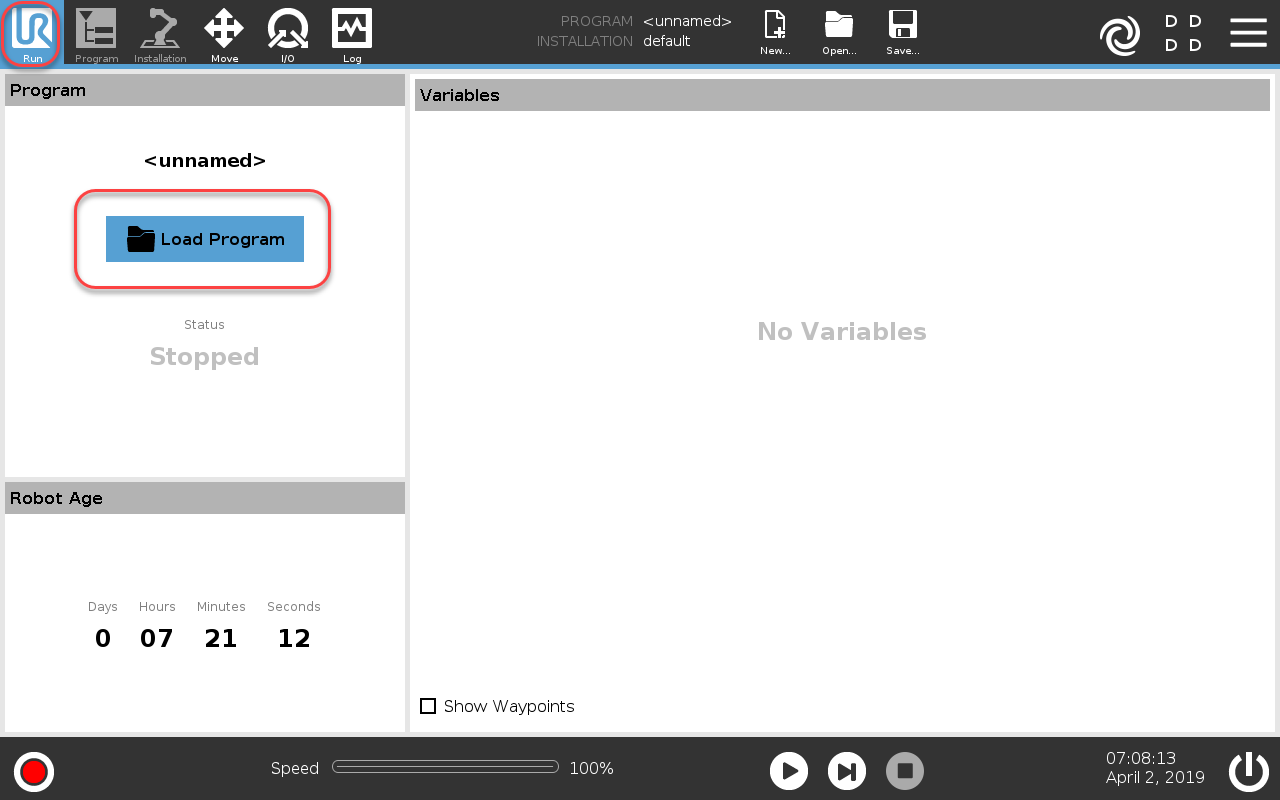
6.บน teach pendant ของหุ่นยนต์: เลือกแท็บ Run
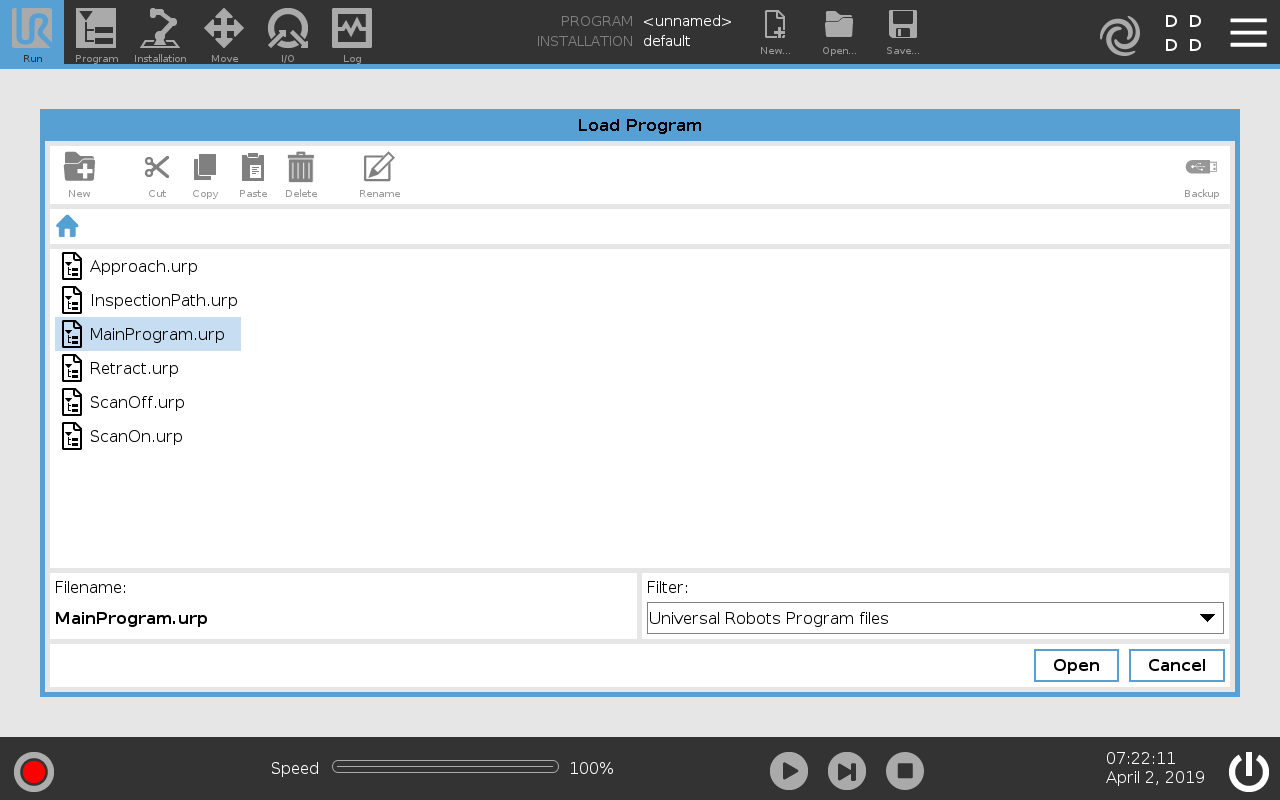
7.เลือก Load Program แล้วโหลดโปรแกรมที่สร้างจาก RoboDK
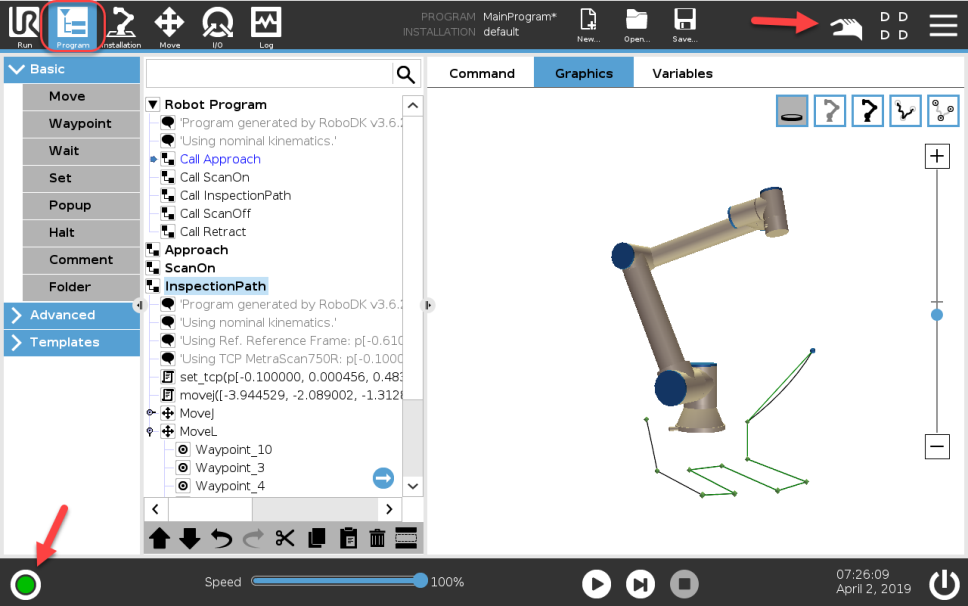
8.เลือกแท็บ Program แล้วกดปุ่ม Play เพื่อเริ่มโปรแกรม
1.กดปุ่ม Play เพื่อเริ่มโปรแกรม
วิธีโหลดไฟล์สคริปต์
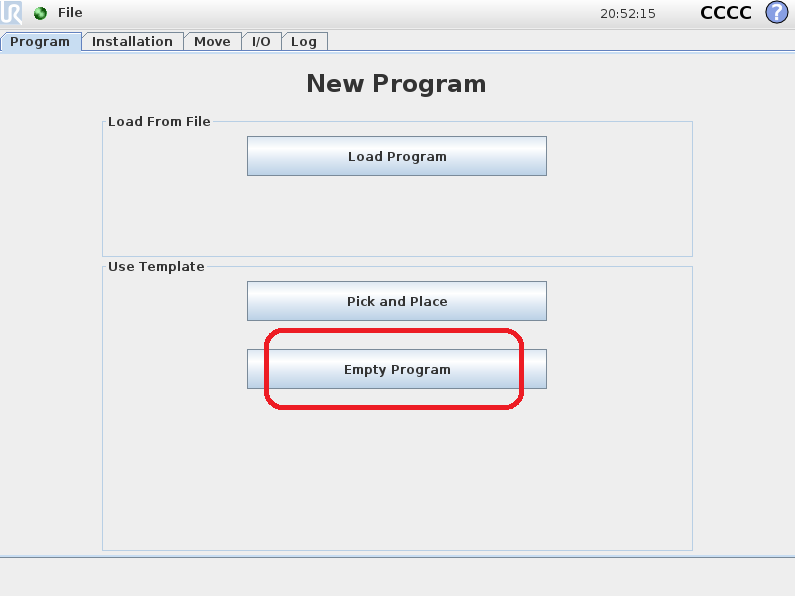
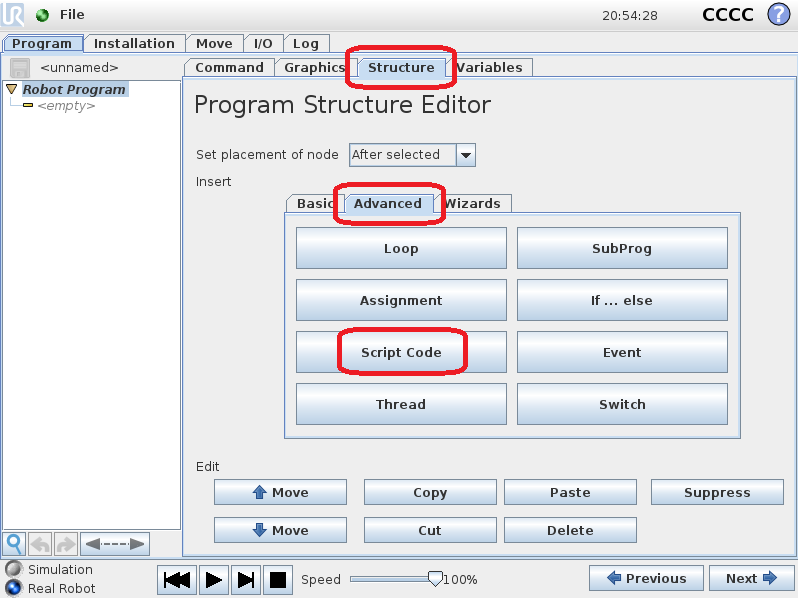
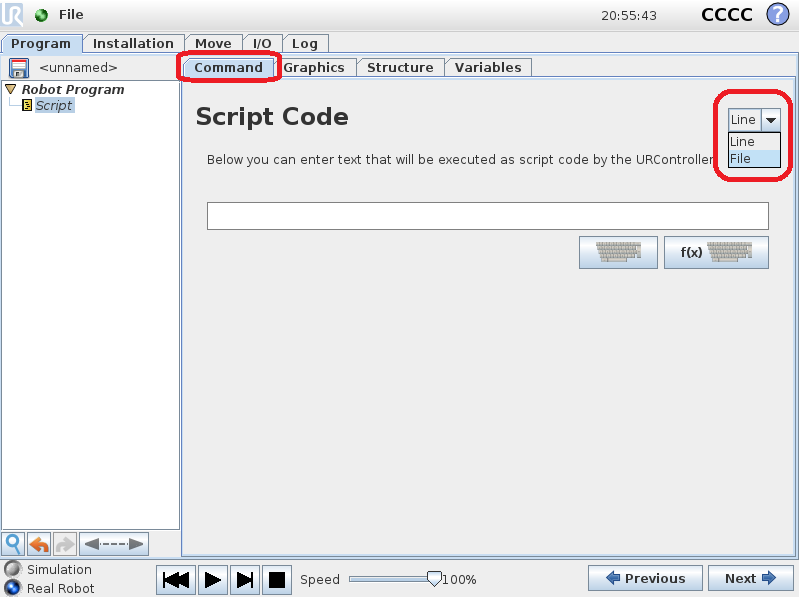
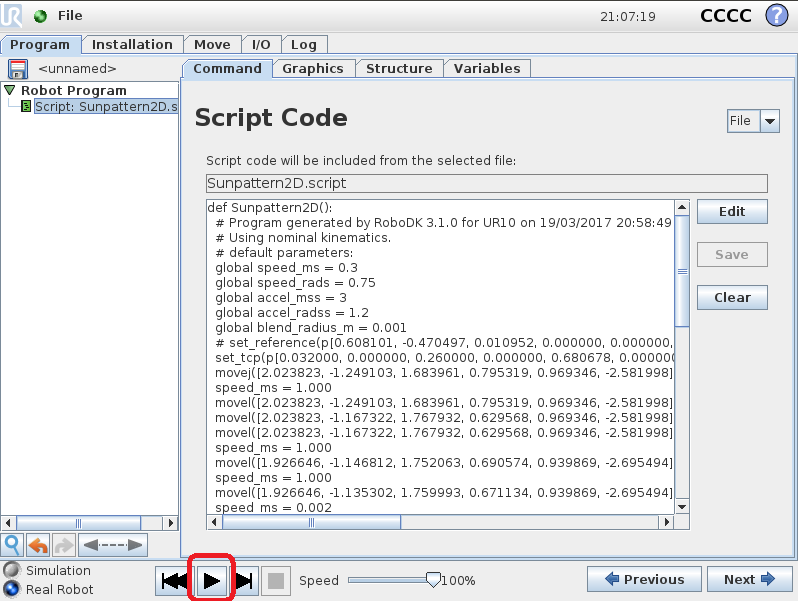
ตามรูปต่อไปนี้และขั้นตอนสรูปขั้นตอนเพื่อการสร้างโปรแกรมต้นฉบับบนหุ่นยนต์:
1.เลือกProgram Robotบนหน้าจอหลักของการสอน pendant
2.เลือกEmpty Program
3.เลือกแถบ Structure
4.เลือกแถบAdvanced
5.เลือกScript code
6.เลือกFile (ซึ่งถูกแสดงในรูปภาพ)
7.เลือกไฟล์ต้นฉบับที่ถูกสร้างด้วย RoboDK
8.เลือกไอคอนการเล่นเพื่อดำเนินการโปรแกรม
9.Select File➔Save เพื่อบันทึกการเปลี่ยนแปลง
10.สุดท้าย, โปรแกรมจะถูกสร้างขึ้น