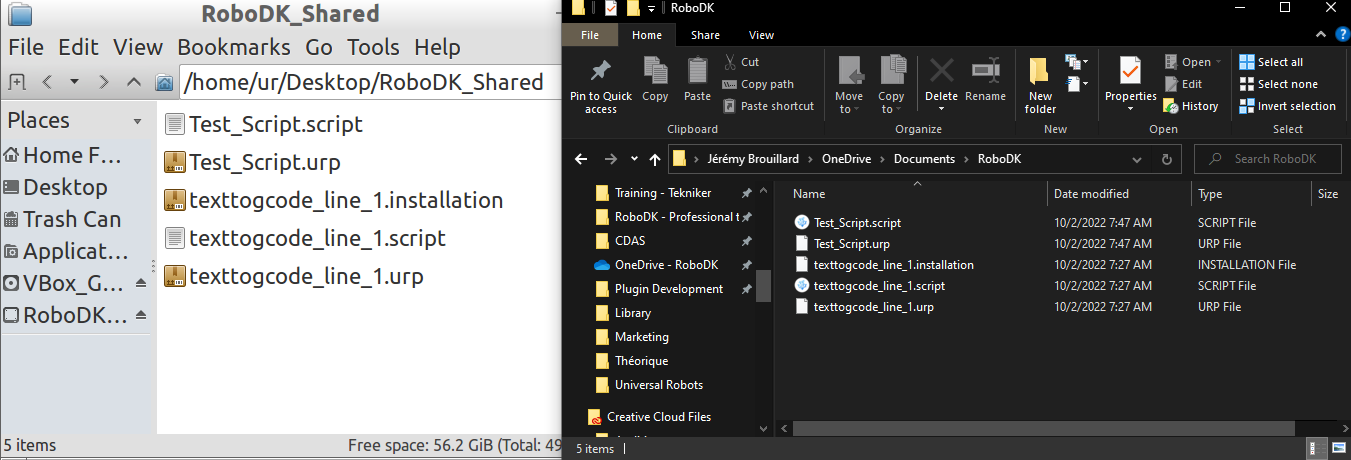
โฟลเดอร์ที่ใช้ร่วมกันระหว่าง Windows และ URSim
หากต้องการ คุณสามารถตั้งค่าโฟลเดอร์ที่ใช้ร่วมกันระหว่างคอมพิวเตอร์ Windows และตัวควบคุมจำลอง เพื่อให้ถ่ายโอนไฟล์โปรแกรมได้ง่ายขึ้น
ทำตามขั้นตอนต่อไปนี้เพื่อแมปโฟลเดอร์โปรแกรมของ RoboDK ไปยังโฟลเดอร์ใหม่ในตัวควบคุม UR จำลอง:
1.ส่วนนี้อธิบายวิธีตั้งค่าโฟลเดอร์ที่ใช้ร่วมกันระหว่าง Windows และ URSim สำหรับถ่ายโอนโปรแกรม
2.เปิดเครื่องเสมือน URSim
3.สร้างโฟลเดอร์ชื่อ "RoboDK_Shared" ใต้ "/home/ur/" ใน Linux Ubuntu
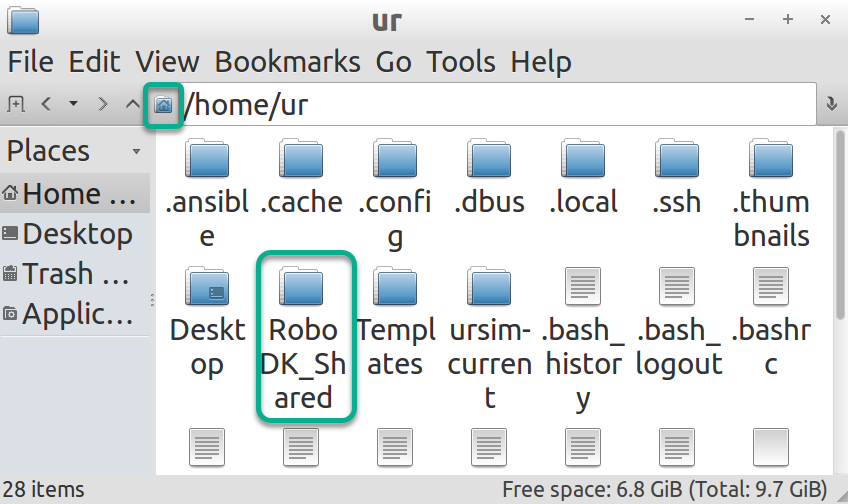
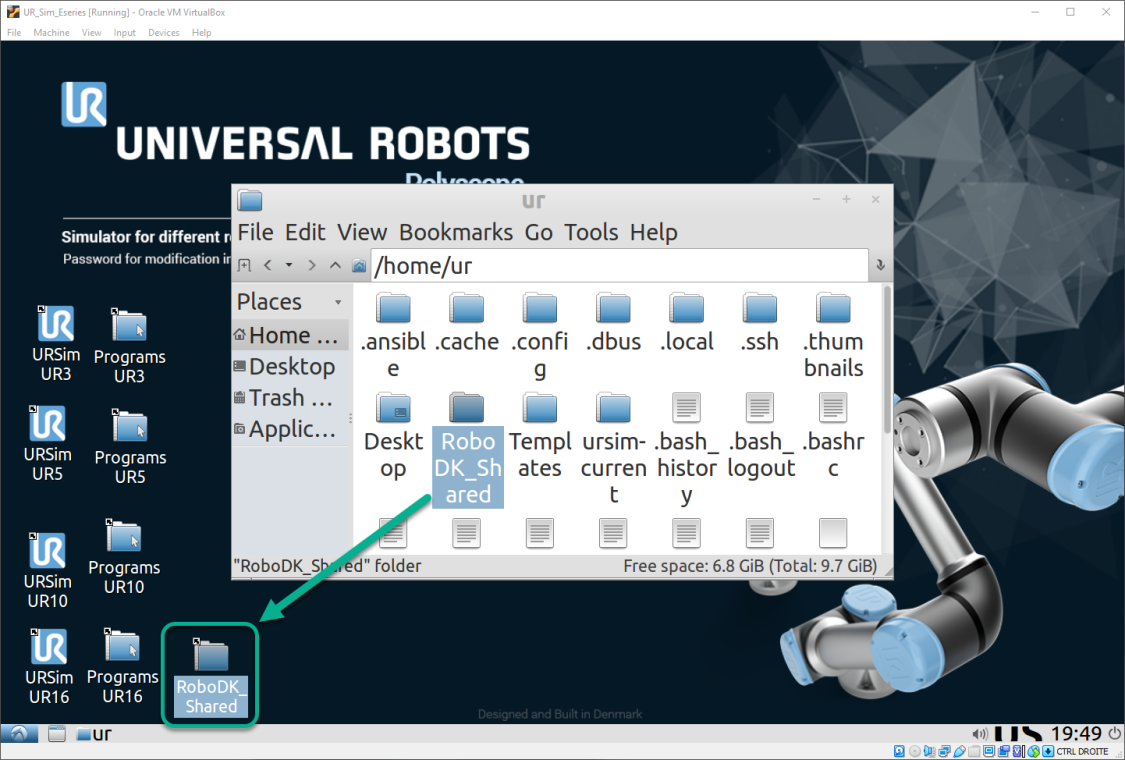
1.ลากโฟลเดอร์ "RoboDK_Shared" ไปวางบนเดสก์ท็อปเพื่อสร้างทางลัด
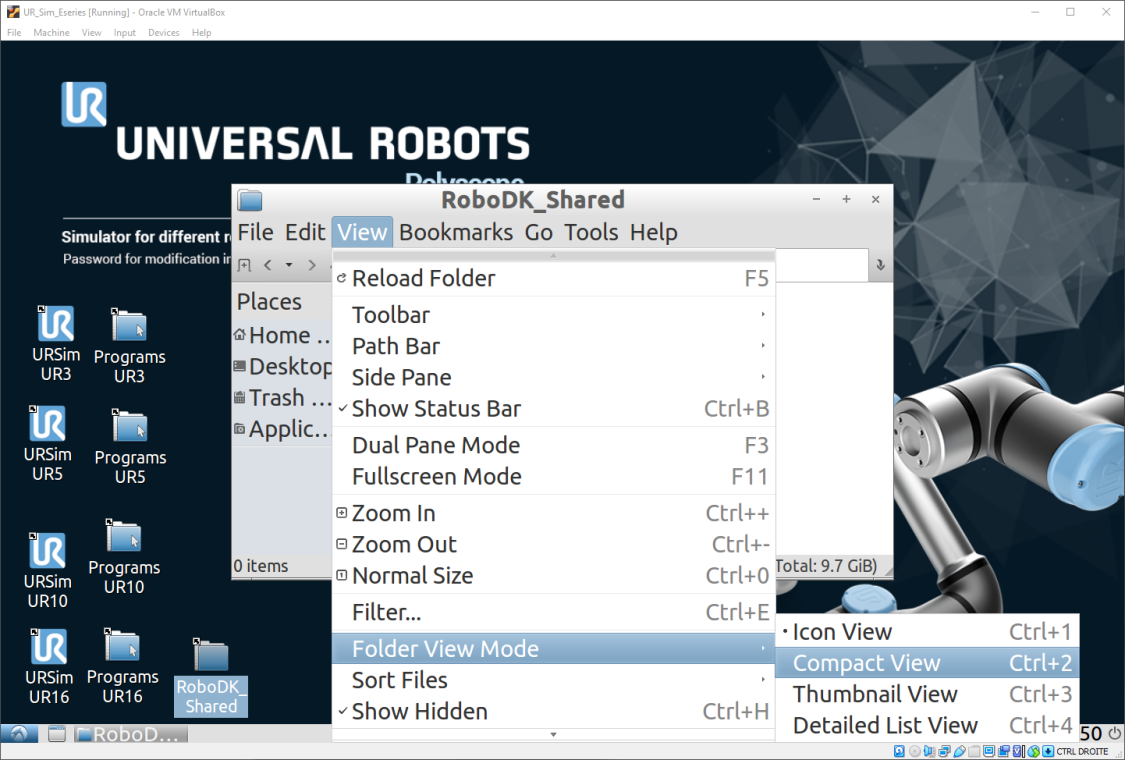
1.เปิด RoboDK_Shared
2.เลือก View→Folder View Mode→Compact View
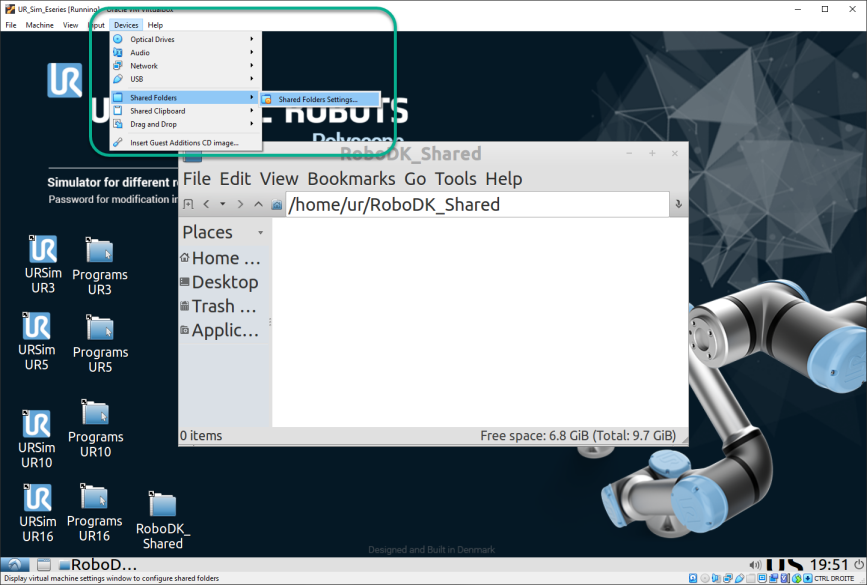
1.จากเมนูด้านบนของหน้าต่าง VirtualBox เลือก Devices→Shared Folders→Shared Folders Settings
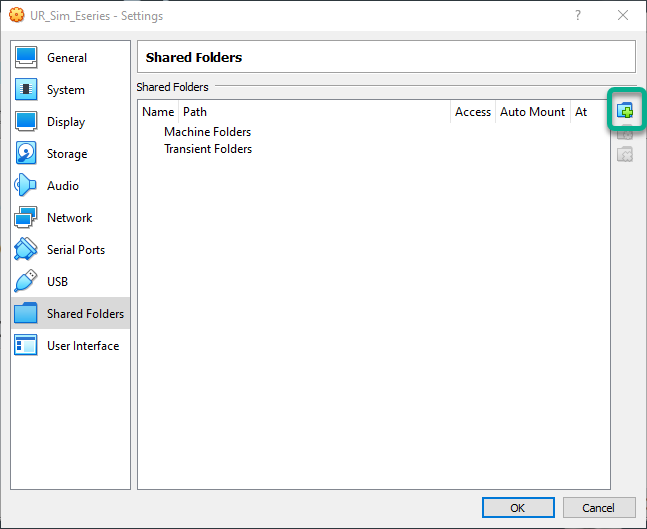
1.ใช้ปุ่มที่แสดงในภาพด้านล่างเพื่อเพิ่ม Shared folders ใหม่
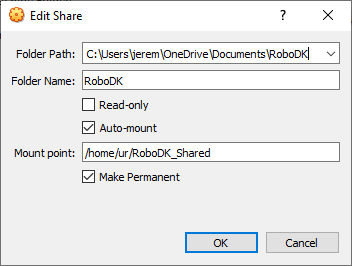
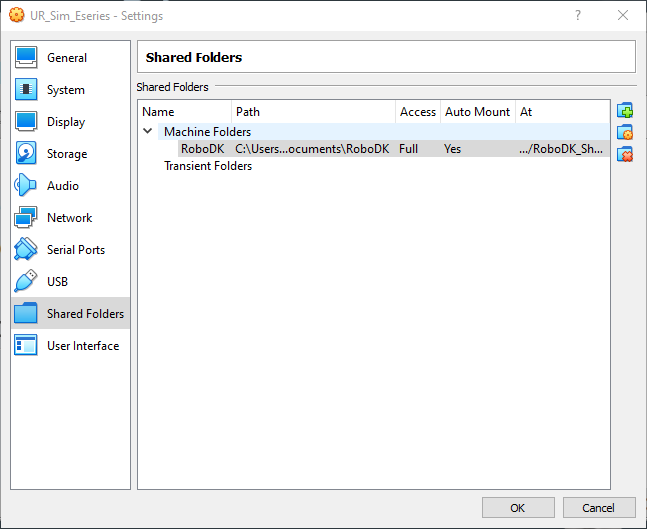
1.เลือกพาธของโฟลเดอร์ที่ใช้ร่วมกันใน Windows (สามารถใช้โฟลเดอร์ใดก็ได้ในคอมพิวเตอร์)
2.ทำเครื่องหมายที่ "Auto-mount" และ "Make Permanent"
3.Mount point: /home/ur/RoboDK_Shared
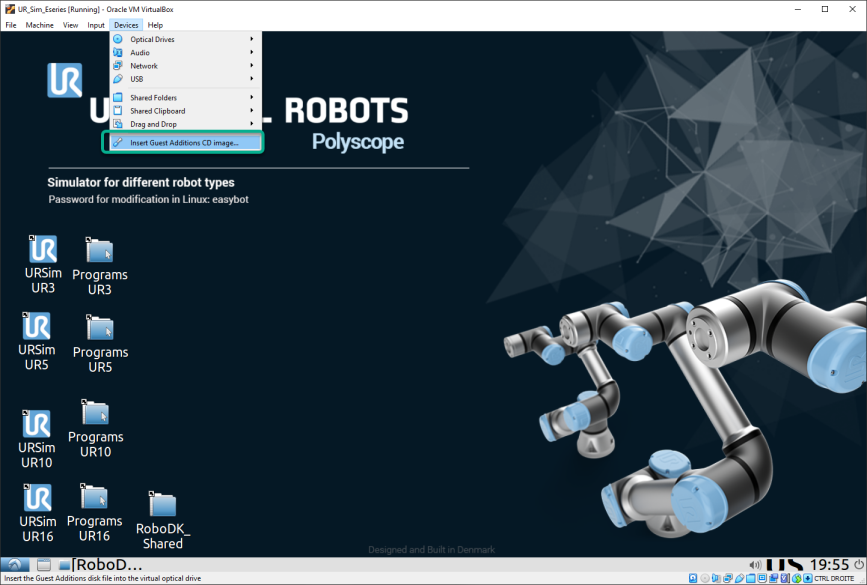
1.จากเมนูด้านบนของ VirtualBox เลือก Devices→Insert Guest Additions CD Image
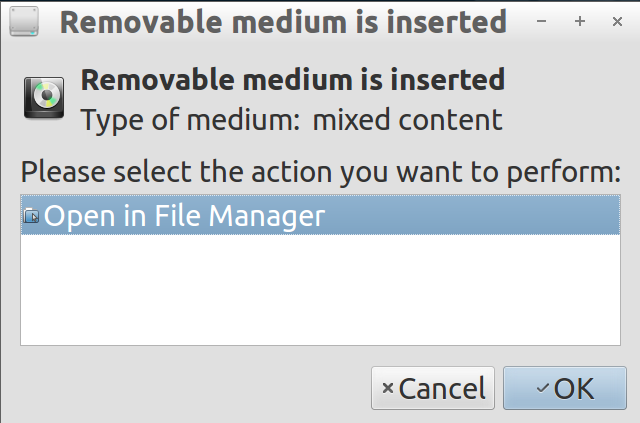
1.เลือก "Open in File Manager" แล้วกด "OK"
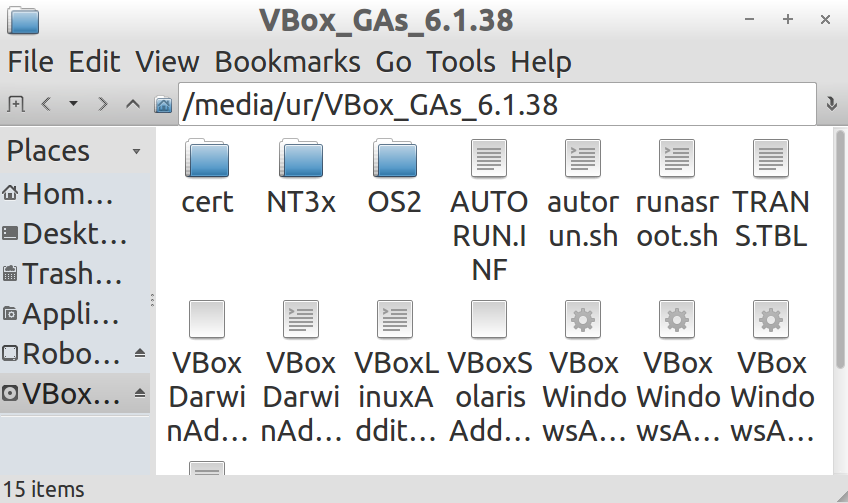
1.เปิดโฟลเดอร์ต่อไปนี้: /media/ur/VBox_Gas_6.1.38 (อาจแตกต่างกันไปตามเวอร์ชันของ VBox)
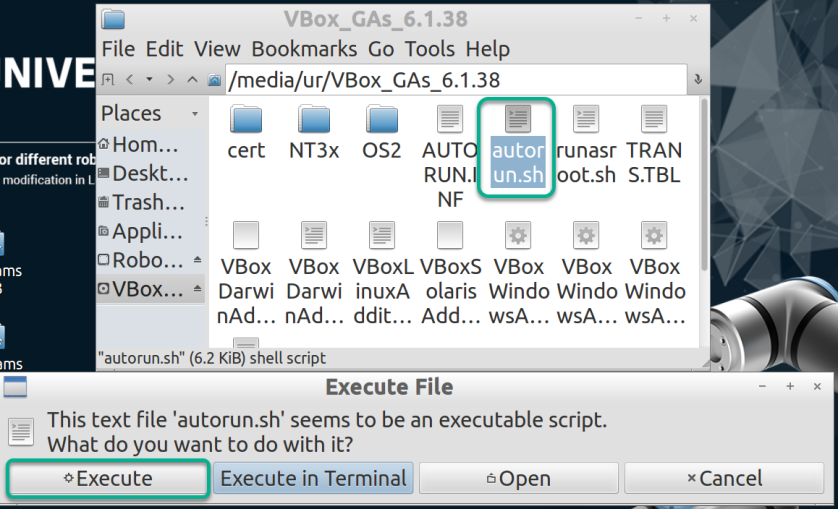
1.ดับเบิลคลิกไฟล์ "autorun.sh" แล้วเลือก "Execute" (รหัสผ่านคือ "easybot") การรันสคริปต์อาจใช้เวลาสักครู่
1.รีสตาร์ทเครื่องเสมือน
1.เปิดเทอร์มินัล: ปุ่ม Start→System Tools→UXTerm
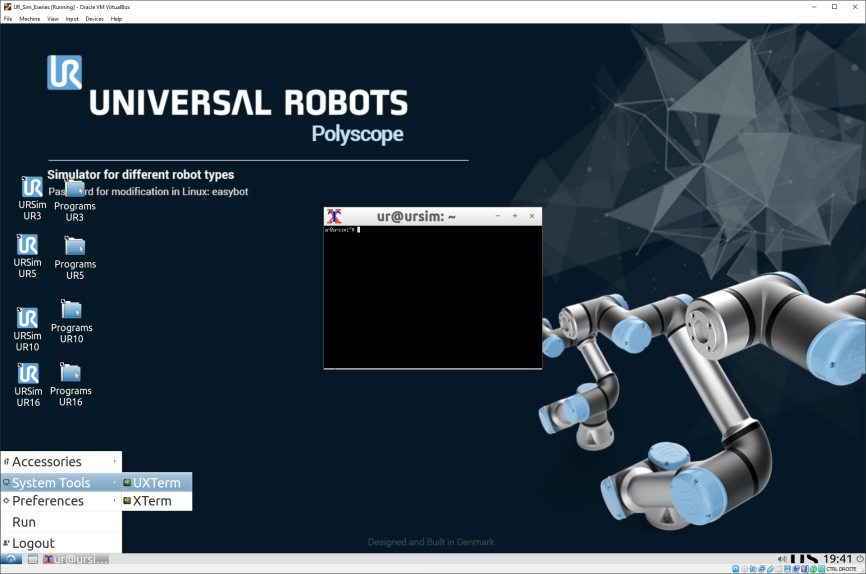
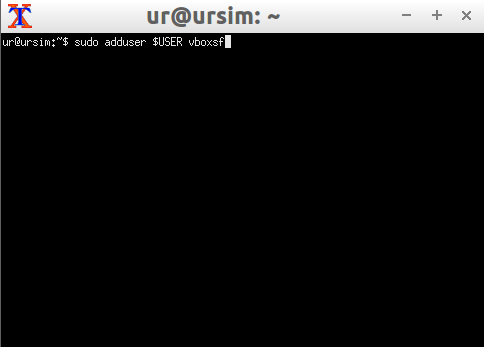
1.พิมพ์ sudo adduser $USER vboxsf ในเทอร์มินัล แล้วกด "Enter"
1.รีสตาร์ท VM
2.หากคุณสร้างไฟล์ใหม่ด้วย RoboDK ในโฟลเดอร์ที่ใช้ร่วมกันของ Windows ให้กด "View" → "Reload Folder" หรือกด "F5" ในโฟลเดอร์ที่ใช้ร่วมกัน "RoboDK_Shared" ของ VM