Robots KUKA
RoboDK és compatible amb tots els controladors de robots KUKA des del KRC2, inclosos els controladors KUKA KRC3 i KRC4. Aquesta documentació es basa en un controlador KRC4. El controlador de robot KRC4 funciona amb el sistema operatiu Microsoft Embedded Windows 7. Els controladors anteriors, com el KRC2, funcionen amb Windows 95. El pendant d'ensenyament del robot mostra una "HMI", que és un programa que KUKA va desenvolupar per funcionar en Windows i que és la interfície que l'usuari del robot ha de fer servir per manipular-lo.
Les seccions següents demostren operacions típiques utilitzant un pendant d'ensenyament de robot KUKA per preparar un programa nou a RoboDK i transferir-lo al robot.
Transferir un programa de robot
Seguiu aquests passos per carregar un programa des d'un disc USB al vostre controlador de robot KUKA KRC4.
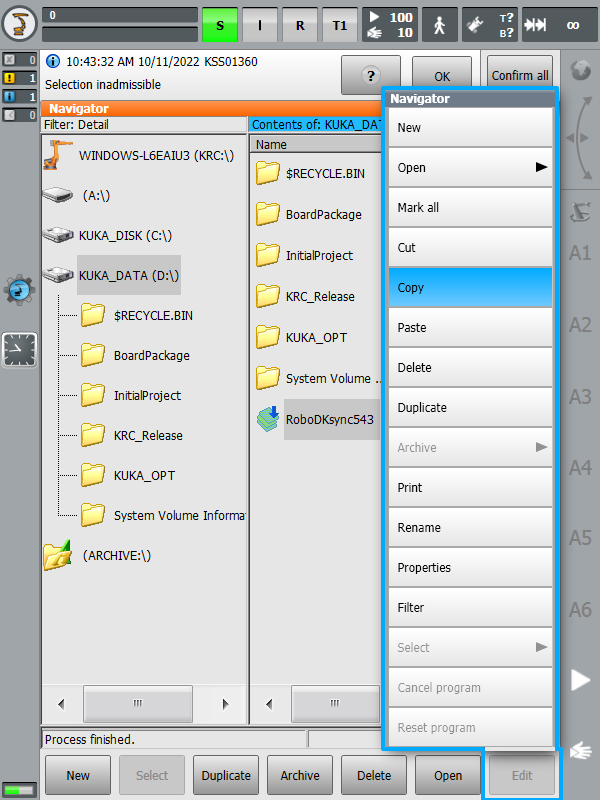
1.Inseriu el disc USB al controlador del robot (és molt més ràpid que utilitzar la connexió del pendant d'ensenyament)
2.Si no veiem el disc USB, hem d'entrar en mode d'administrador
3.Seleccioneu el fitxer des del disc USB
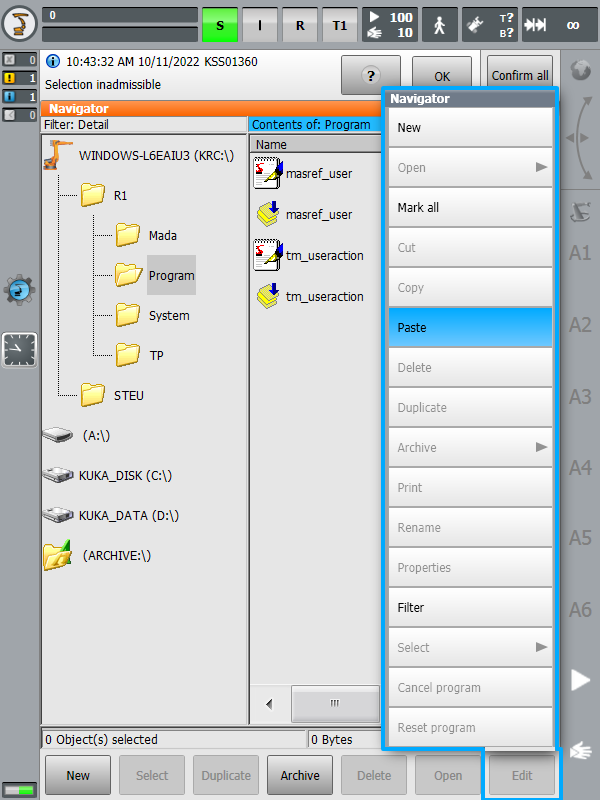
4.Seleccioneu Edita➔Copia
5.Seleccioneu una carpeta a la unitat KRC
6.Seleccioneu Edita➔Enganxa
Comportament del postprocessador
En generar programes de robot per als controladors de robot KUKA KRC, podeu definir els sistemes de coordenades ($BASE) i les eines ($TOOL) amb les mateixes coordenades que vau introduir a RoboDK o amb sistemes de coordenades numerats i eines numerades, respectivament.
Per defecte, RoboDK exporta la posa completa (valors XYZABC) de la vostra eina i del sistema de coordenades de la mateixa manera que les vau introduir a RoboDK. El codi següent mostra un exemple del que RoboDK genera per a un programa de robot KUKA SRC:
; ---- Setting tool (TCP) ----------
; TOOL_DATA[3]={FRAME: X 116.058,Y 0.0,Z 219.481,A 0.0,B 60.0,C 0.0}
$TOOL = {FRAME: X 116.058,Y 0.0,Z 219.481,A 0.0,B 60.0,C 0.0}
; $TOOL=TOOL_DATA[3]
; ----------------------------------
; ---- Setting reference (Base) ----
; BASE_DATA[1]={FRAME: X 640.289,Y -290.0,Z 0.0,A 90.0,B 0.0,C 0.0}
$BASE = {FRAME: X 640.289,Y -290.0,Z 0.0,A 90.0,B 0.0,C 0.0}
; $BASE = BASE_DATA[1]
; ----------------------------------
D'altra banda, si preferiu enllaçar la vostra eina (variable $TOOL) i el sistema de coordenades (variable $BASE) a eines i sistemes de referència numerats, podeu canviar les variables següents al vostre postprocessador:
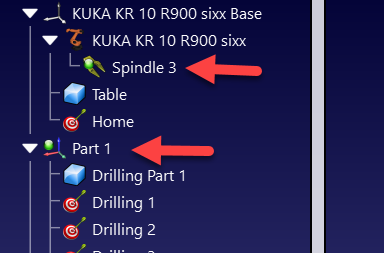
●FRAME_INDEX: Establiu aquesta variable a True per enllaçar el vostre sistema de coordenades a un sistema de referència base numerat. Us heu d'assegurar que el vostre sistema de referència tingui un número a la vostra estació de RoboDK, tal com es mostra a la imatge següent.
●TOOL_INDEX: Establiu aquesta variable a True per enllaçar la vostra eina a una eina numerada. Us heu d'assegurar que la vostra eina tingui un número a la vostra estació de RoboDK, tal com es mostra a la imatge següent.
Iniciar un programa de robot
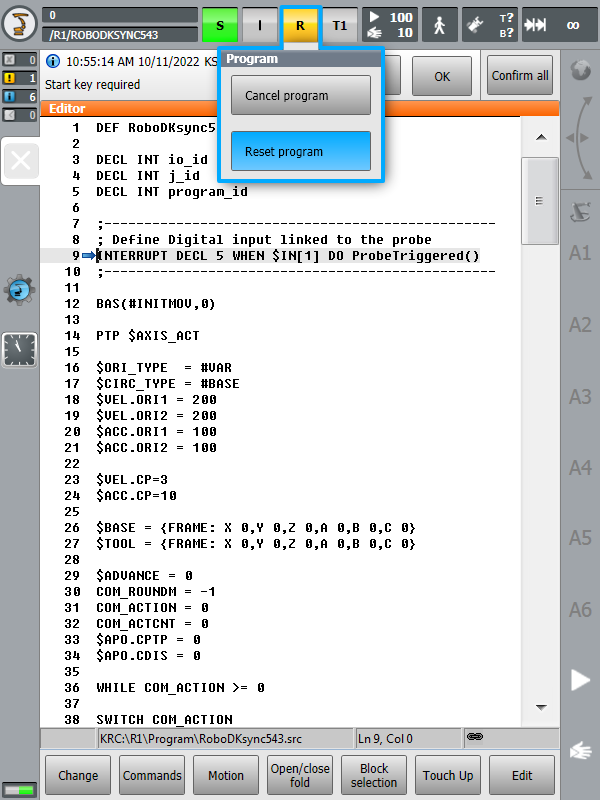
Seguiu aquests passos per iniciar un programa de robot al vostre controlador KUKA KRC4.
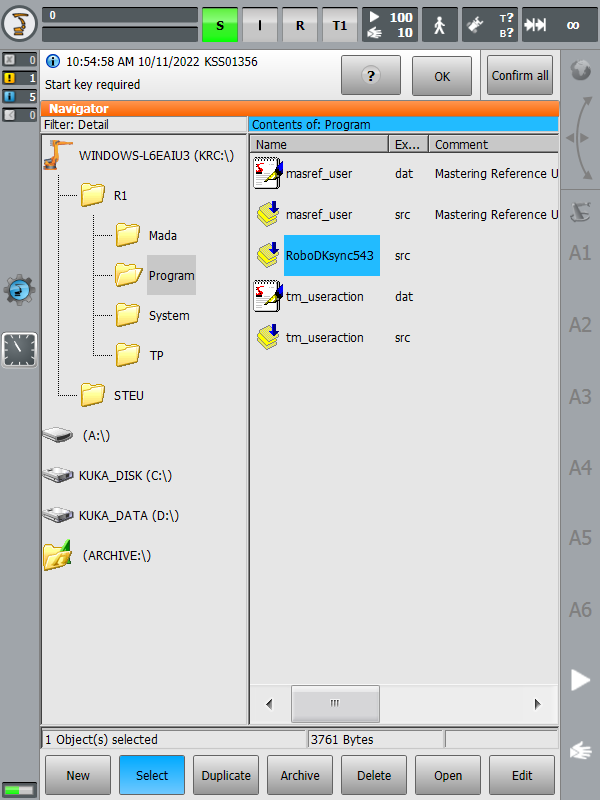
1.Seleccioneu un programa de la unitat de memòria KRC
2.Seleccioneu Seleccionar a la pantalla
3.Seleccioneu el botó "R" (superior) i Reinicia programa
4.Inicieu el programa seleccionant el botó verd "Play" del teach pendant
Recuperar el TCP
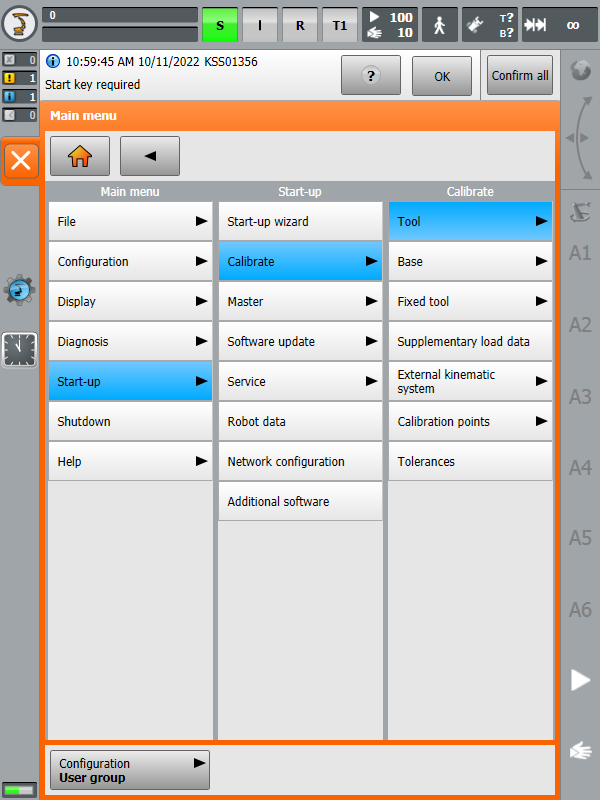
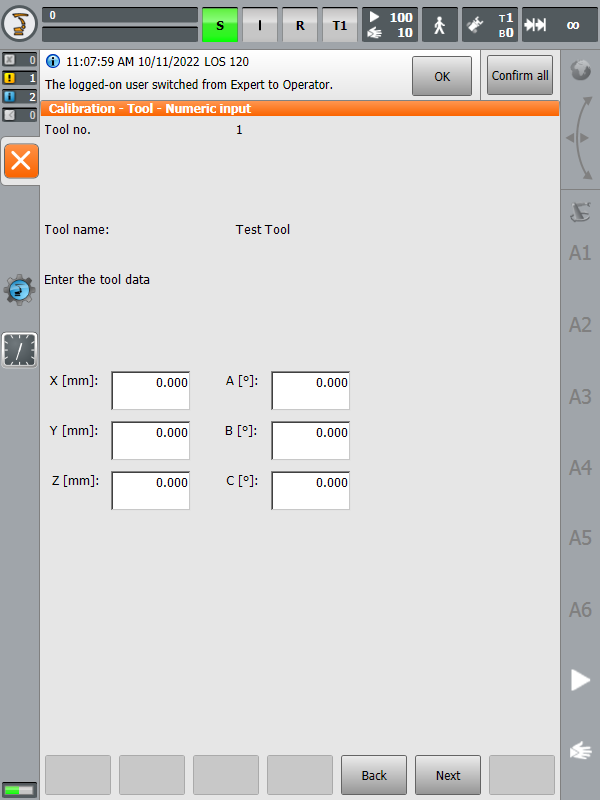
Els passos següents permeten crear o modificar eines de robot (TCP) des del controlador del robot, també conegut com a $TOOL en la programació de robots KUKA KRC):
1.Seleccioneu KUKA➔Posada en marxa➔Calibrar➔Eina
2.Seleccioneu una eina i editeu o recupereu la posició X, Y, Z del TCP.
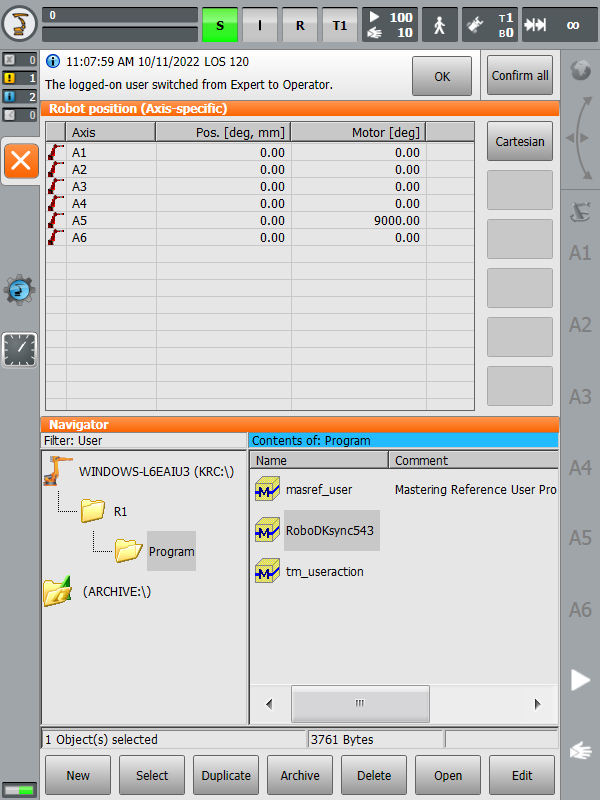
Obtenció de les articulacions del robot
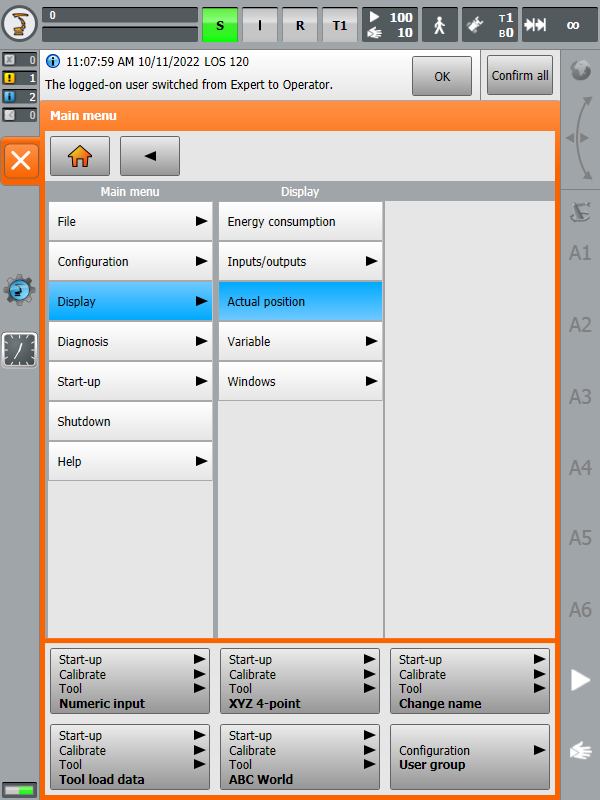
Els passos següents us permeten obtenir les articulacions del robot des del vostre robot:
1.Seleccioneu
2.Seleccioneu el mode Joints i utilitzeu la columna esquerra per llegir les articulacions del robot
Mode administrador
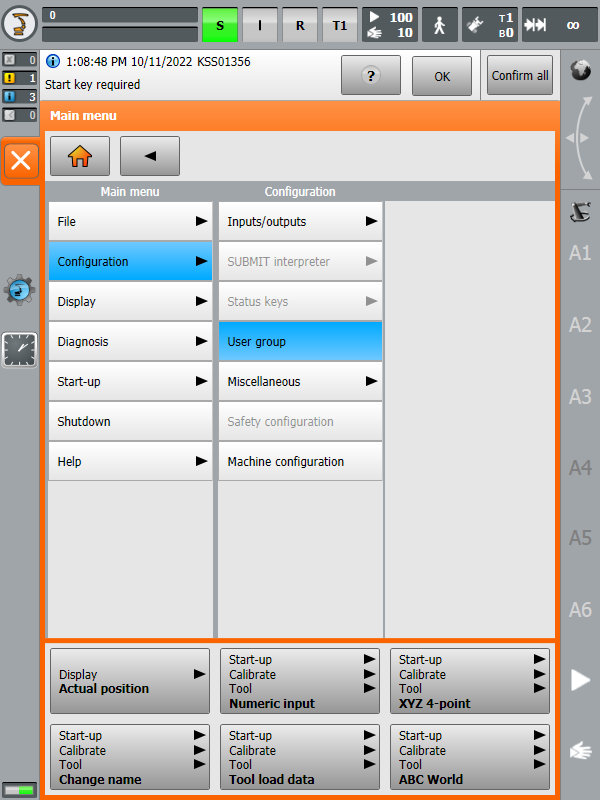
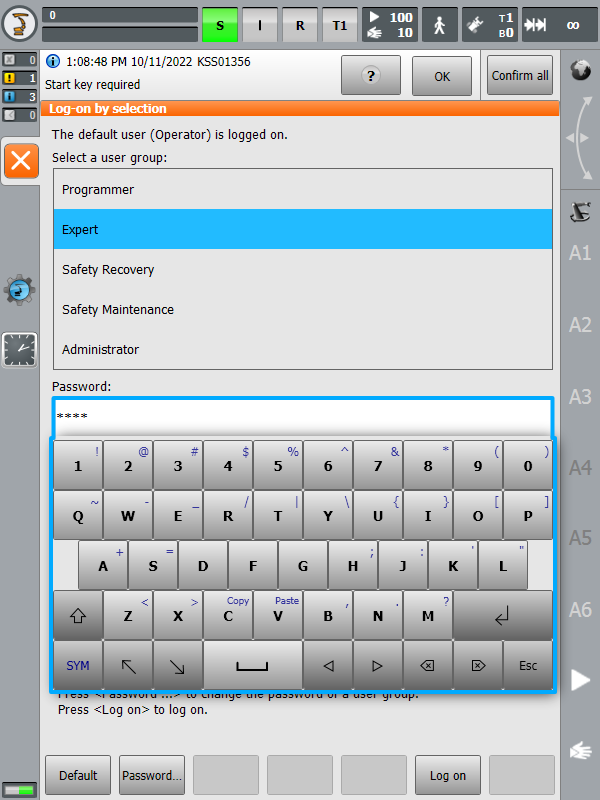
Algunes seccions del menú requereixen drets d'"Expert" o d'"Administrador". Els passos següents permeten entrar en mode "Expert":
1.Seleccioneu KUKA➔Configuració➔Grup d'usuaris
2.Seleccioneu Expert (o Administrador).
3.Introduïu la contrasenya si cal (la contrasenya predeterminada és "kuka")
Controlador RoboDK per a KUKA
Els controladors de robot ofereixen una alternativa a la programació fora de línia (on un programa es genera, després es transfereix al robot i s'executa). Amb els controladors de robot, és possible executar una simulació directament al robot (programació en línia). Més informació disponible a la secció Controladors de robot.
Podeu establir una connexió entre RoboDK i el vostre controlador KUKA per moure el robot automàticament des del vostre ordinador. Això permet utilitzar l'opció "Executa al robot" de RoboDK per a la programació i la depuració en línia. La connexió s'estableix mitjançant una connexió Ethernet estàndard (TCP/IP).
Si no utilitzeu una versió recent de RoboDK, és possible que estigueu utilitzant el controlador antic (apikuka, basat en el projecte KUKAVARPROXY). Per utilitzar el controlador actual, assegureu-vos que el controlador kukabridge estigui seleccionat a la secció Més opcions de la finestra de connexió al robot.
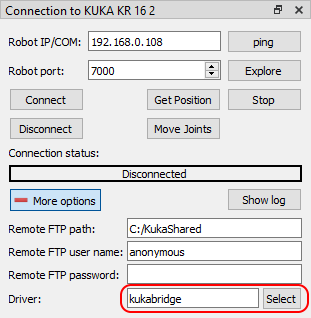
Seguiu aquests passos per a configurar el controlador de RoboDK per a KUKA:
1.Obteniu l'últim fitxer d'instal·lador de C3 Bridge (l'executable c3setup) des d'aquest enllaç.
2.Utilitzant la HMI de KUKA, copieu el fitxer d'instal·lació c3setup.exe a l'escriptori del vostre controlador o a una carpeta del sistema de control.
3.Connecteu un ratolí (opcional, però recomanat).
És possible connectar dispositius USB al pendant d'ensenyament o al controlador (no cal reiniciar).
Alternativament, és possible establir una connexió d'escriptori remot.
Aquests passos també es poden dur a terme mitjançant la pantalla tàctil del pendant d'ensenyament i el teclat virtual.
4.Amb l'aplicació HMI de KUKA, és possible obrir el menú principal amb el botó KUKA
a.
b.KUKA➔Posada en marxa➔Servei➔Minimitzar HMI (apareixerà la pantalla de Windows)
5.Localitzeu el fitxer c3setup-X.Y.Z.exe que heu copiat anteriorment (on X.Y.Z és la versió de l'edició de Kukabridge, p. ex. 1.7.1) i executeu-lo. Seguiu les instruccions de l'instal·lador.
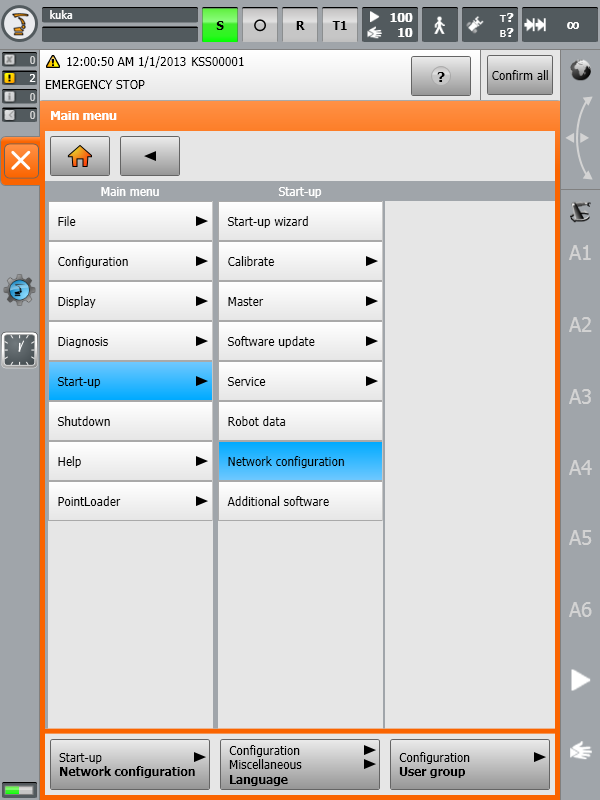
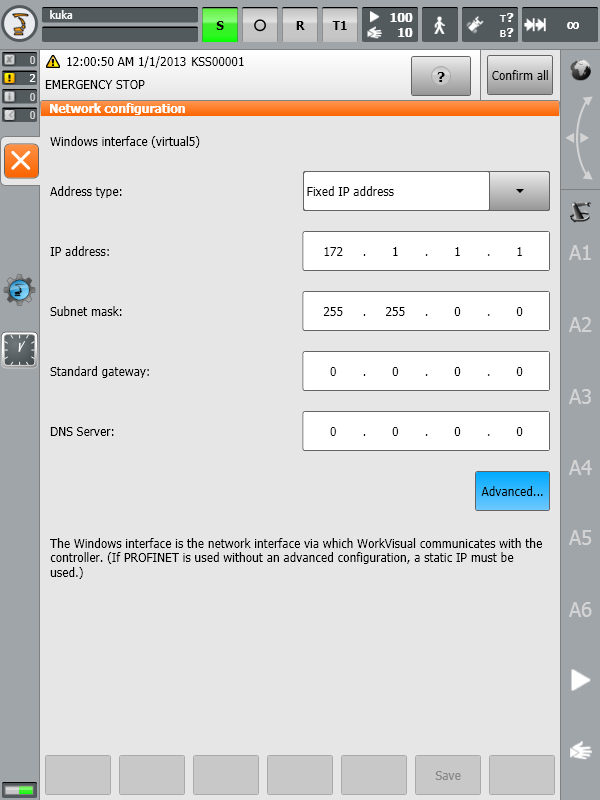
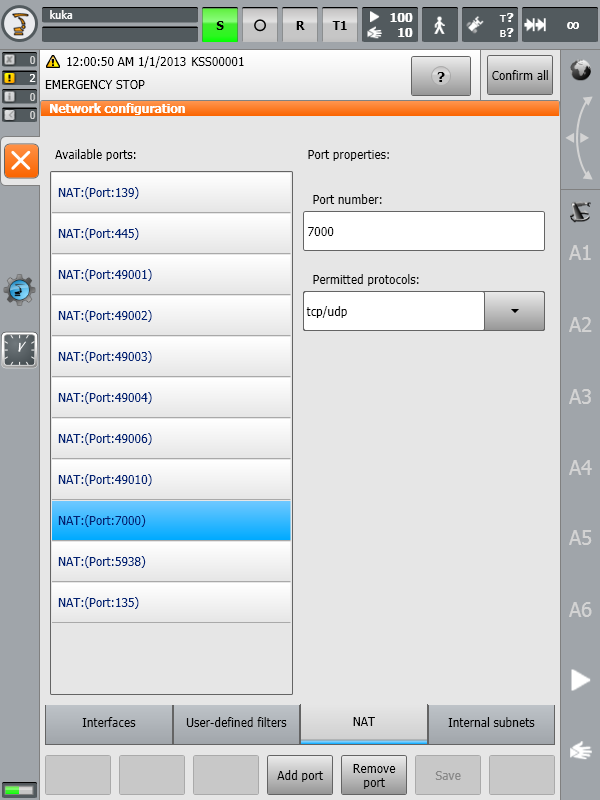
6.Permeteu el port 7000 (o un altre port si el port 7000 està ocupat, vegeu la nota de més avall) per a la comunicació TCP/UDP (aquest pas no és necessari als controladors KUKA KRC2):
a.Restaureu la HMI.
b.KUKA➔Posada en marxa➔Configuració de xarxa➔Avançat
c.NAT→Afegeix port→Número de port 7000
d.Establiu els protocols permesos: tcp/udp
7.Inicieu el C3 Bridge Server des de la drecera de l'escriptori o de l'element del menú Inici (podeu ometre aquest pas si heu seleccionat «Inicia el C3 Bridge Server» a l'últim pas de la instal·lació).
8.Per iniciar el C3 Bridge Server automàticament en arrencar el sistema, copieu la drecera de l'aplicació de l'escriptori a la carpeta d'inici del menú Inici.
El C3 Bridge Server ja està a punt. Podeu deixar aquest programa en execució. Aquest servidor us permet intercanviar valors de variables globals entre el sistema de control de KUKA i l'ordinador remot, descarregar i carregar programes KRL, controlar l'execució de programes KRL i molt més.
La configuració addicional del sistema de control es pot fer de dues maneres: automàticament mitjançant el mode interactiu del controlador kukabridge (només KRC4) i manualment editant els fitxers del sistema de control del robot a la HMI de KUKA. Vegem ambdós enfocaments.
Canvi del número de port del servidor C3 Bridge
El servidor C3 Bridge emmagatzema la seva configuració al registre de Windows. Seguiu aquests passos per canviar el port de xarxa:
1.Atureu el servidor C3 Bridge.
2.Obriu l'Editor del registre i navegueu fins a HKEY_CURRENT_USER\SOFTWARE\C3 Bridge Interface.
3.Canvieu el valor de la clau NetworkTcpPort per un valor diferent de 7000 (per exemple, 7001).
4.Torneu a iniciar el servidor C3 Bridge i repetiu el pas 6 de la secció anterior (obriu l'accés al port corresponent).
Les versions més recents del servidor C3 Bridge (1.7.1 i posteriors) admeten opcions de línia d'ordres. En particular, es pot canviar el port del servidor executant l'aplicació amb el paràmetre -tcpPort. Per exemple:
c3bridge.exe -tcpPort 7001
Configuració automàtica mitjançant un script
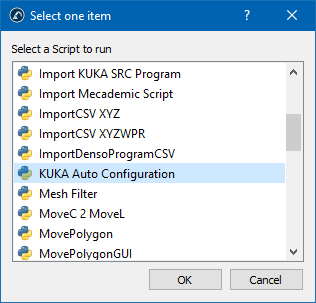
El script KUKA_Auto_Configuration.py, a la carpeta C:\RoboDK\Library\Scripts, es pot utilitzar per configurar automàticament el sistema de control KUKA. En aquest cas, l'estació de RoboDK actual ha de contenir com a mínim un robot KUKA amb l'adreça IP i el port correctes a la finestra «Connection to Robot». El script es pot executar des del menú Eines ➔ Executa script o amb la drecera de teclat Shift+S.
Configuració automàtica
Requisits previs: RoboDK versió 5.5.2 o superior, sistema operatiu Windows, camí d'instal·lació C:\RoboDK.
1.Obre el comandament d'ordres des de INICI➔Tot arreu → Accessoris → Símbol del sistema de comandament
o INICI→Executa→cmd.
2.Canvieu de directori a C:\RoboDK\bin i executeu kukabridge.exe mitjançant les ordres següents:
c:
cd C:\RoboDK\bin
..\api\Robot\kukabridge.exe
3.Ara el controlador KUKA Bridge s'està executant en mode interactiu.
4.Establiu una connexió amb el sistema de control introduint CONNECT <adreça IP del robot> <port> <nombre d'eixos del robot>, p. ex.:
CONNECT 172.1.1.10 7000 6
5.Si s'ha completat amb èxit, veureu la sortida següent:
SMS:Connecting
Connected
SMS:Working...
SMS:Ready
6.Sol·liciteu la posició actual de les articulacions del robot escrivint l'ordre CJNT:
CJNT
SMS:Working...
JNTS 0.00000 0.00000 0.00000 0.00000 0.00000 0.00000 0.00000 0.00000 0.00000 0.00000 0.00000 0.00000
SMS:Ready
7.Realitzeu la configuració automàtica amb l'ordre CONFIGURE FORCE:
CONFIGURE FORCE
SMS:Working...
Requesting robot program state
Current robot program state is #P_FREE
Reading current configuration ($config.dat)
Read complete, updating configuration
Adding definition of variable COM_ACTION
Adding definition of variable COM_ACTCNT
Adding definition of variable COM_ROUNDM
Adding definition of variable COM_VALUE1
Adding definition of variable COM_VALUE2
Adding definition of variable COM_VALUE3
Adding definition of variable COM_VALUE4
Adding definition of variable COM_E6AXIS
Adding definition of variable COM_FRAME
Adding definition of variable COM_POS
Adding definition of variable COM_E6POS
Configuration lines have been updated: 11 added, 0 removed, 0 updated, 659 total
Checking existence of old backup file ($config.bak)
Old backup file exists, deleting it
Creating new backup file ($config.bak)
Backup completed, writing new configuration
New configuration was successfully written
Checking existence of program file (RoboDKsync543.src)
Program file does not exists
Writing program file to robot system
Configuration is complete
SMS:Ready
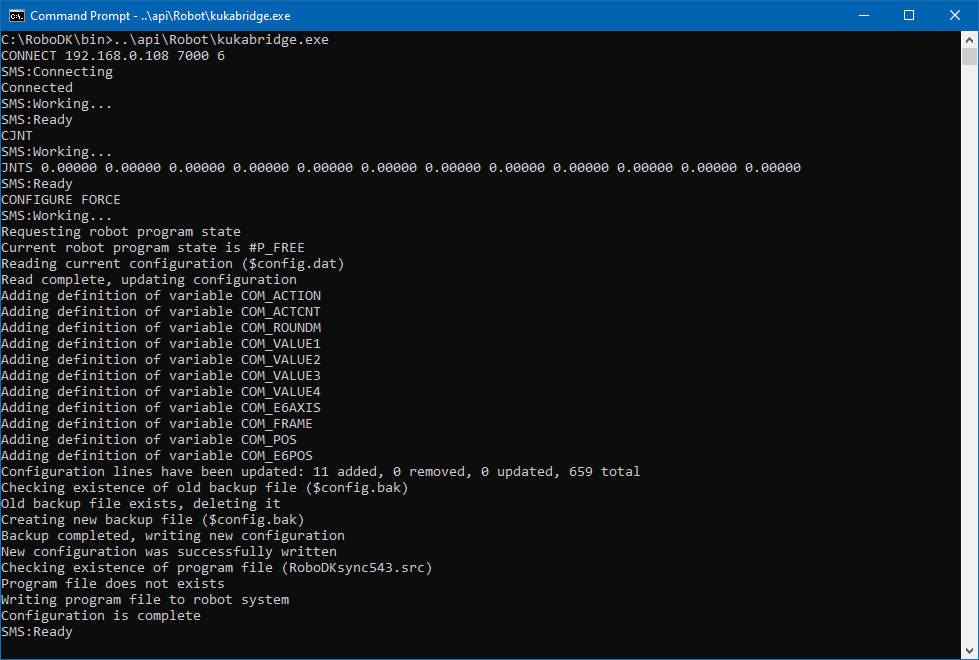
8.Ara el vostre robot està a punt per treballar, només heu de seleccionar i executar el programa RoboDKsyncVER.src (on VER és la versió del programa de sincronització, p. ex. 543).
Configuració manual
Els passos següents són configurar manualment el programa principal que gestionarà els moviments del robot:
1.Afegiu la declaració de les següents variables globals:
Per fer-ho, localitzeu i modifiqueu el fitxer "KRC:\R1\SYSTEM\$CONFIG.DAT" mitjançant la HMI de KUKA. També es pot accedir a la carpeta "KRC:\R1\" des de la unitat C:\ a la següent ruta de Windows: "C:\KRC\ROBOTER\KRC\".
INT COM_ACTION=0
INT COM_ACTCNT=0
REAL COM_ROUNDM=0
REAL COM_VALUE1=0
REAL COM_VALUE2=0
REAL COM_VALUE3=0
REAL COM_VALUE4=0
DECL E6AXIS COM_E6AXIS
DECL FRAME COM_FRAME
DECL POS COM_POS
DECL E6POS COM_E6POS
2.Copieu el programa KUKA SRC RoboDKsyncVER.src a la carpeta KRC\R1\PROGRAM. El sufix VER en el nom del fitxer denota la versió del programa (per exemple, RoboDKsync543.src).
3.Inicieu manualment el programa RoboDKsyncVER.src perquè el robot escolti les ordres que provenen de l'ordinador.
Si el programa RoboDKsyncVER.src no s'està executant, RoboDK encara podrà llegir les articulacions del robot si el servidor C3 Bridge s'està executant al controlador del robot.
Controlador antic per a KUKA (Kukavarproxy)
El controlador antic de KUKA s'anomena apikuka i s'utilitza conjuntament amb KUKAVARPROXY. Aquesta solució ja està obsoleta i RoboDK està deixant de donar-hi suport. Si voleu utilitzar aquest controlador, assegureu-vos que estigui seleccionat a la secció Més opcions de la finestra de connexió al robot.
Seguiu aquests passos per a configurar el controlador antic per a KUKA:
1.Connecteu un ratolí (opcional, però molt recomanable).
És possible connectar dispositius USB al pendant d'ensenyament o al controlador (no cal reiniciar).
Alternativament, és possible establir una connexió d'escriptori remot.
Aquests passos també es poden dur a terme mitjançant la pantalla tàctil del pendant d'ensenyament i el teclat virtual.
9.Utilitzant l'aplicació HMI de KUKA, és possible obrir el menú principal amb el botó KUKA
a.
b.KUKA➔Arrencada➔Servei➔Minimitzar HMI (apareixerà la pantalla de Windows)
10.Copieu la carpeta KUKAVARPROXY al vostre escriptori (o a qualsevol altre lloc de l'ordinador del controlador)
11.Permeteu el port 7000 per a la comunicació TCP/UDP (aquest pas no és necessari als controladors KUKA KRC2):
a.Seleccioneu la HMI.
b.KUKA➔Arrencada➔Configuració de xarxa➔Avançat
c.NAT→Afegeix port→Número de port 7000
d.Establiu els protocols permesos: tcp/udp
12.Inicieu el programa KUKAVARPROXY.EXE al controlador del robot (que s'executa en Windows).
13.Els passos següents permeten iniciar el controlador automàticament al controlador en reiniciar (recomanat):
a.Creeu un accés directe al fitxer KUKAVARPROXY.EXE
b.Seleccioneu Inici de Windows ➔Tots els programes → Feu clic amb el botó dret a Inici → Obre
c.Enganxeu l'accés directe a la carpeta d'inici
El servidor KUKAVARPROXY ja està a punt. Podeu deixar aquest programa en execució. Aquest servidor permet intercanviar variables globals des del controlador KUKA a l'ordinador remot.
Els passos següents consisteixen a configurar el programa principal que gestionarà els moviments del robot:
1.Afegiu la declaració de les següents variables globals:
Per fer-ho, localitzeu i modifiqueu el fitxer "KRC:\R1\SYSTEM\$CONFIG.DAT" mitjançant la KUKA HMI. També es pot accedir a la carpeta "KRC:\R1\" des de la unitat C:\ a la següent ruta de Windows: "C:\KRC\ROBOTER\KRC\".
INT COM_ACTION=0
INT COM_ACTCNT=0
REAL COM_ROUNDM=0
REAL COM_VALUE1=0
REAL COM_VALUE2=0
REAL COM_VALUE3=0
REAL COM_VALUE4=0
DECL E6AXIS COM_E6AXIS
DECL FRAME COM_FRAME
DECL POS COM_POS
DECL E6POS COM_E6POS
2.Copieu el programa KUKA SRC RoboDKsyncVER.src a la carpeta KRC\R1\PROGRAM. El sufix VER del nom del fitxer denota la versió del programa (per exemple, RoboDKsync543.src).
3.Inicieu manualment el programa RoboDKsyncVER.src perquè el robot escolti les ordres que provenen de l'ordinador.
Si el programa RoboDKsyncVER.src no s'està executant, el RoboDK igualment podrà llegir les articulacions del robot si el programa KUKAVARPROXY s'està executant al controlador del robot.
Resolució de problemes
Aquesta secció explica com determinar, diagnosticar i solucionar els problemes que podeu trobar quan utilitzeu els controladors de robots KUKA amb RoboDK.
Comprovació de la disponibilitat del port 7000
Heu d'entrar al grup d'usuaris Expert al controlador KUKA per solucionar problemes amb el port 7000.
1.
2.
3.Obriu la línia d'ordres amb START→Tots els programes→Accessoris→Símbol del sistema
o START→Executar→cmd
4.Sol·liciteu una llista de totes les connexions i els ports escoltants amb l'ordre:
netstat -a -b -n -o -p TCP | findstr :7000
5.Si la resposta no contenia cap cadena de text, vol dir que el port 7000 està lliure i es pot utilitzar per al funcionament del controlador. Es poden saltar els passos següents.
6.Si la resposta a l'ordre del pas 4 era aquesta:
TCP 0.0.0.0:7000 0.0.0.0:0 LISTENING 1840
7.El darrer número de la línia anterior és l'identificador de procés (PID). Es pot utilitzar per obtenir informació sobre el nom del procés amb l'ordre següent (cal que utilitzeu el vostre número en lloc de 1840):
tasklist /fi "PID eq 1840"
8.El resultat de l'ordre tasklist conté informació sobre el procés que escolta al port 7000. Sortida de mostra:
Image Name PID Session Name Session# Mem Usage
========================= ======== ================ =========== ============
c3bridge.exe 1840 Console 1 5,912 K
9.Si el port està ocupat pels processos KukavarProxy.exe o c3bridge.exe, el sistema està llest per treballar amb el controlador seleccionat. Si el port està ocupat per alguna altra aplicació, cal tancar-la o canviar el número de port per al servidor C3 Bridge.
Desinstal·lació del controlador antic
Si heu estat utilitzant KUKAVARPROXY i voleu actualitzar-vos al C3 Bridge Server, no cal cap procediment de desinstal·lació específic. Minimitzeu la HMI de KUKA, tanqueu KUKAVARPROXY i assegureu-vos que no s'inicia automàticament en arrencar el sistema (no hi ha cap drecera a INICI ➔ Tots els programes➔Inici). No cal suprimir el fitxer executable de KUKAVARPROXY.
Error de configuració
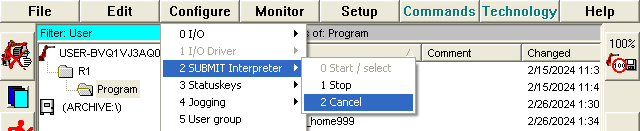
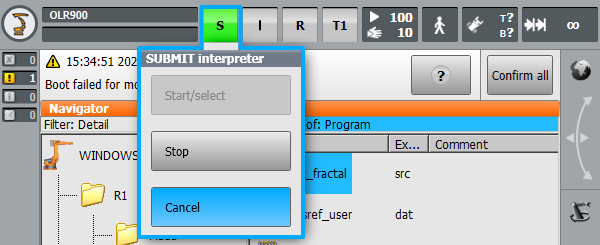
Els procediments de configuració automàtica o manual del sistema de control poden fallar. La majoria de vegades, això es deu a la impossibilitat de sobreescriure el fitxer $config.dat. Aquest fitxer només el pot editar un usuari amb privilegis avançats (expert). Una condició addicional és aturar tots els intèrprets: el del robot i el Submit. Per aturar l'intèrpret del robot, simplement cancel·leu qualsevol programa seleccionat o no seleccioneu cap programa si el sistema de control s'acaba de carregar. Per cancel·lar l'intèrpret Submit, utilitzeu la HMI com es mostra a les figures següents per als sistemes KRC2 i KRC4, respectivament:
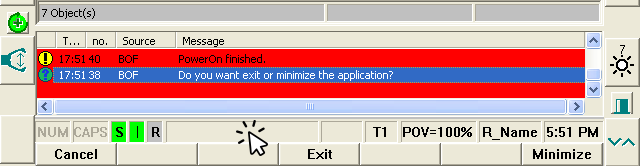
En cas que el fitxer $config.dat encara estigui bloquejat després d'aturar tots els intèrprets, podeu aturar completament l'execució de la part de programari del sistema de control del robot. Al sistema KRC2, feu clic a la zona rectangular situada al costat dels indicadors d'estat (S I R) i feu clic al botó Exit:
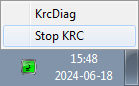
Al sistema KRC4, feu clic a la icona verda del robot a la zona de la safata i seleccioneu Stop KRC:
Després d'aturar el programari de control, el fitxer C:\KRC\ROBOTER\KRC\R1\System\$config.dat es pot modificar amb qualsevol editor de text. Reinicieu el sistema operatiu per aplicar els canvis.
Eixos externs
Hauríeu de poder utilitzar el controlador i el postprocessador amb els controladors de robots KUKA, fins i tot si teniu eixos externs, com ara una placa giratòria. Us recomanem que utilitzeu un sistema de coordenades numerat o un sistema de coordenades amb la definició correcta de la màquina que ja estigui definida al vostre controlador de robots.
Els fitxers següents del controlador del vostre robot KUKA us ajudaran a entendre com està construït el sistema KUKA:
●KRC\R1\System\$config.dat
●KRC\R1\System\bas.src
●KRC\R1\Mada\$machine.dat
Si teniu una taula giratòria, la posició de l'origen de la taula giratòria s'hauria de definir en una variable MACHINE_DEF del fitxer config.dat. La persona que va instal·lar el sistema hauria d'haver proporcionat un exemple per generar un programa que utilitzi una taula giratòria sincronitzada basada en la funció BAS.
Per exemple, quan crideu la funció BAS al vostre fitxer SRC utilitzant la bandera ex_BASE i un determinat índex, com ara l'índex 9:
BASE_DATA[9] = {FRAME: X 0, Y 0, Z 0, A 0, B 0, C 0}
BAS(#ex_BASE,9)
Esteu indicant que voleu utilitzar l'índex 9 del vostre MACHINE_FRAME_DAT. També hauríeu de consultar les definicions de BAS i EX_BASE per veure a quin índex de màquina (MACH_IDX) fa referència per defecte el vostre controlador. La matriu BASE_DATA definida just abans de cridar la funció BAS al vostre fitxer SRC podria ser només el desplaçament del vostre accessori muntat a la vostra taula giratòria.
És possible que hàgiu de canviar manualment la variable $BASE amb el vostre postprocessador o controlador perquè sigui l'origen de la vostra taula giratòria si en teniu una sincronitzada amb el vostre braç robòtic.
Per exemple, si teniu disponible l'índex 9 de BASE_DATA, heu d'utilitzar el codi següent amb el vostre controlador.
;--------
; Replace this the $BASE definition by the following 2 lines
; to make the KUKA RoboDKSynch driver work with external axes:
; $BASE = {FRAME: X 0, Y 0, Z 0, A 0, B 0, C 0} ; Comment this line
BASE_DATA[9] = {FRAME: X 0, Y 0, Z 0, A 0, B 0, C 0}
BAS(#ex_BASE,9)
; the BAS ex_BASE function links to a fixed MACHINE_DEF index
; visible in the BAS function
; The previous two lines are equivalent to the following,
; if the BAS function uses index 2 for the Machine definition
; BASE_DATA[9] = {FRAME: X 0, Y 0, Z 0, A 0, B 0, C 0}
; $BASE=EK(MACHINE_DEF[2].ROOT,MACHINE_DEF[2].MECH_TYPE,BASE_DATA[9])
;--------
$BASE=EK(EX_AX_DATA[1].ROOT,EX_AX_DATA[1].EX_KIN,EX_AX_DATA[1].OFFSET)
Per al postprocessador, podríeu substituir la línia anterior a la funció setFrame del vostre postprocessador per utilitzar aquesta definició de $BASE si voleu tenir en compte el desplaçament entre la taula giratòria i el vostre accessori:
$BASE=EK(MACHINE_DEF[2].ROOT, MACHINE_DEF[2].MECH_TYPE, {%s})' % self.pose_2_str(pose)
Alternativament, quan utilitzeu el controlador, podeu aïllar el sistema de coordenades seguint el procediment descrit a continuació (de manera que no cal que feu coincidir perfectament la cinemàtica dels vostres eixos externs a RoboDK).
Per exemple, per poder utilitzar el controlador de RoboDK per defecte, la cinemàtica dels eixos externs definits al controlador del robot ha de coincidir amb la cinemàtica creada a RoboDK. A més, si teniu una taula giratòria, el punt arrel de la taula giratòria ha de coincidir amb la posició de la taula giratòria definida a RoboDK.
Seguiu aquests passos per utilitzar el controlador amb un sistema de coordenades conegut:
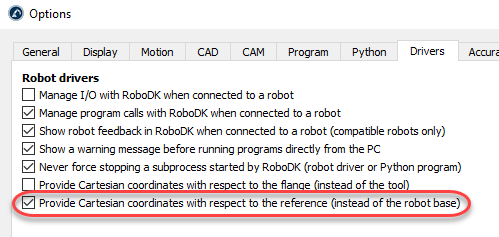
1.Seleccioneu Eines → Opcions → pestanya Controladors.
2.Marqueu l'opció Proporcionar coordenades cartesianes respecte a la referència.
3.Substituïu la variable $BASE del fitxer de programa RoboDKsync.src pel sistema de coordenades que vulgueu utilitzar.
Per exemple, si voleu utilitzar el sistema de referència base número 5, el fitxer RoboDKsync.src hauria de tenir aquest aspecte (la primera línia està comentada; la trobareu aproximadament a la línia 25):
; $BASE = {FRAME: X 0,Y 0,Z 0,A 0,B 0,C 0}
$BASE = BASE_DATA[5]
Aquest sistema de coordenades ha d'haver estat definit al controlador del robot KUKA i RoboDK no sobreescriurà aquest valor.
Calibratge de robot
Podeu utilitzar RoboDK per calibrar robots KUKA que ja hagin estat calibrats per KUKA mitjançant l'opció de Precisió Absoluta. No obstant això, heu d'assegurar-vos de desactivar aquesta opció al controlador del robot KUKA. Quan calibreu un robot KUKA que ja ha estat calibrat per KUKA mitjançant l'opció de Precisió Absoluta, és important desactivar aquesta opció per poder-lo calibrar amb RoboDK.
Per desactivar la precisió absoluta de KUKA, heu d'establir la variable DEACTIVATE_ABS_ACCUR a TRUE. Podeu trobar aquesta variable al fitxer KRC:\STEU\MADA\$custom.dat (al voltant de la línia 73).
Podeu assegurar-vos que l'opció de precisió absoluta de KUKA s'ha desactivat correctament movent el robot a una posició coneguda (per exemple, movent els eixos del robot real i de RoboDK a la posició d'inici) i assegurant-vos que la posició cartesiana que mostra el controlador del robot coincideix amb la mateixa posició cartesiana que mostra RoboDK.


