Роботы KUKA
RoboDK поддерживает все контроллеры роботов KUKA, начиная с KRC2, включая контроллеры KUKA KRC3 и KRC4. Настоящая документация основана на контроллере KRC4. Контроллер робота KRC4 работает под управлением операционной системы Microsoft Embedded Windows 7. Предыдущие контроллеры, такие как KRC2, работают под управлением Windows 95. На пульте обучения робота отображается «HMI» — программа, разработанная компанией KUKA для работы в среде Windows, которая представляет собой интерфейс, с помощью которого пользователь должен управлять роботом.
В следующих разделах описаны типичные операции с использованием пульта обучения робота KUKA для подготовки новой программы в RoboDK и её передачи на робот.
Передача программы робота
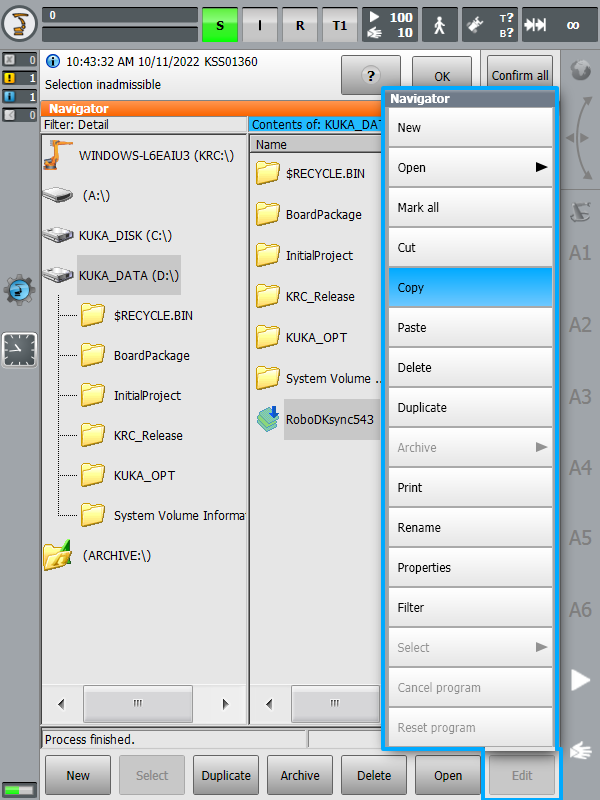
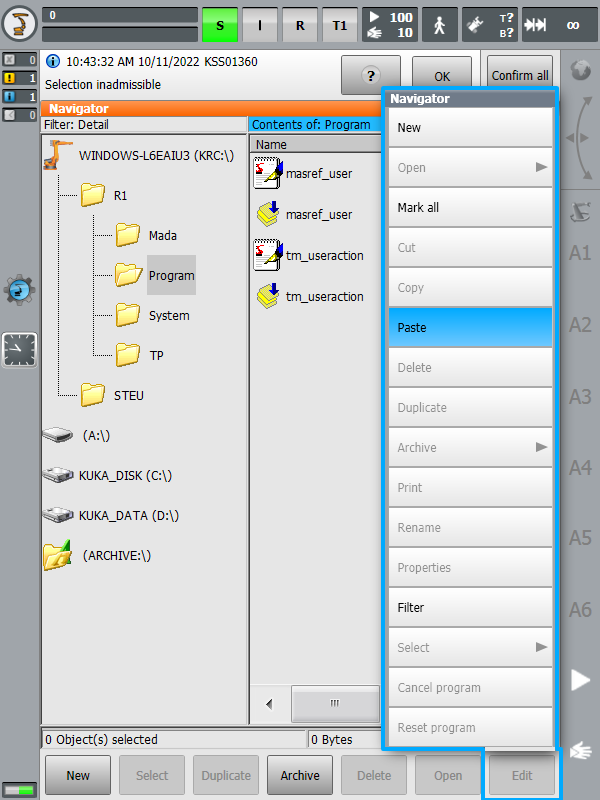
Выполните следующие шаги, чтобы загрузить программу с USB-накопителя в контроллер робота KUKA KRC4.
1.Подключите USB-накопитель к контроллеру робота (это значительно быстрее, чем использование подключения через пульт обучения)
2.Если USB-накопитель не отображается, необходимо войти в режим администратора
3.Выберите файл с USB-накопителя
4.Выберите «Правка» → «Копировать»
5.Выберите папку в устройстве KRC
6.Выберите «Правка» → «Вставить»
Поведение Постпроцессора
При генерации программ для роботов с контроллерами KUKA KRC вы можете определить системы координат ($BASE) и инструменты ($TOOL), указав те же координаты, которые вы ввели в RoboDK, либо пронумерованные системы координат и пронумерованные инструменты соответственно.
По умолчанию RoboDK экспортирует полную позу (значения XYZABC) вашего инструмента и системы координат в том же виде, в каком вы их ввели в RoboDK. Приведённый ниже код демонстрирует пример того, что генерирует RoboDK для программы робота KUKA SRC:
; ---- Setting tool (TCP) ----------
; TOOL_DATA[3]={FRAME: X 116.058,Y 0.0,Z 219.481,A 0.0,B 60.0,C 0.0}
$TOOL = {FRAME: X 116.058,Y 0.0,Z 219.481,A 0.0,B 60.0,C 0.0}
; $TOOL=TOOL_DATA[3]
; ----------------------------------
; ---- Setting reference (Base) ----
; BASE_DATA[1]={FRAME: X 640.289,Y -290.0,Z 0.0,A 90.0,B 0.0,C 0.0}
$BASE = {FRAME: X 640.289,Y -290.0,Z 0.0,A 90.0,B 0.0,C 0.0}
; $BASE = BASE_DATA[1]
; ----------------------------------
С другой стороны, если вы предпочитаете привязывать свой инструмент (переменная $TOOL) и систему координат (переменная $BASE) к пронумерованным инструментам и системам отсчета, вы можете изменить следующие переменные в своём Постпроцессоре:
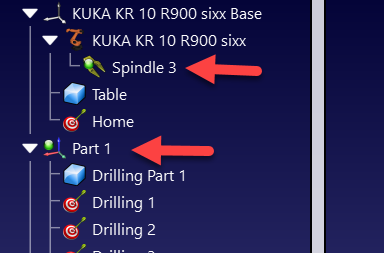
●FRAME_INDEX: Установите для этой переменной значение «True», чтобы привязать вашу систему координат к пронумерованной базовой системе координат. Убедитесь, что ваша система отсчета имеет номер в вашей станции RoboDK, как показано на следующем изображении.
●TOOL_INDEX: Установите для этой переменной значение «True», чтобы привязать ваш инструмент к пронумерованному инструменту. Убедитесь, что ваш инструмент имеет номер в вашей станции RoboDK, как показано на следующем изображении.
Запуск программы робота
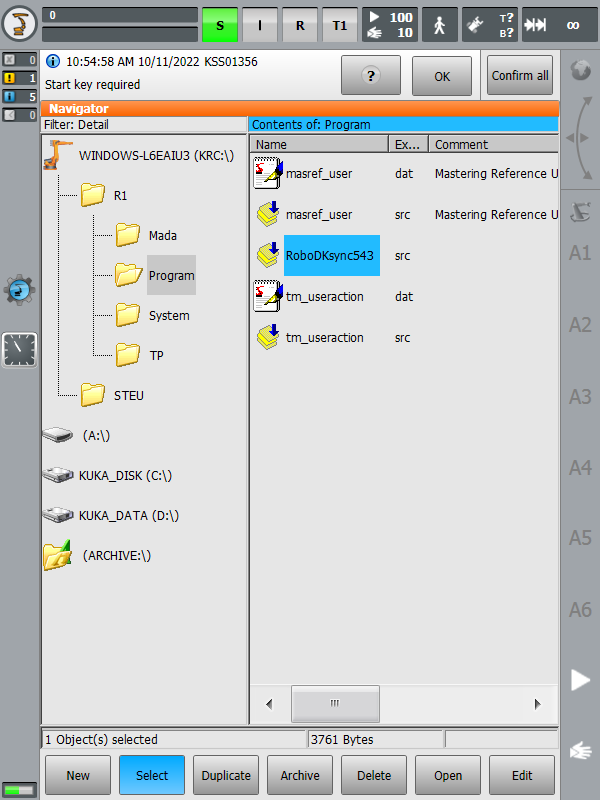
Выполните следующие действия, чтобы запустить программу робота на контроллере KUKA KRC4.
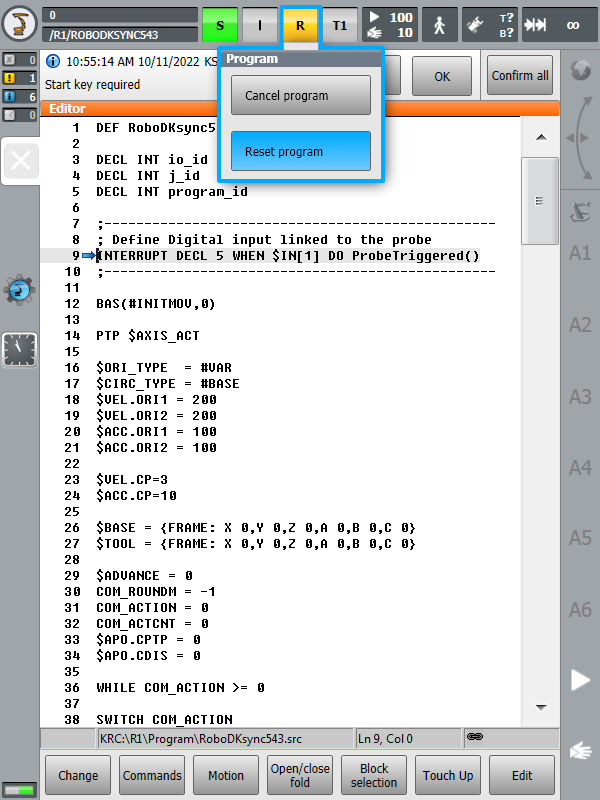
1.Выберите программу из блока памяти KRC
2.Нажмите «Выбрать» на экране
3.Нажмите кнопку «R» (вверху) и выполните сброс программы
4.Запустите программу, нажав зелёную кнопку «Play» на пульте обучения
Получение координат TCP
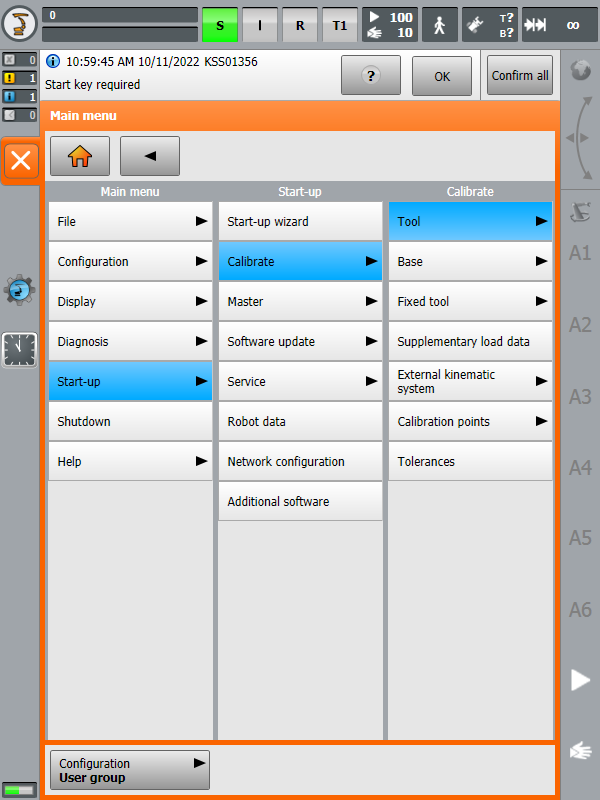
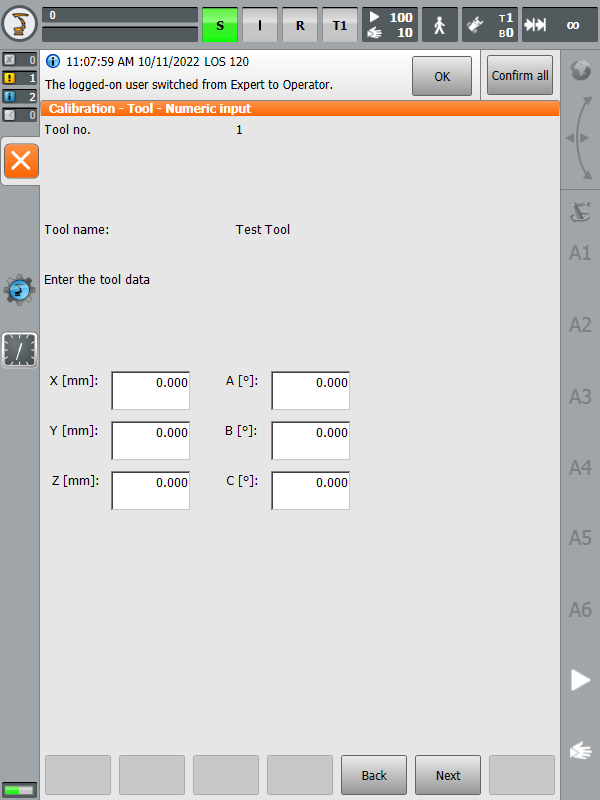
Следующие шаги позволяют создавать или изменять координаты инструмента робота (TCP) с помощью контроллера робота (в программировании роботов KUKA KRC также обозначаются как $TOOL):
1.Выберите KUKA ➔ «Start-up» ➔ «Калибровка» ➔ «Инструмент»
2.Выберите инструмент и отредактируйте или получите положение TCP по осям X, Y, Z.
Получение информации о сочленениях робота
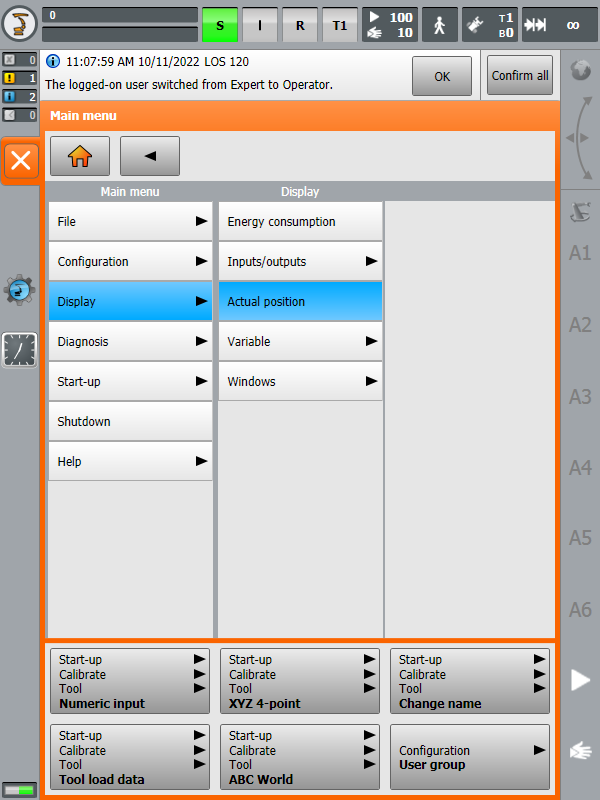
Следующие шаги позволяют получить координаты сочленений вашего робота:
1.Выберите KUKA ➔ «Display» ➔ «Actual position»
2.Выберите режим «Сочленения» и воспользуйтесь левым столбцом для просмотра положения сочленений робота
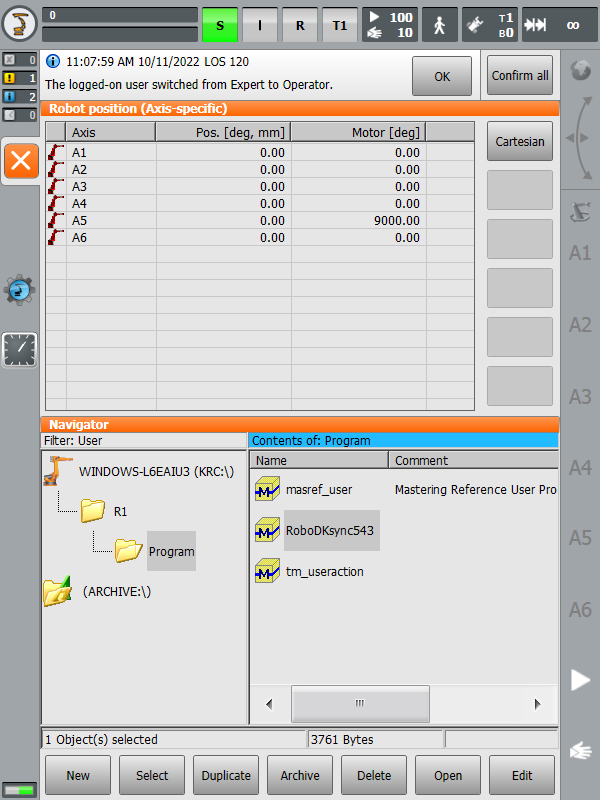
Режим администратора
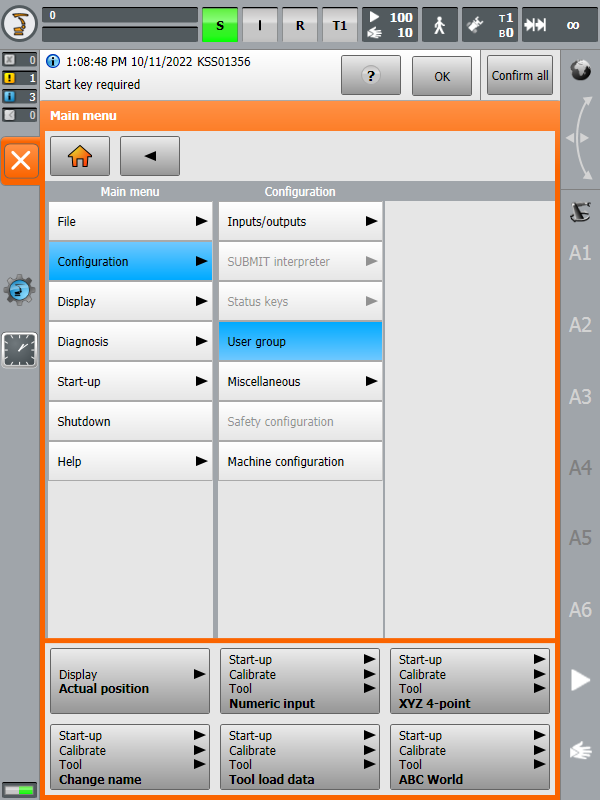
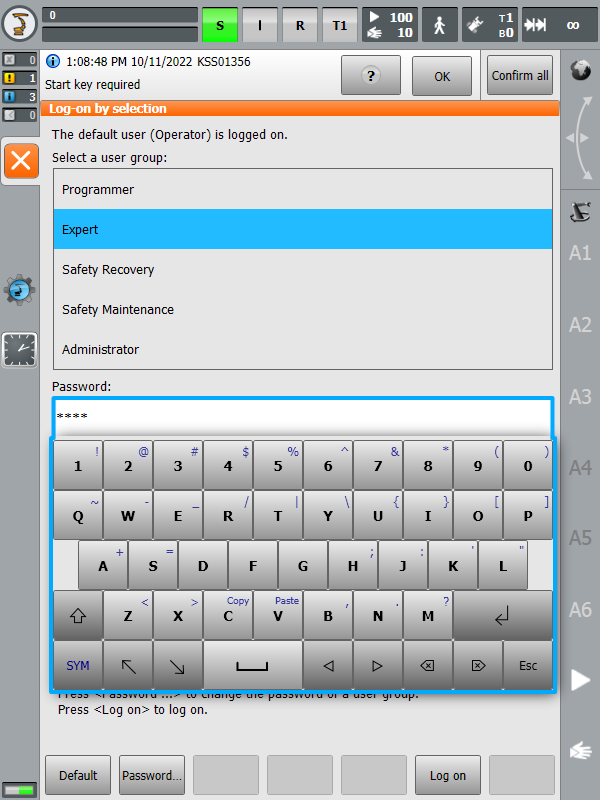
Для доступа к некоторым разделам меню требуются права «Эксперта» или «Администратора». Для перехода в режим «Эксперта» выполните следующие действия:
1.Выберите «
2.Выберите «Эксперт» (или «Администратор»).
3.Введите пароль, если требуется (пароль по умолчанию — «kuka»)
Драйвер RoboDK для KUKA
Драйверы роботов представляют собой альтернативу автономному программированию (когда программа сначала генерируется, а затем передается на робот и выполняется). С помощью драйверов роботов можно запускать моделирование непосредственно на роботе (онлайн-программирование). Более подробная информация представлена в разделе «Драйверы роботов».
Вы можете установить соединение между RoboDK и вашим контроллером KUKA, чтобы автоматически управлять роботом с вашего компьютера. Это позволяет использовать опцию RoboDK «Запуск на роботе» для онлайн-программирования и отладки. Соединение можно установить через стандартное Ethernet-соединение (TCP/IP).
Если вы используете не самую последнюю версию RoboDK, возможно, у вас установлен устаревший драйвер (apikuka, основанный на проекте KUKAVARPROXY). Чтобы использовать актуальный драйвер, убедитесь, что в разделе «Дополнительные параметры» окна «Подключение к роботу» выбран драйвер kukabridge.
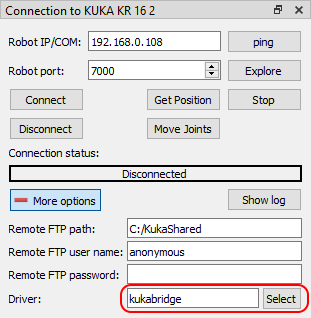
Выполните следующие действия для настройки драйвера RoboDK для KUKA:
1.Загрузите последнюю версию установочного файла C3 Bridge (исполняемый файл c3setup) по этой ссылке.
2.С помощью интерфейса KUKA HMI скопируйте установочный файл c3setup.exe на рабочий стол вашего контроллера или в папку системы управления.
3.Подключите мышь (необязательно, но рекомендуется).
USB-устройства можно подключать как к пульту обучения, так и к контроллеру (перезагрузка не требуется).
В качестве альтернативы можно установить подключение к удаленному рабочему столу.
Эти действия также можно выполнить с помощью сенсорного экрана пульта обучения и виртуальной клавиатуры.
4.С помощью приложения KUKA HMI можно открыть главное меню, нажав кнопку KUKA
a.
b.
5.Найдите ранее скопированный файл c3setup-X.Y.Z.exe (где X.Y.Z — версия Kukabridge, например 1.7.1) и запустите его. Следуйте инструкциям установщика.
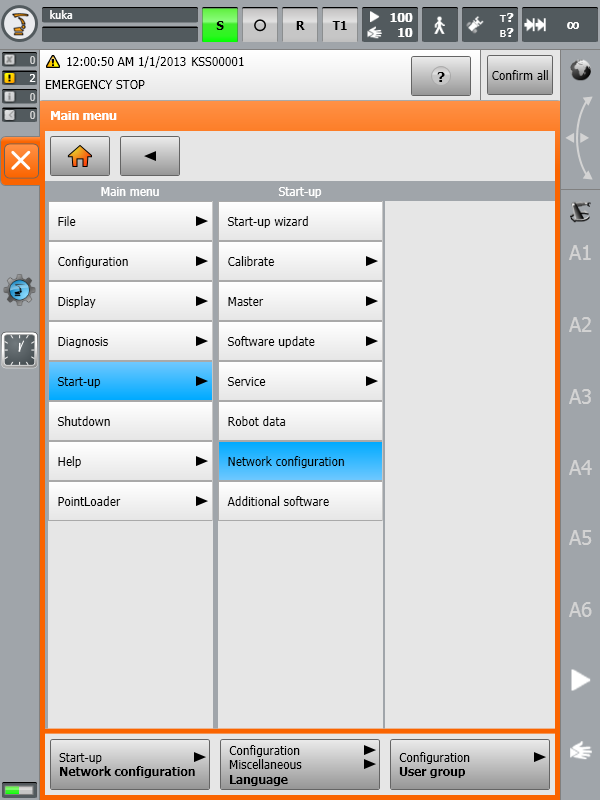
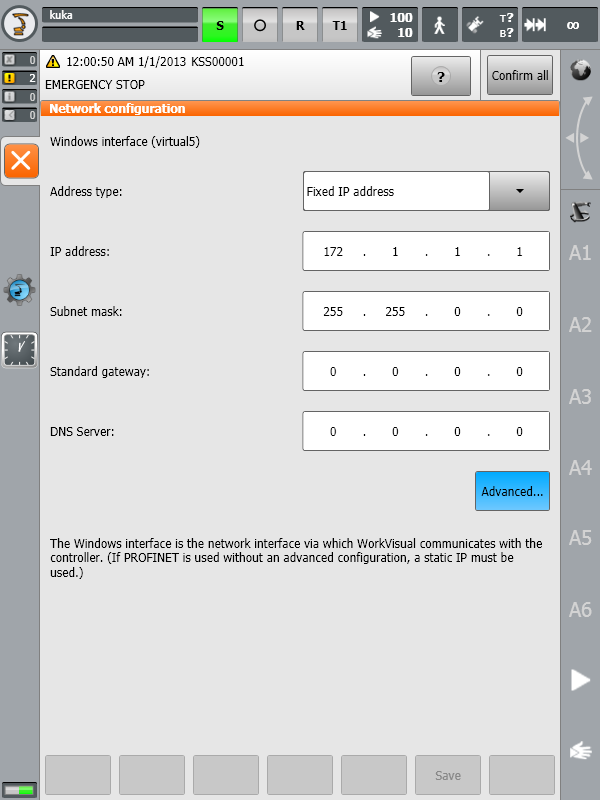
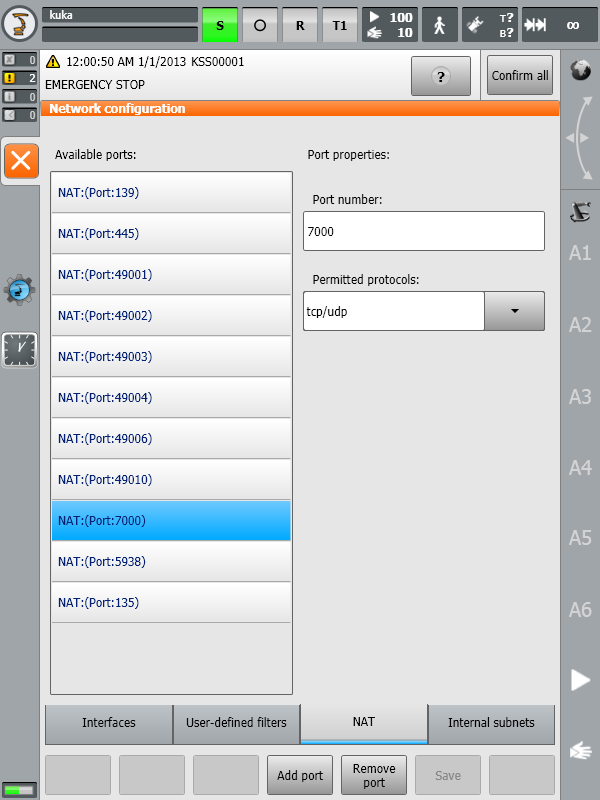
6.Разрешите использование порта 7000 (или другого порта, если порт 7000 занят; см. примечание ниже) для связи по протоколам TCP/UDP (этот шаг не требуется для контроллеров KUKA KRC2):
a.Разверните окно интерфейса HMI.
b.
c.NAT → Добавить порт → Номер порта 7000
d.Укажите разрешённые протоколы: TCP/UDP
7.Запустите сервер C3 Bridge с помощью ярлыка на рабочем столе или пункта меню «Пуск» (вы можете пропустить этот шаг, если на последнем этапе установки вы выбрали опцию «Запустить сервер C3 Bridge»).
8.Чтобы сервер C3 Bridge запускался автоматически при запуске системы, скопируйте ярлык приложения с рабочего стола в папку «Автозагрузка» меню «Пуск».
Сервер C3 Bridge теперь готов к работе. Вы можете оставить эту программу запущенной. Данный сервер позволяет обмениваться значениями глобальных переменных между системой управления KUKA и удалённым ПК, скачивать и выгружать программы KRL, управлять выполнением программ KRL и выполнять другие действия.
Дальнейшую конфигурацию системы управления можно выполнить двумя способами: автоматически с помощью интерактивного режима драйвера kukabridge (только для KRC4) и вручную путем редактирования файлов системы управления роботом в KUKA HMI. Рассмотрим оба подхода.
Изменение номера порта сервера C3 Bridge
Сервер C3 Bridge хранит свои настройки в реестре Windows. Для изменения сетевого порта выполните следующие действия:
1.Закройте сервер C3 Bridge.
2.Откройте редактор реестра и перейдите по пути HKEY_CURRENT_USER\SOFTWARE\C3 Bridge Interface.
3.Измените значение ключа NetworkTcpPort на значение, отличное от 7000 (например, 7001).
4.Снова запустите сервер C3 Bridge и повторите шаг 6 из предыдущего раздела (откройте доступ к соответствующему порту).
Более поздние версии сервера C3 Bridge (1.7.1 и выше) поддерживают параметры командной строки. В частности, порт сервера можно изменить, запустив приложение с параметром -tcpPort. Например:
c3bridge.exe -tcpPort 7001
Автоматическая конфигурация с помощью скрипта
Для автоматической конфигурации системы управления KUKA можно использовать скрипт KUKA_Auto_Configuration.py, расположенный в папке C:\RoboDK\Library\Scripts. При этом текущая станция RoboDK должна содержать как минимум один робот KUKA с правильным IP-адресом и портом в окне «Подключение к роботу». Скрипт можно запустить через меню «Инструменты» ➔«Запустить скрипт» или с помощью горячей клавиши Shift+S.
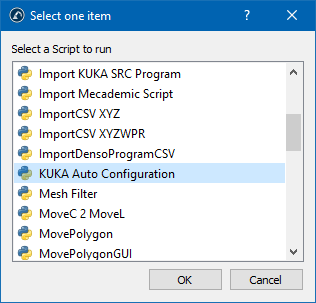
Автоматическая конфигурация
Необходимые условия: RoboDK версии 5.5.2 или выше, операционная система Windows, путь установки C:\RoboDK.
1.Откройте командную строку с помощью меню «Пуск» ➔«Все программы» → «Стандартные» → «Командная строка»
или «Пуск» → «Выполнить» → «cmd».
2.Перейдите в каталог C:\RoboDK\bin и запустите kukabridge.exe, выполнив следующие команды:
c:
cd C:\RoboDK\bin
..\api\Robot\kukabridge.exe
3.Теперь драйвер KUKA Bridge работает в интерактивном режиме.
4.Установите соединение с системой управления, введя команду CONNECT <IP-адрес робота> <порт> <количество осей робота>, например:
CONNECT 172.1.1.10 7000 6
5.В случае успешного подключения вы увидите следующий вывод:
SMS:Connecting
Connected
SMS:Working...
SMS:Ready
6.Чтобы запросить текущее положение сочленений робота, введите команду CJNT:
CJNT
SMS:Working...
JNTS 0.00000 0.00000 0.00000 0.00000 0.00000 0.00000 0.00000 0.00000 0.00000 0.00000 0.00000 0.00000
SMS:Ready
7.Выполните автоматическую конфигурацию с помощью команды CONFIGURE FORCE:
CONFIGURE FORCE
SMS:Working...
Requesting robot program state
Current robot program state is #P_FREE
Reading current configuration ($config.dat)
Read complete, updating configuration
Adding definition of variable COM_ACTION
Adding definition of variable COM_ACTCNT
Adding definition of variable COM_ROUNDM
Adding definition of variable COM_VALUE1
Adding definition of variable COM_VALUE2
Adding definition of variable COM_VALUE3
Adding definition of variable COM_VALUE4
Adding definition of variable COM_E6AXIS
Adding definition of variable COM_FRAME
Adding definition of variable COM_POS
Adding definition of variable COM_E6POS
Configuration lines have been updated: 11 added, 0 removed, 0 updated, 659 total
Checking existence of old backup file ($config.bak)
Old backup file exists, deleting it
Creating new backup file ($config.bak)
Backup completed, writing new configuration
New configuration was successfully written
Checking existence of program file (RoboDKsync543.src)
Program file does not exists
Writing program file to robot system
Configuration is complete
SMS:Ready
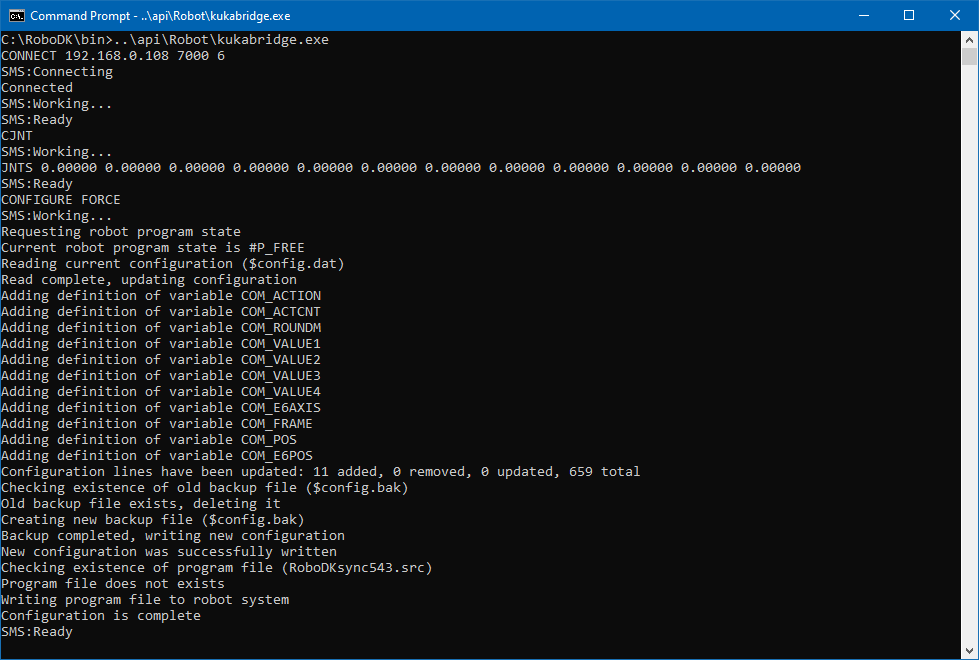
8.Теперь ваш робот готов к работе; вам остаётся лишь выбрать и запустить программу RoboDKsyncVER.src (где VER — версия программы синхронизации, например, 543).
Ручная конфигурация
Следующие шаги заключаются в ручной настройке основной программы, которая будет управлять движениями робота:
1.Добавьте объявления следующих глобальных переменных:
Для этого найдите и отредактируйте файл «KRC:\R1\SYSTEM\$CONFIG.DAT» с помощью интерфейса KUKA HMI. Доступ к папке «KRC:\R1\» также можно получить с диска C:\ по следующему пути в Windows: «C:\KRC\ROBOTER\KRC\».
INT COM_ACTION=0
INT COM_ACTCNT=0
REAL COM_ROUNDM=0
REAL COM_VALUE1=0
REAL COM_VALUE2=0
REAL COM_VALUE3=0
REAL COM_VALUE4=0
DECL E6AXIS COM_E6AXIS
DECL FRAME COM_FRAME
DECL POS COM_POS
DECL E6POS COM_E6POS
2.Скопируйте программу KUKA SRC RoboDKsyncVER.src в папку KRC\R1\PROGRAM. Суффикс VER в имени файла обозначает версию программы (например, RoboDKsync543.src).
3.Запустите программу RoboDKsyncVER.src вручную, чтобы робот начал принимать команды, поступающие с компьютера.
Если программа RoboDKsyncVER.src не запущена, RoboDK всё равно сможет считывать данные о положении сочленений робота, если на контроллере робота запущен сервер C3 Bridge.
Устаревший драйвер для KUKA (Kukavarproxy)
Устаревший драйвер KUKA называется apikuka и используется совместно с KUKAVARPROXY. Данное решение в настоящее время устарело и выводится из эксплуатации компанией RoboDK. Если вы желаете использовать этот драйвер, убедитесь, что он выбран в разделе «Дополнительные параметры» окна «Подключение к роботу».
Для настройки устаревшего драйвера для KUKA выполните следующие действия:
1.Подключите мышь (необязательно, но настоятельно рекомендуется).
USB-устройства можно подключать к пульту программирования или контроллеру (перезагрузка не требуется).
В качестве альтернативы можно установить подключение к удалённому рабочему столу.
Эти действия также можно выполнить с помощью сенсорного экрана пульта программирования и виртуальной клавиатуры.
9.С помощью приложения KUKA HMI можно открыть главное меню, нажав кнопку KUKA
a.
b.
10.Скопируйте папку KUKAVARPROXY на рабочий стол (или в любое другое место на ПК-контроллере)
11.Разрешите использование порта 7000 для связи по протоколам TCP/UDP (этот шаг не требуется для контроллеров KUKA KRC2):
a.Выберите HMI.
b.
c.NAT→Добавить порт→Номер порта 7000
d.Укажите разрешённые протоколы: TCP/UDP
12.Запустите программу KUKAVARPROXY.EXE на контроллере робота (работающем под управлением Windows).
13.Следующие шаги позволяют запускать драйвер на контроллере автоматически при перезагрузке (рекомендуется):
a.Создайте ярлык для файла KUKAVARPROXY.EXE
b.Выберите «Пуск» Windows ➔«Все программы» ➔щелкните правой кнопкой мыши «Автозагрузка» → «Открыть»
c.Вставьте ярлык в папку «Автозагрузка»
Сервер KUKAVARPROXY теперь готов к работе. Вы можете оставить эту программу запущенной. Данный сервер обеспечивает обмен глобальными переменными между контроллером KUKA и удалённым ПК.
Следующие шаги заключаются в настройке основной программы, которая будет управлять движениями робота:
1.Добавьте объявление следующих глобальных переменных:
Для этого найдите и отредактируйте файл «KRC:\R1\SYSTEM\$CONFIG.DAT» с помощью KUKA HMI. Доступ к папке «KRC:\R1\» также можно получить с диска C:\ по следующему пути в Windows: «C:\KRC\ROBOTER\KRC\».
INT COM_ACTION=0
INT COM_ACTCNT=0
REAL COM_ROUNDM=0
REAL COM_VALUE1=0
REAL COM_VALUE2=0
REAL COM_VALUE3=0
REAL COM_VALUE4=0
DECL E6AXIS COM_E6AXIS
DECL FRAME COM_FRAME
DECL POS COM_POS
DECL E6POS COM_E6POS
2.Скопируйте программу KUKA SRC RoboDKsyncVER.src в папку KRC\R1\PROGRAM. Суффикс VER в имени файла обозначает версию программы (например, RoboDKsync543.src).
3.Запустите программу RoboDKsyncVER.src вручную, чтобы робот начал принимать команды, поступающие с компьютера.
Если программа RoboDKsyncVER.src не запущена, RoboDK всё равно сможет считывать данные о положении сочленений робота, если в контроллере робота запущена программа KUKAVARPROXY.
Устранение неисправностей
В данном разделе описано, как выявлять, диагностировать и устранять проблемы, с которыми вы можете столкнуться при использовании драйверов роботов KUKA с RoboDK.
Проверка доступности порта 7000
Для устранения неполадок, связанных с портом 7000, вам необходимо войти в группу пользователей «Expert» на контроллере KUKA.
1.
2.KUKA ➔ Запуск ➔ Сервис ➔ Свернуть HMI (появится экран Windows)
3.Откройте командную строку через «Пуск» ➔«Все программы» → «Стандартные» → «Командная строка»
или «Пуск» → «Выполнить» → «cmd»
4.Запросите список всех подключений и портов прослушивания с помощью команды:
netstat -a -b -n -o -p TCP | findstr :7000
5.Если в ответе не было никаких строк, значит порт 7000 свободен и может использоваться для работы драйвера. Последующие шаги можно пропустить.
6.Если ответ на команду из шага 4 выглядел следующим образом:
TCP 0.0.0.0:7000 0.0.0.0:0 LISTENING 1840
7.Последнее число в приведённой выше строке — это идентификатор процесса (PID). С его помощью можно получить информацию об имени процесса, выполнив следующую команду (вместо числа 1840 следует указать своё собственное):
tasklist /fi "PID eq 1840"
8.Результат выполнения команды tasklist содержит информацию о процессе, прослушивающем порт 7000. Пример вывода:
Image Name PID Session Name Session# Mem Usage
========================= ======== ================ =========== ============
c3bridge.exe 1840 Console 1 5,912 K
9.Если порт занят процессами KukavarProxy.exe или c3bridge.exe, система готова к работе с выбранным драйвером. Если порт занят каким-либо другим приложением, необходимо завершить его работу или изменить номер порта для сервера C3 Bridge.
Удаление устаревшего драйвера
Если вы использовали KUKAVARPROXY и желаете перейти на сервер C3 Bridge, специальной процедуры удаления не требуется. Сверните интерфейс KUKA HMI, закройте KUKAVARPROXY и убедитесь, что он не загружается автоматически при запуске системы (в меню «Пуск» ➔ «Все программы» ➔«Автозагрузка» не должно быть ярлыка). Удалять исполняемый файл KUKAVARPROXY не требуется.
Ошибка конфигурации
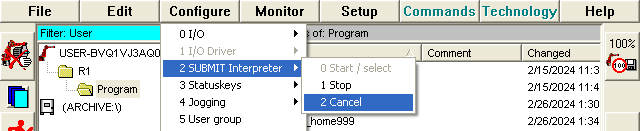
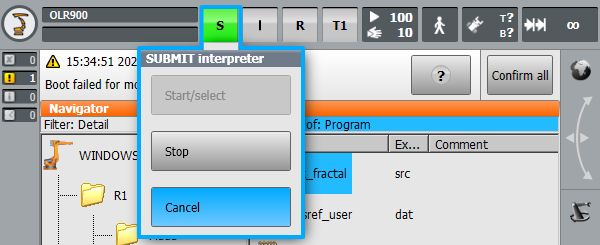
Процедуры автоматической или ручной конфигурации системы управления могут завершиться сбоем. Чаще всего это связано с невозможностью перезаписать файл $config.dat. Этот файл может редактировать только пользователь с расширенными правами (эксперт). Дополнительным условием является остановка всех интерпретаторов: интерпретатора робота и интерпретатора submit. Чтобы остановить интерпретатор робота, просто отмените любую выбранную программу или не выбирайте никаких программ, если система управления только что была загружена. Для отмены интерпретатора submit воспользуйтесь интерфейсом HMI, как показано на рисунках ниже для систем KRC2 и KRC4 соответственно:
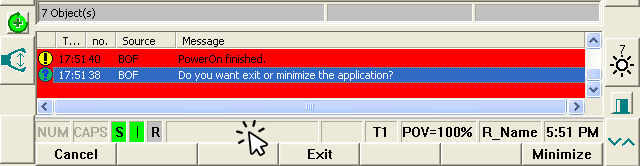
Если файл $config.dat по-прежнему заблокирован после остановки всех интерпретаторов, вы можете полностью остановить выполнение программной части системы управления роботом. В системе KRC2 щелкните по прямоугольной области рядом с индикаторами состояния (S I R) и нажмите кнопку «Выход»:
В системе KRC4 щелкните зелёный значок робота в области системного трея и выберите «Stop KRC»:
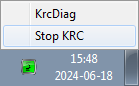
После остановки управляющего программного обеспечения файл C:\KRC\ROBOTER\KRC\R1\System\$config.dat можно изменить с помощью любого текстового редактора. Для применения изменений выполните перезагрузку операционной системы.
Внешние оси
Вы сможете использовать драйвер и Постпроцессор с контроллерами роботов KUKA даже при наличии внешних осей, таких как поворотный стол. Мы рекомендуем использовать пронумерованную систему координат или систему координат с правильным определением станка, которая уже задана на контроллере вашего робота.
Следующие файлы из контроллера вашего робота KUKA помогут вам понять, как устроена система KUKA:
●KRC\R1\System\$config.dat
●KRC\R1\System\bas.src
●KRC\R1\Mada\$machine.dat
Если у вас имеется поворотный стол, положение начала координат поворотного стола должно быть определено в переменной MACHINE_DEF файла config.dat. Лицо, осуществлявшее установку системы, должно было предоставить пример создания программы с использованием синхронизированного поворотного стола на основе функции BAS.
Например, при вызове функции BAS в вашем файле SRC с использованием флага ex_BASE и определённого индекса, например индекса 9:
BASE_DATA[9] = {FRAME: X 0, Y 0, Z 0, A 0, B 0, C 0}
BAS(#ex_BASE,9)
Таким образом, вы указываете, что хотите использовать индекс 9 из вашего MACHINE_FRAME_DAT. Вам также следует ознакомиться с определениями BAS и EX_BASE, чтобы узнать, на какой индекс станка (MACH_IDX) по умолчанию ссылается ваш контроллер. Массив BASE_DATA, определённый непосредственно перед вызовом функции BAS в вашем файле SRC, может представлять собой просто смещение вашего приспособления, установленного на поворотном столе.
Возможно, вам потребуется вручную изменить переменную $BASE с помощью вашего Постпроцессора или Драйвера, чтобы она указывала на начало координат вашего поворотного стола, если у вас имеется поворотный стол, синхронизированный с манипулятором робота.
Например, если у вас доступен индекс BASE_DATA с номером 9, вам следует использовать следующий код с вашим драйвером.
;--------
; Replace this the $BASE definition by the following 2 lines
; to make the KUKA RoboDKSynch driver work with external axes:
; $BASE = {FRAME: X 0, Y 0, Z 0, A 0, B 0, C 0} ; Comment this line
BASE_DATA[9] = {FRAME: X 0, Y 0, Z 0, A 0, B 0, C 0}
BAS(#ex_BASE,9)
; the BAS ex_BASE function links to a fixed MACHINE_DEF index
; visible in the BAS function
; The previous two lines are equivalent to the following,
; if the BAS function uses index 2 for the Machine definition
; BASE_DATA[9] = {FRAME: X 0, Y 0, Z 0, A 0, B 0, C 0}
; $BASE=EK(MACHINE_DEF[2].ROOT,MACHINE_DEF[2].MECH_TYPE,BASE_DATA[9])
;--------
$BASE=EK(EX_AX_DATA[1].ROOT,EX_AX_DATA[1].EX_KIN,EX_AX_DATA[1].OFFSET)
Для Постпроцессора вы можете заменить предыдущую строку в функции setFrame вашего Постпроцессора, чтобы использовать данное определение $BASE, если вы хотите учесть смещение между поворотным столом и вашим приспособлением:
$BASE=EK(MACHINE_DEF[2].ROOT, MACHINE_DEF[2].MECH_TYPE, {%s})' % self.pose_2_str(pose)
В качестве альтернативы при использовании драйвера вы можете изолировать систему координат, выполнив процедуру, описанную ниже (таким образом, вам не потребуется точно согласовывать кинематику ваших внешних осей в RoboDK).
Например, чтобы иметь возможность использовать драйвер RoboDK по умолчанию, кинематика ваших внешних осей, заданная в контроллере робота, должна соответствовать кинематике, созданной в RoboDK. Кроме того, если у вас имеется поворотный стол, точка привязки поворотного стола должна совпадать с положением поворотного стола, заданным в RoboDK.
Для использования драйвера с известной системой координат выполните следующие действия:
1.Выберите «Инструменты» → «Параметры» → вкладка «Драйверы».
2.Установите флажок «Предоставлять декартовые координаты относительно системы отсчёта».
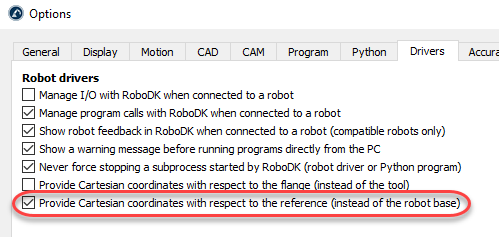
3.Замените переменную $BASE в файле программы RoboDKsync.src на систему координат, которую вы хотите использовать.
Например, если вы хотите использовать базовую систему отсчета № 5, файл RoboDKsync.src должен выглядеть следующим образом (первая строка закомментирована, её следует найти примерно на 25-й строке):
; $BASE = {FRAME: X 0,Y 0,Z 0,A 0,B 0,C 0}
$BASE = BASE_DATA[5]
Эта система координат должна быть предварительно определена в контроллере робота KUKA, и RoboDK не будет переопределять это значение.
Калибровка робота
С помощью RoboDK можно выполнить калибровку роботов KUKA, которые ранее были откалиброваны компанией KUKA с использованием опции «Абсолютная точность». Однако необходимо убедиться, что эта опция отключена в контроллере робота KUKA. При калибровке робота KUKA, ранее откалиброванного компанией KUKA с использованием опции «Абсолютная точность», важно отключить эту опцию, чтобы можно было выполнить калибровку с помощью RoboDK.
Чтобы отключить опцию «Абсолютная точность» компании KUKA, вам необходимо установить для переменной DEACTIVATE_ABS_ACCUR значение TRUE. Эту переменную можно найти в файле KRC:\STEU\MADA\$custom.dat (примерно на 73-й строке).
Вы можете убедиться, что опция «Абсолютная точность» компании KUKA была отключена надлежащим образом, переместив робота в известное положение (например, переместив оси реального робота и в RoboDK в начальную позицию) и убедившись, что декартово положение, отображаемое контроллером робота, совпадает с тем же декартовым положением, отображаемым в RoboDK.


